
Si Claude Code dice que la extensión del navegador no está conectada, ejecuta /chrome en la misma sesión de la CLI que mostró el error. Si no aparece la extensión, revisa el perfil del navegador. Si el estado es Not connected, selecciona Reconnect extension. Si el error persiste, comprueba que la CLI y la extensión usan la misma cuenta y organización.
Un usuario de r/ClaudeCode podía usar la extensión desde Desktop, pero la CLI fallaba. Recuperó la conexión al iniciar sesión de nuevo en la CLI y reiniciar Chrome y Claude Code. La barra lateral y la CLI tienen sesiones propias. Publicación original.
Si solo necesitas leer una página autorizada, al final verás cuándo sirve otra herramienta de navegador.
Puntos clave
Lee por separado
StatusyExtensionen/chrome.Comprueba tanto la cuenta como la organización activa.
Reinicia el navegador tras la primera configuración. Si se cae la sesión, usa Reconnect extension.
Pide al navegador que lea una página pública conocida y devuelve tres datos que puedas comprobar.
Si falla una sola web, comprueba su acceso. Si el error continúa en una red administrada, consulta a TI.
Identifica la etapa que falla
Ejecuta /chrome en la CLI actual. La guía oficial indica Status: Enabled y Extension: Installed para una integración operativa. Si no detecta la extensión, comprueba navegador y perfil. Not connected indica que esa sesión perdió el enlace. Un permiso del sitio o una pantalla de acceso después de navegar aparecen en una fase posterior. Anota el navegador y la versión.
| Síntoma | Comprobación |
|---|---|
| Extension not detected | Perfil e instalación |
| Not connected | Conexión de la sesión |
| Browser extension is not connected | Cuenta, organización o salida |
Not logged in | Inicia sesión en Claude Code con una cuenta directa compatible |
| La página se abre y solicita acceso | Comprueba el permiso o el inicio de sesión del sitio |
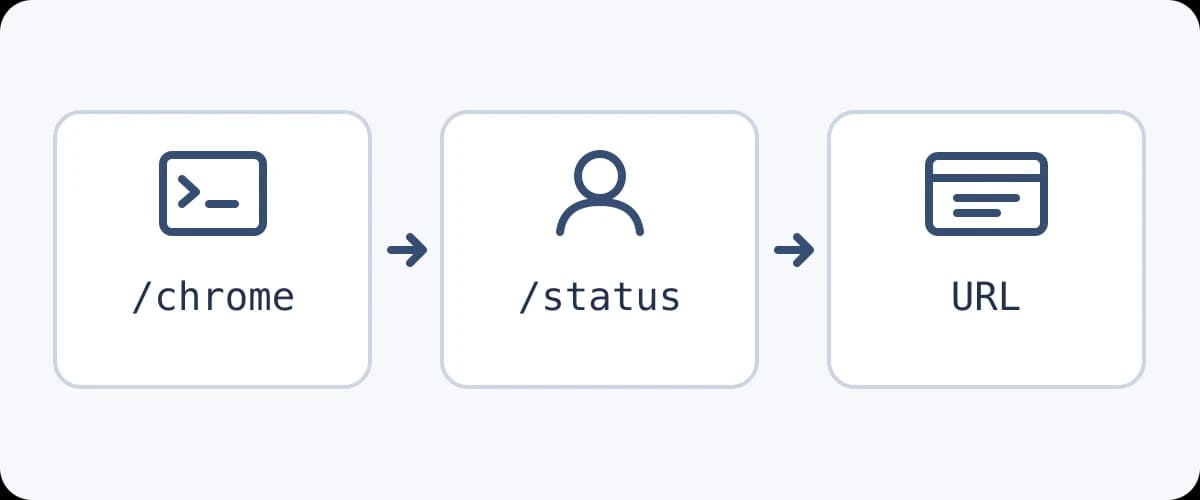
Comprueba cuenta y organización
La integración requiere un plan directo compatible y /login interactivo. Una clave API, un setup token o un proveedor externo no habilitan la extensión. Compara la organización de /status con la de la extensión. Una cuenta puede pertenecer a varias. Anthropic indica que cerrar sesión en la extensión elimina sus atajos y tareas programadas.
Ejecuta /status y compáralo con la organización elegida en la extensión. Un mismo correo puede pertenecer a un espacio personal y otro de trabajo. En un plan que exige autorización del propietario, confirma que haya habilitado Claude in Chrome. Si la organización ya coincide y solo falla la CLI, vuelve a autenticar primero la CLI. Requisitos oficiales.
La sesión del propio sitio depende del perfil. Consulta cómo un agente usa pestañas abiertas y cómo identificar el perfil que ya tiene acceso a un panel.
Separa navegador y red
Abre un navegador compatible con la extensión oficial habilitada en el perfil elegido. Claude Code documenta Chrome, Edge y la detección en otros navegadores basados en Chromium. WSL no es compatible. Si coinciden cuenta y organización, pide a TI que confirme acceso autorizado a bridge.claudeusercontent.com y la lista de IP de la organización. Si solo falla un sitio después de conectar, revisa su permiso.
Comprueba la ventana que va a utilizar la CLI
Revisa la página de extensiones en el perfil previsto. Un perfil personal puede tener activa la extensión y uno de trabajo puede tenerla bloqueada. Si /chrome ofrece varios navegadores, elige el correspondiente y deja abierta esa ventana. Tras la primera activación, cierra el navegador por completo para que al arrancar lea la configuración de mensajería nativa. Configuración oficial.
Otro usuario de r/ClaudeAI ya había habilitado la extensión y reiniciado Chrome. Siguió recibiendo el error. Tras comprobar la instalación, revisa la cuenta, la sesión y la red por separado. Publicación original.
Pide a TI que revise la salida autorizada
Pregunta qué IP pública usa la conexión y si coincide con la lista de la organización. Poder abrir una web normal solo comprueba esa conexión. Conserva la configuración de proxy y las políticas de la empresa. Envía a soporte el error literal, la hora con zona horaria, las versiones y el estado de /chrome. Omite credenciales y datos de navegación privados.
Reconecta y haz una prueba de solo lectura
En /chrome elige Reconnect extension y revisa el estado. Según Anthropic, desde Claude Code 2.1.290 reinicia la conexión de la sesión. Las versiones anteriores solo abrían la página, así que actualiza si necesitas esa recuperación. Abre una página de prueba en el navegador elegido y devuelve URL, título y marcador. Comprueba el resultado de la herramienta.
Si la sesión anterior sigue sin herramientas de navegador, abre otra con claude --chrome. Elige una página pública conocida con la lista de comprobación para una primera tarea. Para un ejecutor independiente, la guía de sesiones de agent-browser explica cómo separar sesiones con nombre.
Abre https://example.com con la herramienta de navegador.
Indica la URL final, el título de la página y el encabezado visible.
Usa el resultado de la herramienta. No envíes ni cambies datos.
El encabezado esperado es Example Domain. Si aparece una solicitud de acceso, consulta los permisos de sitios en Claude Code. Si llegas a una pantalla de acceso, revisa el perfil y autentícate en el sitio.
Qué hacer según el resultado
| Resultado | Siguiente paso |
|---|---|
| Coinciden URL, título y encabezado | Sigue en la misma sesión y perfil |
| Funciona la página pública, falla el sitio privado | Comprueba permisos, redirecciones y acceso al sitio |
| Persiste el error tras revisar cuenta, perfil y reconexión | Envía las versiones, el error y el resultado a TI o a soporte de Anthropic |
| El flujo admite otra herramienta de navegador | Selecciónala y verifica su sesión y permisos |
Cuándo conviene una herramienta de navegador distinta
Si necesitas Claude in Chrome, continúa por la vía de Anthropic. Para abrir una página autorizada y leer texto, la integración de Tabbit Browser con Claude Code ofrece otra vía. Configura ese navegador por separado, ejecuta la misma petición de solo lectura con su herramienta y comprueba qué sesión usa. Puede que tengas que iniciar sesión en el sitio.
Para una integración propia, compara las herramientas de navegador de Claude Agent SDK con un acceso por API o MCP, según si necesitas conservar una sesión de navegador.

Preguntas frecuentes
¿Basta usar la misma cuenta de Claude?
Comprueba también la organización. Claude Code y la extensión deben usar la misma, aunque coincida el correo.
¿Por qué /chrome no detecta la extensión?
Instala y habilita la extensión oficial en el perfil previsto y mantén la ventana abierta. Tras la primera activación, reinicia el navegador para cargar la configuración de mensajería nativa.
¿Puede bloquear la conexión la red de la empresa?
Sí. Pide a TI que compruebe si la salida autorizada llega a bridge.claudeusercontent.com y si su IP está en la lista de la organización.
¿Qué hace Reconnect extension?
Desde Claude Code 2.1.290 reinicia el enlace fallido de la sesión. Las versiones anteriores solo abrían la página de reconexión.
¿Por qué funciona la barra lateral y falla la CLI?
La barra lateral tiene su propia sesión. Ejecuta /chrome en la CLI que falla y compara cuenta, organización y navegador.
¿Cómo confirmo que Claude Code puede leer una página?
Pide a la herramienta la URL final, el título y el encabezado visible de una página conocida. Si coinciden, comprueba por separado el sitio que quieres usar.