
Claude Code でブラウザー拡張機能が接続されていないと表示されたら、エラーが出た CLI セッションで /chrome を実行します。拡張機能を検出できない場合はブラウザーのプロファイルを確認します。状態が Not connected なら Reconnect extension を選びます。エラーが続く場合は、CLI と拡張機能のアカウントと組織を照合してください。
r/ClaudeCode の投稿者は Desktop から拡張機能を使えた一方、CLI からは接続できませんでした。その投稿者の場合は、CLI に再ログインし、Chrome と Claude Code を再起動すると復旧しました。サイドパネルと CLI は別々のセッションです。 元の投稿。
許可済みのページを読むだけなら、最後の節で別のツールを使う場合も説明します。
最初に確認すること
/chromeではStatusとExtensionを個別に確認します。同じアカウントでも、選択中の組織が同じか確認します。
初回設定後はブラウザーを再起動します。接続が切れた場合は Reconnect extension を使います。
内容が分かっている公開ページを読み取り専用で開き、結果を確認します。
特定のサイトだけ失敗する場合はサイト側のアクセスを確認します。管理ネットワークで接続エラーが続く場合は IT 管理者に相談します。
失敗した段階を特定する
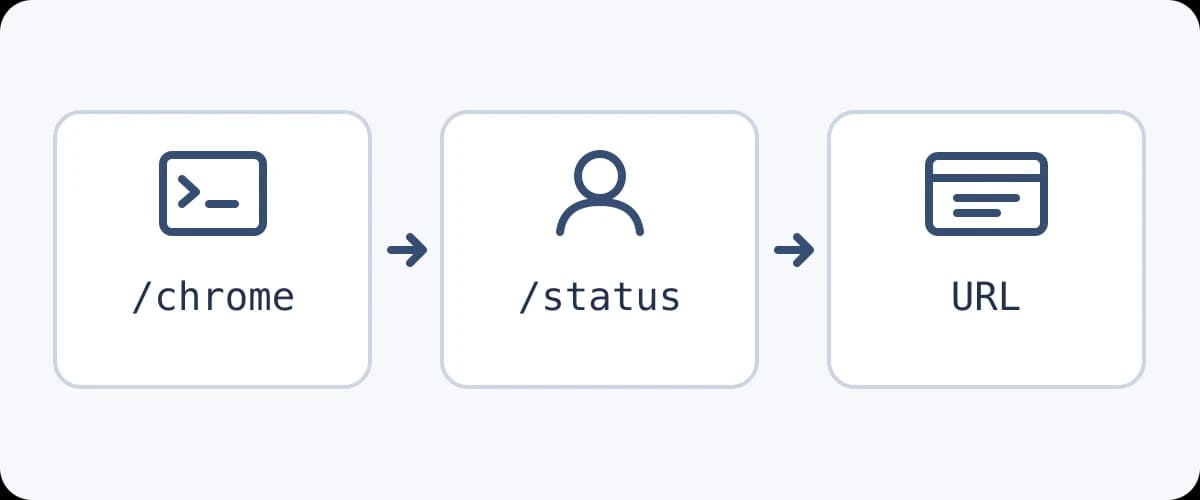
現在の CLI で /chrome を実行します。公式文書の動作中の表示は Status: Enabled と Extension: Installed です。検出されなければブラウザとプロファイルを確認します。Not connected はそのセッションの接続が切れた状態です。遷移後のサイト権限やログイン画面は別の段階です。ブラウザ名とバージョンを記録します。
| 症状 | 確認項目 |
|---|---|
| Extension not detected | プロファイルと導入状況 |
| Not connected | セッションの接続 |
| Browser extension is not connected | アカウント、組織、経路 |
Not logged in | 対象の直接契約アカウントで Claude Code にログイン |
| ページが開いて許可を求められる | そのサイトの権限やログイン状態を確認 |
アカウントと組織を確認する
対象の直接契約プランと対話式 /login が必要です。API キー、setup token、外部プロバイダーでは拡張機能を有効にできません。/status の組織と拡張機能の組織を比較します。一つのアカウントが複数組織に属することがあります。Anthropic によると拡張機能からログアウトすると保存済みショートカットや予約タスクが失われます。
CLI で /status を実行し、拡張機能のアカウントメニューで選択中の組織と比べます。同じメールアドレスを個人用と業務用の両方で使っている場合は、ワークスペース名を確認してください。組織の所有者による許可が必要な契約では、Claude in Chrome が有効か確認します。組織が一致していて CLI だけが失敗するなら、先に CLI を再認証します。 公式の接続要件。
サイト自体のログインは、ブラウザーのプロファイルに依存します。エージェントが開いているタブを使う仕組みと、ダッシュボードにログイン済みのプロファイルを見分ける方法も参考にしてください。
ブラウザとネットワークを分けて確認する
対応ブラウザの対象プロファイルで公式拡張機能を有効にします。公式文書は Chrome と Edge を挙げ、ほかの Chromium 系でも検出すると説明しています。WSL は非対応です。アカウントと組織が一致しても失敗するなら、許可された経路で bridge.claudeusercontent.com に届くか、組織の許可 IP を満たすか管理者に確認します。接続後に一つのサイトだけ失敗するならサイト権限を確認します。
CLI が使うウィンドウを確認する
使う予定のプロファイルで拡張機能の管理ページを開きます。個人用では有効でも、業務用では管理ポリシーで無効な場合があります。/chrome でブラウザーを選べる場合は対象を指定し、そのウィンドウを開いておきます。初回設定後はブラウザーを完全に終了して起動し直し、ネイティブメッセージングの設定を読み込ませます。 公式の設定手順。
別の r/ClaudeAI 投稿者は拡張機能を有効にし、Chrome を再起動しても同じエラーが出たと報告しています。インストールを確認できたら、アカウント、セッション、ネットワークを個別に確認します。 元の投稿。
ネットワークの出口は IT 管理者に確認する
承認済みの出口 IP と組織の許可リストが一致するか、IT 管理者に確認してもらいます。通常の Web サイトが開くことは、そのサイトへの接続確認に限られます。プロキシや社内ポリシーは維持してください。報告にはエラー原文、日時とタイムゾーン、各バージョン、/chrome の表示を含めます。認証情報や個人の閲覧データは省きます。
再接続して読み取り専用で確認する
/chrome の Reconnect extension を選び、状態を再確認します。Claude Code 2.1.290 以降は接続を再起動します。それより前はページを開くだけなので、この手順が必要なら更新します。選んだブラウザで既知のページを開き、URL、タイトル、目印を返します。ツールの結果を確認します。
古いセッションにブラウザーツールが現れなければ、claude --chrome で開き直します。初回のブラウザータスク用チェックリストを参考に、内容が分かっている公開ページを使います。独立したブラウザーツールでは、agent-browser のセッションガイドでセッションを分ける方法を確認できます。
ブラウザーツールで https://example.com を開いてください。
最終 URL、ページタイトル、画面上の主見出しを返してください。
ツールの結果を使い、送信や変更は行わないでください。
主見出しの期待値は Example Domain です。ページに到達してアクセス許可が表示されたら、Claude Code のサイト権限を確認します。ログイン画面なら、正しいプロファイルを確認してサイトにログインしてください。
テスト結果に応じた次の手順
| 結果 | 次の操作 |
|---|---|
| URL、ページタイトル、主見出しが一致 | 同じセッションとプロファイルで続ける |
| 公開ページは読めるが対象サイトは失敗 | サイト権限、リダイレクト、ログインを確認 |
| アカウント、プロファイル、再接続を確認しても失敗 | IT 管理者か Anthropic にバージョン、エラー、テスト結果を送る |
| 別のブラウザーツールが使える | ツールを明示し、そのセッションと権限を確認 |
別のブラウザーツールを使える場合
作業が Claude in Chrome に依存するなら、Anthropic の手順を続けます。許可済みページを開いてテキストを読む作業なら、Tabbit Browser と Claude Code の連携も選択肢です。ブラウザーを別途設定し、同じ読み取り専用の指示を実行して、使われたセッションを確認します。必要に応じて対象サイトにログインします。
アプリ内で独自に連携するなら、既存セッションが必要かを確認し、Claude Agent SDK のブラウザーツールと API や MCP でのアクセスを比較してください。

よくある質問
同じ Claude アカウントなら接続できますか?
組織も確認してください。ログイン用のメールアドレスが同じでも、Claude Code と拡張機能で同じ組織を選ぶ必要があります。
なぜ /chrome が拡張機能を検出できないのですか?
対象プロファイルで公式拡張機能を有効にして、対応するウィンドウを開いてください。初回設定後はブラウザーを再起動してネイティブメッセージングの設定を読み込ませます。
社内ネットワークが原因で接続に失敗しますか?
その可能性があります。承認済みのネットワーク出口から bridge.claudeusercontent.com に到達できるか、出口 IP が組織の許可リストに合うかを IT 管理者に確認してください。
Reconnect extension は何をしますか?
Claude Code 2.1.290 以降では、失敗した現在のセッションの接続を再起動します。それより前は再接続ページを開くだけでした。
サイドパネルは動くのに CLI が失敗するのはなぜですか?
サイドパネルには独自のセッションがあります。エラーが出た CLI で /chrome を実行してアカウント、組織、ブラウザーを確認してください。
Claude Code がページを読めるかどうか確認するには?
内容が分かっている公開ページの最終 URL、タイトル、画面上の主見出しをブラウザーツールに返させます。結果が一致したら対象サイトを別に確認します。