
Claude Code에서 브라우저 확장 프로그램이 연결되지 않았다고 나오면, 오류가 난 CLI 세션에서 /chrome을 실행하세요. 확장 프로그램이 감지되지 않으면 브라우저 프로필을 확인합니다. 상태가 Not connected라면 Reconnect extension을 선택하세요. 같은 오류가 계속되면 CLI와 확장 프로그램이 사용하는 계정과 조직을 비교합니다.
r/ClaudeCode의 한 사용자는 Desktop에서 확장 프로그램을 쓸 수 있었지만 CLI에서는 연결에 실패했습니다. CLI에 다시 로그인하고 Chrome과 Claude Code를 재시작하자 그 사용자의 연결은 복구됐습니다. 사이드 패널과 CLI는 각자 세션을 사용합니다. Reddit 원문.
허용된 페이지를 읽기만 하면 되는 경우에는 마지막 절의 별도 브라우저 도구를 참고하세요.
먼저 확인할 다섯 가지
/chrome의Status와Extension항목을 따로 확인하세요.같은 계정이라도 선택한 조직이 같은지 확인하세요.
처음 설정한 뒤 브라우저를 재시작하세요. 세션이 끊겼다면 Reconnect extension을 사용하세요.
내용을 아는 공개 페이지에서 읽기 전용으로 확인하세요.
특정 사이트만 실패하면 해당 사이트의 접근 권한을 확인하세요. 회사 네트워크에서 연결 오류가 계속되면 IT 담당자에게 문의하세요.
실패한 단계 찾기
현재 CLI에서 /chrome을 실행하세요. 공식 문서의 정상 상태는 Status: Enabled와 Extension: Installed입니다. 감지되지 않으면 브라우저와 프로필을 확인합니다. Not connected는 세션의 연결이 끊겼음을 뜻합니다. 탐색 후 사이트 권한 요청이나 로그인 화면은 다음 단계입니다. 브라우저와 버전을 기록하세요.
| 증상 | 확인 항목 |
|---|---|
| Extension not detected | 프로필 및 설치 |
| Not connected | 세션 연결 |
| Browser extension is not connected | 계정, 조직 또는 네트워크 |
Not logged in | 지원되는 직접 구독 계정으로 Claude Code에 로그인 |
| 페이지가 열린 뒤 접근 허용을 요청함 | 해당 사이트의 권한 또는 로그인 확인 |
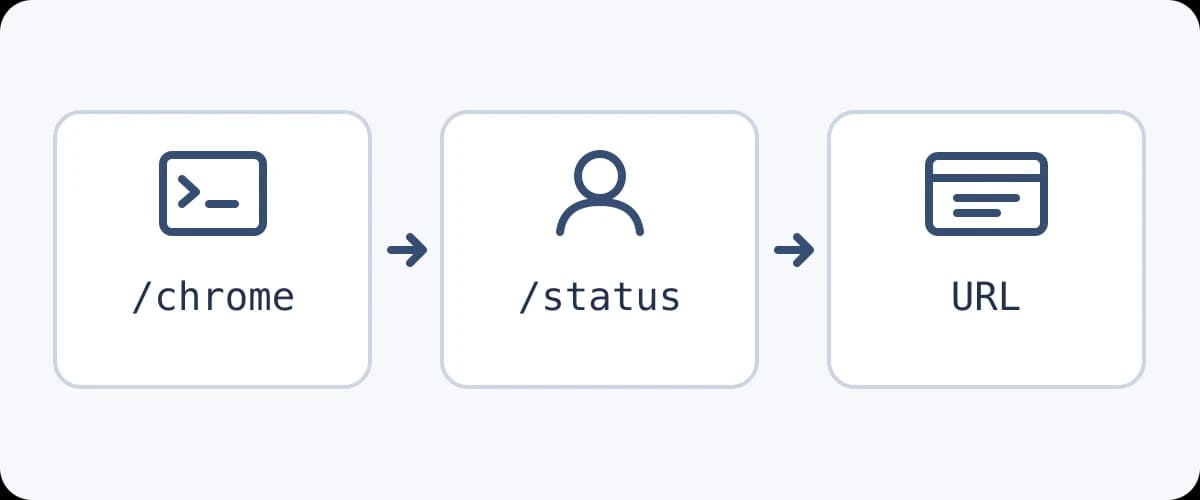
계정과 조직 확인하기
지원되는 직접 구독과 대화형 /login이 필요합니다. API 키, setup token, 외부 제공자로는 공식 확장 프로그램을 활성화할 수 없습니다. /status와 확장 프로그램의 조직을 대조하세요. 하나의 계정이 여러 조직에 속할 수 있습니다. Anthropic은 확장 프로그램에서 로그아웃하면 저장한 바로가기와 예약 작업을 잃는다고 안내합니다.
CLI에서 /status를 실행하고 확장 프로그램의 계정 메뉴에 표시된 조직과 비교합니다. 개인 공간과 회사 공간의 이메일 주소가 같을 수 있으므로 작업 공간 이름을 확인하세요. 조직 소유자의 승인이 필요한 요금제라면 Claude in Chrome이 활성화돼 있는지 확인합니다. 조직이 같고 CLI에서만 실패한다면 CLI를 먼저 다시 인증하세요. 공식 연결 요건.
사이트 로그인 상태는 브라우저 프로필에 따라 달라집니다. 에이전트가 열린 탭을 사용하는 방법과 대시보드에 로그인한 프로필을 확인하는 방법을 참고하세요.
브라우저와 네트워크를 따로 확인하기
지원 브라우저에서 대상 프로필의 공식 확장 프로그램을 활성화하세요. 공식 문서는 Chrome과 Edge를 안내하고 다른 Chromium 계열도 감지한다고 설명합니다. WSL은 지원하지 않습니다. 계정과 조직이 맞는데도 실패하면 IT에 승인된 경로로 bridge.claudeusercontent.com에 접근할 수 있는지와 조직의 IP 허용 목록을 확인하세요. 연결 후 한 사이트만 실패하면 사이트 권한을 확인합니다.
CLI가 사용할 창 확인하기
원하는 프로필에서 확장 프로그램 관리 페이지를 엽니다. 개인 프로필에서는 활성화됐어도 업무용 프로필에서는 정책으로 차단됐을 수 있습니다. /chrome에서 브라우저를 선택할 수 있다면 대상 브라우저를 지정하고 창을 열어 둡니다. 처음 활성화한 뒤에는 브라우저를 완전히 종료했다가 다시 열어 네이티브 메시징 설정을 불러옵니다. 공식 설정 안내.
다른 r/ClaudeAI 사용자는 확장 프로그램을 활성화하고 Chrome도 재시작했지만 같은 오류가 계속됐다고 보고했습니다. 설치가 확인됐다면 계정, 세션, 네트워크를 따로 점검하세요. Reddit 원문.
회사 네트워크는 IT 담당자에게 확인하기
승인된 네트워크의 공인 IP가 조직의 허용 목록과 일치하는지 확인해 달라고 요청하세요. 일반 웹사이트가 열리는 것은 해당 사이트에 접속할 수 있다는 뜻입니다. 회사 프록시와 브라우저 정책은 유지하세요. 오류 원문, 시간과 시간대, 브라우저와 확장 프로그램 및 CLI 버전, /chrome에 표시된 상태를 전달합니다. 인증 정보와 개인 검색 기록은 제외하세요.
다시 연결한 뒤 읽기 전용 검사하기
/chrome에서 Reconnect extension을 선택하고 상태를 다시 확인합니다. Claude Code 2.1.290부터 세션 연결을 다시 시작합니다. 이전 버전은 페이지를 열기만 하므로 이 복구가 필요하면 업데이트하세요. 선택한 브라우저에서 알려진 테스트 페이지의 URL, 제목, 화면 표식을 반환하게 합니다. 도구 결과를 직접 대조하세요.
기존 세션에서 브라우저 도구가 계속 보이지 않으면 claude --chrome으로 새 세션을 시작합니다. 브라우저 에이전트 첫 작업 체크리스트를 참고해 내용을 아는 공개 페이지를 고릅니다. 별도의 브라우저 도구를 쓴다면 agent-browser 세션 가이드에서 이름을 지정해 세션을 분리하는 방법을 확인하세요.
브라우저 도구로 https://example.com을 여세요.
최종 URL, 페이지 제목, 화면에 보이는 주요 제목을 알려 주세요.
도구 결과를 사용하고, 데이터를 제출하거나 수정하지 마세요.
예상되는 주요 제목은 Example Domain입니다. 페이지에 도달한 뒤 권한 요청이 나오면 Claude Code 사이트 권한 안내를 확인합니다. 로그인 화면이 나온다면 브라우저 프로필을 확인하고 해당 사이트에 로그인하세요.
테스트 결과에 따른 다음 단계
| 결과 | 다음 단계 |
|---|---|
| URL, 페이지 제목, 주요 제목이 일치 | 같은 세션과 프로필을 유지 |
| 공개 페이지는 읽히지만 대상 사이트는 실패 | 사이트 권한, 리디렉션, 로그인 확인 |
| 계정, 프로필, 재연결을 확인해도 실패 | 버전, 오류 원문, 테스트 결과를 IT 담당자나 Anthropic에 전달 |
| 다른 브라우저 도구를 사용할 수 있음 | 도구를 명시하고 해당 세션과 권한을 검증 |
별도 브라우저 도구를 쓸 수 있는 경우
Claude in Chrome이 필요한 작업이라면 Anthropic의 절차에 따라 문제를 해결하세요. 허용된 페이지를 열어 화면의 텍스트를 읽는 작업이라면 Tabbit Browser와 Claude Code 연동도 가능합니다. 브라우저를 별도로 설정하고 같은 읽기 전용 요청으로 사용된 세션을 확인하세요. 사이트 로그인은 별도로 필요할 수 있습니다.
직접 애플리케이션을 연동할 때는 기존 세션이 필요한지 확인한 뒤 Claude Agent SDK 브라우저 도구와 API 또는 MCP 접근을 비교하세요.

자주 묻는 질문
같은 Claude 계정이면 연결되나요?
조직도 확인해야 합니다. 이메일 주소가 같아도 Claude Code와 확장 프로그램에 동일한 조직을 선택해야 합니다.
왜 /chrome에서 확장 프로그램이 감지되지 않나요?
사용할 프로필에 공식 확장 프로그램을 설치하고 활성화한 뒤 창을 열어 두세요. 처음 활성화한 후에는 브라우저를 재시작해 네이티브 메시징 설정을 불러옵니다.
회사 네트워크가 연결 오류를 일으킬 수 있나요?
그럴 수 있습니다. 승인된 네트워크를 통해 bridge.claudeusercontent.com에 연결되는지, 공인 IP가 조직의 허용 목록에 맞는지 IT 담당자에게 확인하세요.
Reconnect extension은 무엇을 하나요?
Claude Code 2.1.290부터 현재 세션에서 실패한 연결을 다시 시작합니다. 이전 버전에서는 재연결 페이지만 열었습니다.
사이드 패널은 작동하는데 CLI는 왜 실패하나요?
사이드 패널은 자체 세션을 사용합니다. 오류가 난 CLI에서 /chrome을 실행해 계정, 조직, 브라우저를 비교하세요.
Claude Code가 페이지를 읽을 수 있는지 어떻게 확인하나요?
내용을 아는 공개 페이지의 최종 URL, 제목, 화면에 보이는 주요 제목을 요청하세요. 모두 일치하면 대상 사이트는 별도로 확인합니다.