
Playwright MCP は対応エージェントクライアントにブラウザツールを提供します。クライアントがツールを見つけ、サーバーが目的のブラウザを開き、操作後に期待したページ状態を返すことを順に確認します。本番データの前にローカルデモを使います。
エージェントからページまでの経路
エージェントは MCP クライアントにツール呼び出しを依頼します。stdio ではクライアントが Playwright MCP に JSON-RPC を送ります。Playwright は設定したブラウザを操作し、URL、アクセシビリティスナップショット、操作情報などを返します。ツール一覧は通信を確認する段階で、ブラウザは別に検証します。
バージョンを固定してサーバーを登録する
クライアントの MCP 設定でローカル stdio サーバーを追加します。例は @playwright/mcp 0.0.84 を固定し、macOS の Tabbit Browser Dev を指定します。実行可能なパスに置き換えてください。指定を省くと設定済みの既定ブラウザを使います。テストは Node.js 22.23.1 で、サーバーは Playwright 1.65.0-alpha-2026-10-30 と応答しました。必要なら設定後に再読み込みします。
{
  "mcpServers": {
    "playwright": {
      "command": "npx",
      "args": [
        "-y",
        "@playwright/mcp@0.0.84",
        "--executable-path",
        "/Applications/Tabbit Browser Dev.app/Contents/MacOS/Tabbit Browser Dev",
        "--isolated",
        "--headless",
        "--viewport-size",
        "1000x565"
      ]
    }
  }
}
Playwright MCP · Configuration
練習ページを開いて初期状態を読む
練習 HTML を空のフォルダーへダウンロードし、ローカルで配信します。正確な URL を開いてスナップショットを確認します。F01-FIXTURE と State: OFF を探し、Enable demo ボタンの現在の参照を取得します。今回の e5 は例です。自分のスナップショットの値を使います。
python3 -m http.server 8765 --bind 127.0.0.1http://127.0.0.1:8765/fixture.html
一回操作して新しい状態を確認する
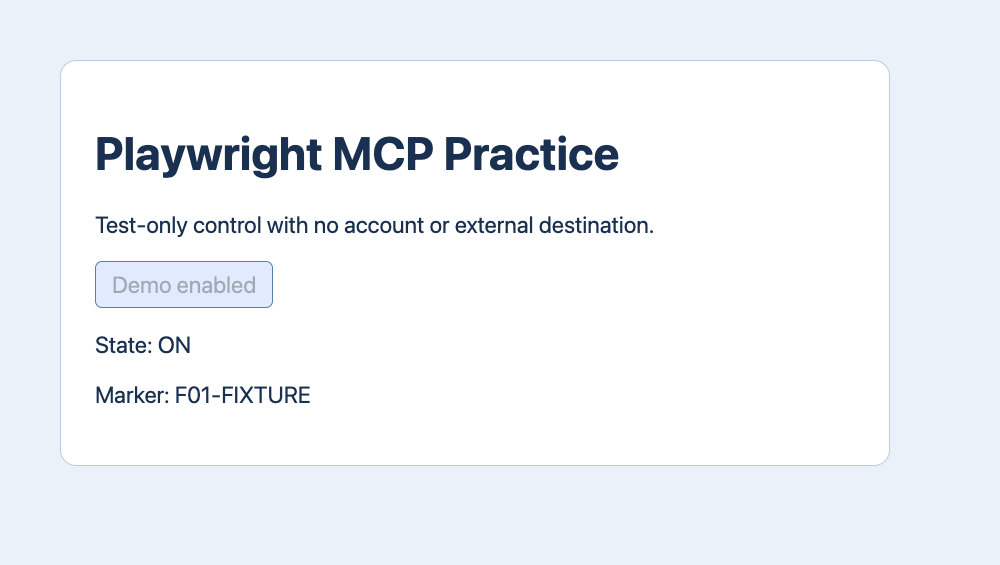
参照をクリックして新しいスナップショットを読みます。今回の結果は State: ON、同じ目印、無効になった Demo enabled ボタンでした。クリックが実行されたと表示されても、期待した状態を確認します。参照が古ければページを再確認してから対象を選びます。
| 手順 | ツール | 期待結果 |
|---|---|---|
| 1 | browser_navigate + browser_snapshot | F01-FIXTURE · State: OFF |
| 2 | browser_click · target: e5 | Demo enabled |
| 3 | browser_snapshot | F01-FIXTURE · State: ON |
実際の作業前にモードを選ぶ
分離モードは既存のログインを使わずに始まります。画面ありは確認しやすく、ヘッドレスは無人テストに使えます。許可されたログインを維持するには専用の永続プロファイルを使えます。公式拡張機能は対応済みの既存ブラウザに、CDP は許可済みの接続先に使えます。範囲と終了条件を確認します。
| モード | 用途 |
|---|---|
--isolated | クリーンな環境 |
| Headed | 画面で確認 |
| Extension / CDP | 既存セッション |
テストと利用者の報告
実際の stdio クライアントが初期化、ツール一覧、遷移、スナップショット、e5 クリック、再取得、画像保存、分離 Tabbit の終了を行いました。アカウント、本物のフォーム、モデルは使っていません。r/Playwright では位置指定で同名ボタンを選ぶ問題、r/mcp ではツール作者が大きなスナップショットを報告しました。範囲を絞り結果を確認する理由になりますが、ツールの順位ではありません。
ツールが表示されればブラウザは使えますか?
登録は確認できます。目的のページと目印を開き、操作の結果も確認してください。

よくある質問
ツールが表示されればブラウザは使えますか?
登録は確認できます。目的のページと目印を開き、操作の結果も確認してください。
Playwright MCP の仕組みは?
エージェントは MCP クライアントにツール呼び出しを依頼します。stdio ではクライアントが Playwright MCP に JSON-RPC を送ります。Playwright は設定したブラウザを操作し、URL、アクセシビリティスナップショット、操作情報などを返します。ツール一覧は通信を確認する段階で、ブラウザは別に検証します。
固定バージョンはどう登録しますか?
クライアントの MCP 設定でローカル stdio サーバーを追加します。例は @playwright/mcp 0.0.84 を固定し、macOS の Tabbit Browser Dev を指定します。実行可能なパスに置き換えてください。指定を省くと設定済みの既定ブラウザを使います。テストは Node.js 22.23.1 で、サーバーは Playwright 1.65.0-alpha-2026-10-30 と応答しました。必要なら設定後に再読み込みします。
参照が古い場合はどうしますか?
参照をクリックして新しいスナップショットを読みます。今回の結果は State: ON、同じ目印、無効になった Demo enabled ボタンでした。クリックが実行されたと表示されても、期待した状態を確認します。参照が古ければページを再確認してから対象を選びます。
どのモードを使いますか?
分離モードは既存のログインを使わずに始まります。画面ありは確認しやすく、ヘッドレスは無人テストに使えます。許可されたログインを維持するには専用の永続プロファイルを使えます。公式拡張機能は対応済みの既存ブラウザに、CDP は許可済みの接続先に使えます。範囲と終了条件を確認します。