
Playwright MCP 向相容的 Agent 用戶端提供瀏覽器工具。設定成功需要三步驗證:用戶端找到工具、服務開啟預期瀏覽器、網頁在操作後回傳預期狀態。先在本機模擬頁走完三步,再用到會修改真實資料的網站。
請求如何從 Agent 到網頁
Agent 請 MCP 用戶端呼叫工具。使用 stdio 時,用戶端把 JSON-RPC 訊息送給 Playwright MCP 程序。Playwright 驅動設定的瀏覽器並回傳回執,可包含網址、無障礙快照和操作資訊。工具探索只代表用戶端和服務可通訊,還沒證明瀏覽器能啟動或動作成功。
固定版本並註冊服務
在用戶端 MCP 設定加入本機 stdio 服務。本例固定 @playwright/mcp 0.0.84,指向 macOS 上既有的 Tabbit Browser Dev 執行檔。請使用自己的可用路徑。自訂執行檔是獨立的執行選擇。移除參數後會使用設定中的預設瀏覽器。測試為 Node.js 22.23.1,MCP 交握回報 Playwright 1.65.0-alpha-2026-10-30。儲存後依需要重新載入用戶端。
{
  "mcpServers": {
    "playwright": {
      "command": "npx",
      "args": [
        "-y",
        "@playwright/mcp@0.0.84",
        "--executable-path",
        "/Applications/Tabbit Browser Dev.app/Contents/MacOS/Tabbit Browser Dev",
        "--isolated",
        "--headless",
        "--viewport-size",
        "1000x565"
      ]
    }
  }
}
Playwright MCP · Configuration
開啟練習頁並讀初始狀態
將練習 HTML 下載到獨立空目錄,用迴路位址提供。請 Agent 開啟正確網址並查看快照。預期標記為 F01-FIXTURE,初始為 State: OFF。在目前快照找 Enable demo 按鈕的引用。我們看到 e5,你的編號可能不同。
python3 -m http.server 8765 --bind 127.0.0.1http://127.0.0.1:8765/fixture.html
只點一次,再讀新結果
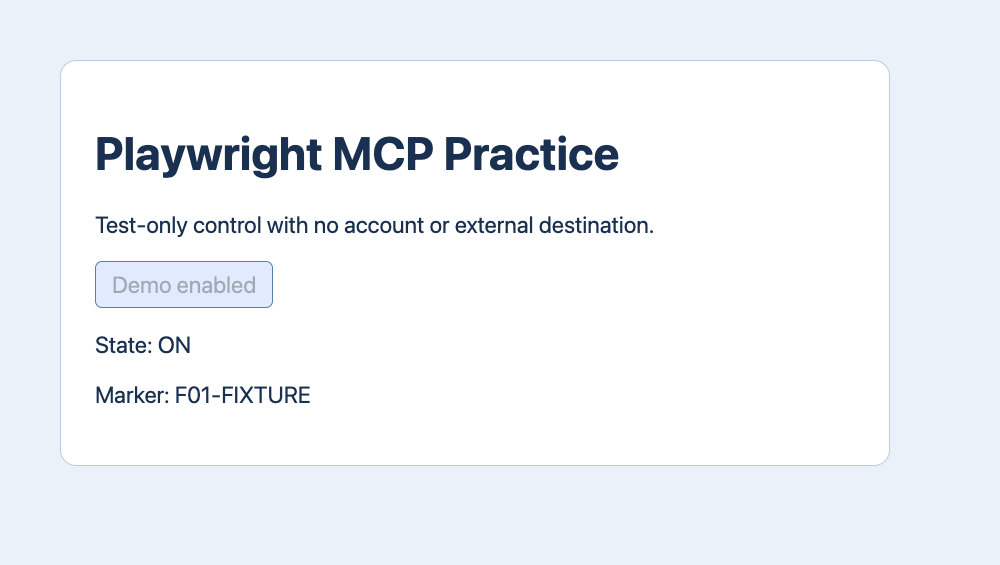
點擊該引用後取得新快照。本次回傳 State: ON、相同標記和停用的 Demo enabled 按鈕。這些都是頁面狀態斷言。即使工具說已點擊,也要確認頁面有變化。引用過期就重新觀察再選,避免跨頁重用或隨意再點一次。
| 步驟 | 工具 | 預期結果 |
|---|---|---|
| 1 | browser_navigate + browser_snapshot | F01-FIXTURE · State: OFF |
| 2 | browser_click · target: e5 | Demo enabled |
| 3 | browser_snapshot | F01-FIXTURE · State: ON |
真實任務前選瀏覽器模式
本次隔離模式從空白工作階段啟動,不讀取既有登入設定檔。有介面模式可看過程,無介面模式適合無人值守測試。授權測試要保留登入時,可用專用持久設定檔。官方擴充功能可連相容的既有瀏覽器,CDP 可連獲准的端點。先確認設定檔、可存取範圍和程序生命週期。
| 模式 | 用途 |
|---|---|
--isolated | 空白工作階段 |
| Headed | 人工檢視 |
| Extension / CDP | 既有工作階段 |
實測與社群回報的範圍
真實 stdio 用戶端初始化、列出工具、導覽、擷取快照、點 e5、讀取新快照、存圖並關閉隔離 Tabbit。頁面沒有帳號、真實提交或模型參與。r/Playwright 有使用者回報依位置選同名按鈕容易錯,r/mcp 有公開工具作者回報大快照占用上下文。兩者都支持縮小範圍並核對結果,不能用來替工具排名。
看到 Playwright 工具就代表瀏覽器可用嗎?
工具探索只驗證註冊。開啟預期頁面並核對可見標記,再用操作回執確認瀏覽器路徑。

常見問題
看到 Playwright 工具就代表瀏覽器可用嗎?
工具探索只驗證註冊。開啟預期頁面並核對可見標記,再用操作回執確認瀏覽器路徑。
Playwright MCP 如何運作?
Agent 請 MCP 用戶端呼叫工具。使用 stdio 時,用戶端把 JSON-RPC 訊息送給 Playwright MCP 程序。Playwright 驅動設定的瀏覽器並回傳回執,可包含網址、無障礙快照和操作資訊。工具探索只代表用戶端和服務可通訊,還沒證明瀏覽器能啟動或動作成功。
如何註冊固定版本?
在用戶端 MCP 設定加入本機 stdio 服務。本例固定 @playwright/mcp 0.0.84,指向 macOS 上既有的 Tabbit Browser Dev 執行檔。請使用自己的可用路徑。自訂執行檔是獨立的執行選擇。移除參數後會使用設定中的預設瀏覽器。測試為 Node.js 22.23.1,MCP 交握回報 Playwright 1.65.0-alpha-2026-10-30。儲存後依需要重新載入用戶端。
快照引用失效怎麼辦?
點擊該引用後取得新快照。本次回傳 State: ON、相同標記和停用的 Demo enabled 按鈕。這些都是頁面狀態斷言。即使工具說已點擊,也要確認頁面有變化。引用過期就重新觀察再選,避免跨頁重用或隨意再點一次。
應該選哪個瀏覽器模式?
本次隔離模式從空白工作階段啟動,不讀取既有登入設定檔。有介面模式可看過程,無介面模式適合無人值守測試。授權測試要保留登入時,可用專用持久設定檔。官方擴充功能可連相容的既有瀏覽器,CDP 可連獲准的端點。先確認設定檔、可存取範圍和程序生命週期。