
Playwright MCP fournit des outils de navigation à un client d’agent compatible. Vérifiez trois étapes. Le client découvre les outils, le serveur ouvre le navigateur prévu et la page affiche l’état attendu après l’action. Commencez sur une démonstration locale avant de toucher des données réelles.
Suivre la requête de l’agent à la page
L’agent demande au client MCP d’appeler un outil. Sur stdio, le client envoie du JSON-RPC au processus Playwright MCP. Playwright pilote le navigateur choisi et renvoie un résultat, avec URL, instantané d’accessibilité ou détails d’action. La découverte confirme la communication, puis le navigateur reste à tester.
Fixer la version et enregistrer le serveur
Ajoutez un serveur stdio local au client. L’exemple fixe @playwright/mcp à 0.0.84 et utilise Tabbit Browser Dev existant sur macOS. Remplacez le chemin par votre exécutable. Sans le paramètre, le serveur utilise son navigateur par défaut. Nous avons utilisé Node.js 22.23.1 et le serveur a annoncé Playwright 1.65.0-alpha-2026-10-30. Enregistrez et rechargez le client si nécessaire.
{
  "mcpServers": {
    "playwright": {
      "command": "npx",
      "args": [
        "-y",
        "@playwright/mcp@0.0.84",
        "--executable-path",
        "/Applications/Tabbit Browser Dev.app/Contents/MacOS/Tabbit Browser Dev",
        "--isolated",
        "--headless",
        "--viewport-size",
        "1000x565"
      ]
    }
  }
}
Playwright MCP · Configuration
Ouvrir la page et relever l’état initial
Téléchargez le HTML d’exercice dans un dossier vide et servez-le sur l’interface locale. Demandez l’ouverture de l’URL exacte et inspectez l’instantané. Recherchez F01-FIXTURE et State: OFF. Relevez la référence actuelle du bouton Enable demo. Elle était e5 pendant notre essai. Utilisez celle de votre instantané.
Télécharger le HTML d’exercice
python3 -m http.server 8765 --bind 127.0.0.1http://127.0.0.1:8765/fixture.html
Agir une fois et vérifier le nouvel état
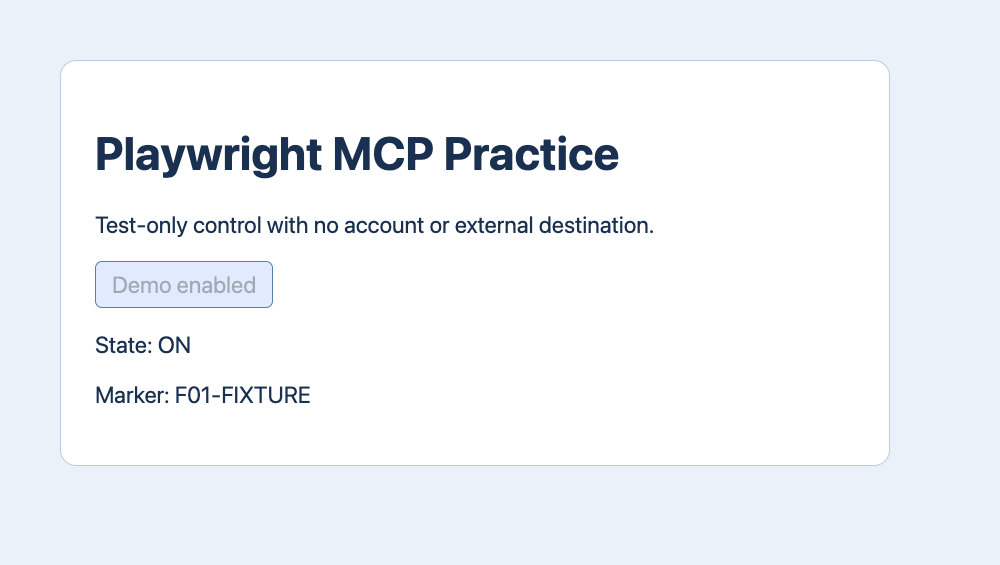
Cliquez sur cette référence et prenez un nouvel instantané. Nous avons obtenu State: ON, le même repère et le bouton désactivé Demo enabled. Ce sont des assertions sur la page. Un clic déclaré ne suffit pas si l’état attendu manque. Si la référence a expiré, relisez la page avant d’en choisir une autre.
| Étape | Outil | Résultat attendu |
|---|---|---|
| 1 | browser_navigate + browser_snapshot | F01-FIXTURE · State: OFF |
| 2 | browser_click · target: e5 | Demo enabled |
| 3 | browser_snapshot | F01-FIXTURE · State: ON |
Choisir un mode avant une tâche réelle
Le mode isolé démarre sans profil connecté. Le mode visible aide à suivre le test et le mode sans interface permet des tests autonomes. Un profil persistant dédié peut conserver un accès autorisé. L’extension officielle se connecte à un navigateur compatible et CDP à un point autorisé. Vérifiez profil, périmètre et cycle de vie.
| Mode | Usage |
|---|---|
--isolated | Contexte vierge |
| Headed | Contrôle visuel |
| Extension / CDP | Session existante |
Ce que couvrent l’essai et les témoignages
Un client stdio a initialisé le serveur, listé les outils, navigué, capturé, cliqué sur e5, capturé à nouveau, enregistré une image puis fermé Tabbit isolé. Aucun compte, formulaire réel ni modèle n’est intervenu. Sur r/Playwright, une personne a signalé des sélections ambiguës par position. Un créateur d’outil sur r/mcp a signalé des instantanés volumineux. Cela justifie de limiter la zone et de vérifier le résultat, sans classer les outils.
La liste d’outils prouve-t-elle que le navigateur fonctionne ?
La découverte confirme l’enregistrement. Ouvrez la page prévue, vérifiez le repère et contrôlez le résultat d’une action.

Questions fréquentes
La liste d’outils prouve-t-elle que le navigateur fonctionne ?
La découverte confirme l’enregistrement. Ouvrez la page prévue, vérifiez le repère et contrôlez le résultat d’une action.
Comment fonctionne Playwright MCP ?
L’agent demande au client MCP d’appeler un outil. Sur stdio, le client envoie du JSON-RPC au processus Playwright MCP. Playwright pilote le navigateur choisi et renvoie un résultat, avec URL, instantané d’accessibilité ou détails d’action. La découverte confirme la communication, puis le navigateur reste à tester.
Comment enregistrer une version fixe ?
Ajoutez un serveur stdio local au client. L’exemple fixe @playwright/mcp à 0.0.84 et utilise Tabbit Browser Dev existant sur macOS. Remplacez le chemin par votre exécutable. Sans le paramètre, le serveur utilise son navigateur par défaut. Nous avons utilisé Node.js 22.23.1 et le serveur a annoncé Playwright 1.65.0-alpha-2026-10-30. Enregistrez et rechargez le client si nécessaire.
Que faire si la référence a expiré ?
Cliquez sur cette référence et prenez un nouvel instantané. Nous avons obtenu State: ON, le même repère et le bouton désactivé Demo enabled. Ce sont des assertions sur la page. Un clic déclaré ne suffit pas si l’état attendu manque. Si la référence a expiré, relisez la page avant d’en choisir une autre.
Quel mode choisir ?
Le mode isolé démarre sans profil connecté. Le mode visible aide à suivre le test et le mode sans interface permet des tests autonomes. Un profil persistant dédié peut conserver un accès autorisé. L’extension officielle se connecte à un navigateur compatible et CDP à un point autorisé. Vérifiez profil, périmètre et cycle de vie.