
Playwright MCP ofrece herramientas de navegador a un cliente de agentes compatible. Comprueba tres etapas. El cliente descubre las herramientas, el servidor abre el navegador previsto y la página muestra el estado esperado después de actuar. Empieza con una demostración local antes de usar un sitio con datos reales.
Sigue la solicitud del agente a la página
El agente pide al cliente MCP que llame a una herramienta. Por stdio, el cliente envía mensajes JSON-RPC a Playwright MCP. Playwright controla el navegador configurado y devuelve un resultado con la URL, la captura de accesibilidad o los detalles de la acción. El descubrimiento confirma la comunicación, pero aún falta probar el navegador.
Fija la versión y registra el servidor
Añade un servidor stdio local en el cliente. El ejemplo fija @playwright/mcp 0.0.84 y apunta a un Tabbit Browser Dev existente en macOS. Sustituye la ruta por un ejecutable que puedas abrir. Si quitas el parámetro, el servidor usa su navegador predeterminado configurado. Probamos Node.js 22.23.1 y el saludo MCP informó Playwright 1.65.0-alpha-2026-10-30. Guarda y recarga el cliente si hace falta.
{
  "mcpServers": {
    "playwright": {
      "command": "npx",
      "args": [
        "-y",
        "@playwright/mcp@0.0.84",
        "--executable-path",
        "/Applications/Tabbit Browser Dev.app/Contents/MacOS/Tabbit Browser Dev",
        "--isolated",
        "--headless",
        "--viewport-size",
        "1000x565"
      ]
    }
  }
}
Playwright MCP · Configuration
Abre la página y lee el estado inicial
Descarga el HTML de práctica en una carpeta vacía y sírvelo en una dirección local. Pide al agente abrir la URL exacta e inspeccionar la captura. Busca F01-FIXTURE y State: OFF. Encuentra la referencia actual del botón Enable demo. En nuestra prueba fue e5. Usa la referencia de tu propia captura.
python3 -m http.server 8765 --bind 127.0.0.1http://127.0.0.1:8765/fixture.html
Actúa una vez y verifica el resultado
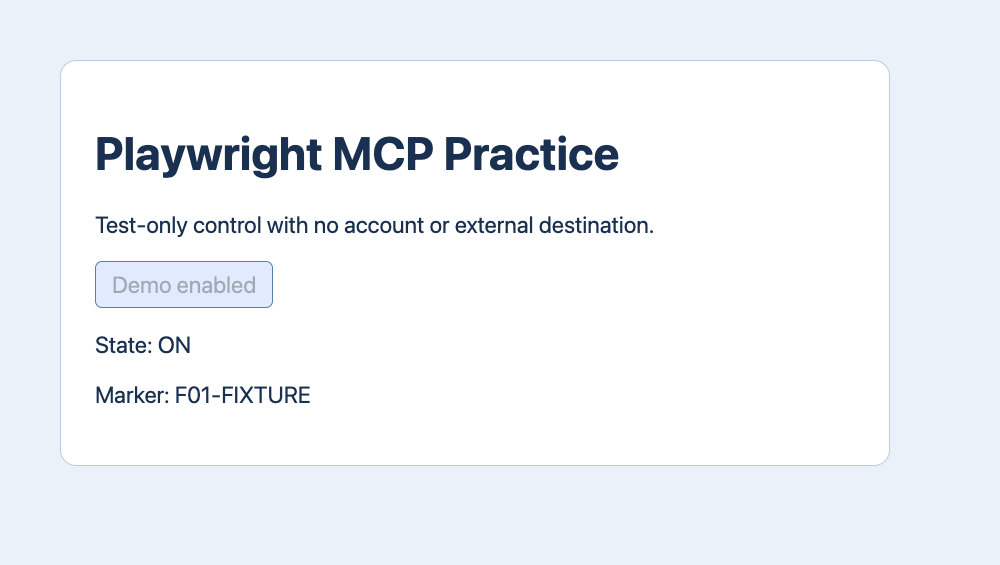
Pulsa esa referencia y toma otra captura de accesibilidad. Vimos State: ON, el mismo marcador y el botón deshabilitado Demo enabled. Son comprobaciones del estado de la página. Un clic registrado no basta si el estado no cambia. Si la referencia caduca, inspecciona antes de elegir otra y no repitas el clic a ciegas.
| Paso | Herramienta | Resultado esperado |
|---|---|---|
| 1 | browser_navigate + browser_snapshot | F01-FIXTURE · State: OFF |
| 2 | browser_click · target: e5 | Demo enabled |
| 3 | browser_snapshot | F01-FIXTURE · State: ON |
Elige el modo del navegador antes de una tarea real
El modo aislado arranca limpio. El modo visible facilita la revisión y el modo sin interfaz sirve para pruebas desatendidas. Un perfil persistente dedicado permite conservar un acceso autorizado. La extensión oficial puede conectar un navegador compatible existente y CDP un punto autorizado. Comprueba el perfil, el alcance y el ciclo de vida antes de usarlos.
| Modo | Uso |
|---|---|
--isolated | Contexto limpio |
| Headed | Revisión visible |
| Extension / CDP | Sesión existente |
Qué cubren la prueba y los relatos
Un cliente stdio real inicializó el servidor, listó herramientas, navegó, capturó, pulsó e5, capturó de nuevo, guardó una imagen y cerró Tabbit aislado. No hubo cuenta, formulario real ni modelo. En r/Playwright una persona describió problemas con índices de botones. En r/mcp, un creador de herramientas señaló el tamaño de las capturas. Son motivos para reducir el alcance y verificar resultados, no una clasificación de herramientas.
¿Ver las herramientas significa que funciona el navegador?
El descubrimiento confirma el registro. Abre la página prevista, verifica el marcador y comprueba el resultado de una acción.

Preguntas frecuentes
¿Ver las herramientas significa que funciona el navegador?
El descubrimiento confirma el registro. Abre la página prevista, verifica el marcador y comprueba el resultado de una acción.
¿Cómo funciona Playwright MCP?
El agente pide al cliente MCP que llame a una herramienta. Por stdio, el cliente envía mensajes JSON-RPC a Playwright MCP. Playwright controla el navegador configurado y devuelve un resultado con la URL, la captura de accesibilidad o los detalles de la acción. El descubrimiento confirma la comunicación, pero aún falta probar el navegador.
¿Cómo registro una versión fija?
Añade un servidor stdio local en el cliente. El ejemplo fija @playwright/mcp 0.0.84 y apunta a un Tabbit Browser Dev existente en macOS. Sustituye la ruta por un ejecutable que puedas abrir. Si quitas el parámetro, el servidor usa su navegador predeterminado configurado. Probamos Node.js 22.23.1 y el saludo MCP informó Playwright 1.65.0-alpha-2026-10-30. Guarda y recarga el cliente si hace falta.
¿Qué hago si caduca la referencia?
Pulsa esa referencia y toma otra captura de accesibilidad. Vimos State: ON, el mismo marcador y el botón deshabilitado Demo enabled. Son comprobaciones del estado de la página. Un clic registrado no basta si el estado no cambia. Si la referencia caduca, inspecciona antes de elegir otra y no repitas el clic a ciegas.
¿Qué modo debo elegir?
El modo aislado arranca limpio. El modo visible facilita la revisión y el modo sin interfaz sirve para pruebas desatendidas. Un perfil persistente dedicado permite conservar un acceso autorizado. La extensión oficial puede conectar un navegador compatible existente y CDP un punto autorizado. Comprueba el perfil, el alcance y el ciclo de vida antes de usarlos.