
Playwright MCP는 호환 에이전트 클라이언트에 브라우저 도구를 제공합니다. 클라이언트가 도구를 찾고, 서버가 원하는 브라우저를 열며, 조작 뒤 페이지가 예상 상태를 반환하는지 차례로 확인하세요. 실제 데이터는 로컬 데모 이후에 다룹니다.
에이전트에서 페이지까지 요청 흐름
에이전트가 MCP 클라이언트에 도구 호출을 요청합니다. stdio에서는 클라이언트가 Playwright MCP 프로세스에 JSON-RPC를 보냅니다. Playwright는 설정된 브라우저를 조작하고 URL, 접근성 스냅샷 또는 동작 정보를 반환합니다. 도구 탐색으로 통신을 확인한 뒤 브라우저는 별도로 테스트합니다.
버전을 고정하고 서버 등록하기
클라이언트 MCP 설정에 로컬 stdio 서버를 추가합니다. 예시는 @playwright/mcp 0.0.84를 고정하고 macOS의 Tabbit Browser Dev를 지정합니다. 실행 가능한 경로로 바꾸세요. 옵션을 빼면 설정된 기본 브라우저를 씁니다. Node.js 22.23.1에서 테스트했고 서버는 Playwright 1.65.0-alpha-2026-10-30을 보고했습니다. 필요한 경우 설정 후 다시 불러옵니다.
{
  "mcpServers": {
    "playwright": {
      "command": "npx",
      "args": [
        "-y",
        "@playwright/mcp@0.0.84",
        "--executable-path",
        "/Applications/Tabbit Browser Dev.app/Contents/MacOS/Tabbit Browser Dev",
        "--isolated",
        "--headless",
        "--viewport-size",
        "1000x565"
      ]
    }
  }
}
Playwright MCP · Configuration
연습 페이지에서 초기 상태 읽기
연습 HTML을 빈 폴더에 내려받아 로컬로 제공합니다. 정확한 URL을 열고 스냅샷에서 F01-FIXTURE와 State: OFF를 찾으세요. Enable demo 버튼의 현재 참조를 읽습니다. 실험에서는 e5였지만 자신의 스냅샷 값을 사용하세요.
python3 -m http.server 8765 --bind 127.0.0.1http://127.0.0.1:8765/fixture.html
한 번 동작한 뒤 새 결과 확인하기
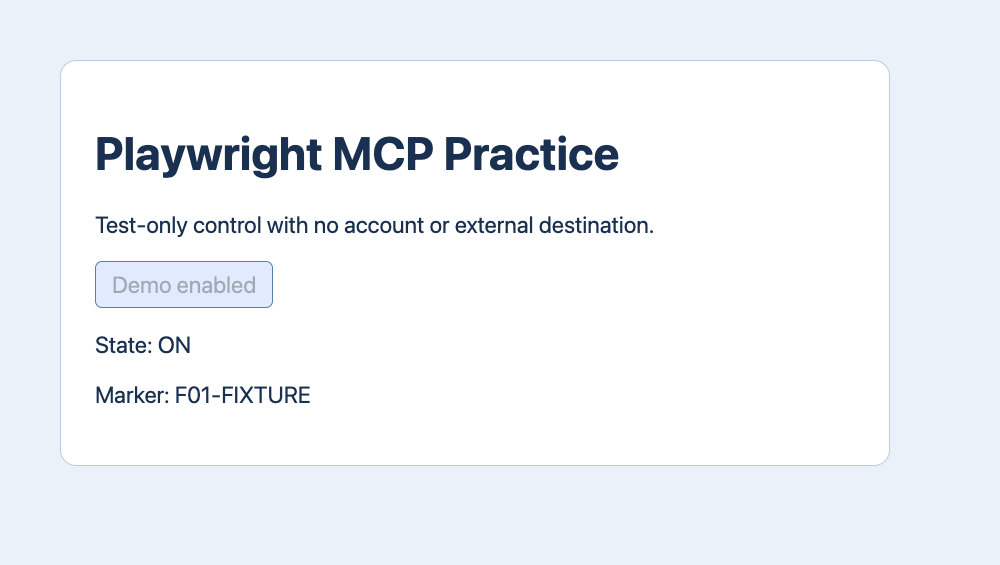
참조를 클릭하고 새 스냅샷을 읽습니다. State: ON, 동일한 표식, 비활성화된 Demo enabled 버튼을 확인했습니다. 클릭이 실행됐다는 보고만으로는 부족합니다. 참조가 오래됐으면 새로 관찰하고 다시 선택하세요.
| 단계 | 도구 | 예상 결과 |
|---|---|---|
| 1 | browser_navigate + browser_snapshot | F01-FIXTURE · State: OFF |
| 2 | browser_click · target: e5 | Demo enabled |
| 3 | browser_snapshot | F01-FIXTURE · State: ON |
실제 작업 전에 브라우저 모드 선택하기
격리 모드는 기존 로그인 없이 시작합니다. 화면이 있는 모드는 검토에 좋고 헤드리스는 무인 테스트에 쓸 수 있습니다. 허용된 로그인을 유지하려면 전용 영구 프로필을 쓸 수 있습니다. 공식 확장 프로그램은 호환 브라우저, CDP는 허용된 엔드포인트에 연결합니다. 범위와 수명 주기를 확인하세요.
| 모드 | 용도 |
|---|---|
--isolated | 깨끗한 환경 |
| Headed | 화면으로 검토 |
| Extension / CDP | 기존 세션 |
테스트와 사용자 사례가 보여 준 범위
실제 stdio 클라이언트가 초기화, 도구 목록, 탐색, 스냅샷, e5 클릭, 새 스냅샷, 이미지 저장, 격리 Tabbit 종료를 수행했습니다. 계정, 실제 양식, 모델은 쓰지 않았습니다. r/Playwright 사용자는 위치로 같은 이름의 버튼을 찾는 문제를, r/mcp 도구 제작자는 큰 스냅샷 문제를 보고했습니다. 범위를 줄이고 결과를 확인하는 근거이며 도구 순위는 아닙니다.
도구 목록이 보이면 브라우저가 작동하나요?
등록은 확인됩니다. 예상 페이지를 열고 표식을 확인한 뒤 동작 결과로 브라우저 경로를 검증하세요.

자주 묻는 질문
도구 목록이 보이면 브라우저가 작동하나요?
등록은 확인됩니다. 예상 페이지를 열고 표식을 확인한 뒤 동작 결과로 브라우저 경로를 검증하세요.
Playwright MCP는 어떻게 작동하나요?
에이전트가 MCP 클라이언트에 도구 호출을 요청합니다. stdio에서는 클라이언트가 Playwright MCP 프로세스에 JSON-RPC를 보냅니다. Playwright는 설정된 브라우저를 조작하고 URL, 접근성 스냅샷 또는 동작 정보를 반환합니다. 도구 탐색으로 통신을 확인한 뒤 브라우저는 별도로 테스트합니다.
고정 버전은 어떻게 등록하나요?
클라이언트 MCP 설정에 로컬 stdio 서버를 추가합니다. 예시는 @playwright/mcp 0.0.84를 고정하고 macOS의 Tabbit Browser Dev를 지정합니다. 실행 가능한 경로로 바꾸세요. 옵션을 빼면 설정된 기본 브라우저를 씁니다. Node.js 22.23.1에서 테스트했고 서버는 Playwright 1.65.0-alpha-2026-10-30을 보고했습니다. 필요한 경우 설정 후 다시 불러옵니다.
스냅샷 참조가 오래되면 어떻게 하나요?
참조를 클릭하고 새 스냅샷을 읽습니다. State: ON, 동일한 표식, 비활성화된 Demo enabled 버튼을 확인했습니다. 클릭이 실행됐다는 보고만으로는 부족합니다. 참조가 오래됐으면 새로 관찰하고 다시 선택하세요.
어떤 브라우저 모드를 선택하나요?
격리 모드는 기존 로그인 없이 시작합니다. 화면이 있는 모드는 검토에 좋고 헤드리스는 무인 테스트에 쓸 수 있습니다. 허용된 로그인을 유지하려면 전용 영구 프로필을 쓸 수 있습니다. 공식 확장 프로그램은 호환 브라우저, CDP는 허용된 엔드포인트에 연결합니다. 범위와 수명 주기를 확인하세요.