
agent-browser でページを開き、操作用のスナップショットを取り、ref を指定して操作し、結果を確認します。ページが変化した場合、次の操作前に取り直します。番号だけでは対象のボタンを特定できません。
DOM が頻繁に変わるページで ref が通用するか、利用者が質問しました。別の利用者は失敗を観察し、再現できるか確認するよう提案しました。この練習で両方を確認します。 r/ClaudeAI · r/AI_Agents
CLI とセッションの関係
CLI はバックグラウンドのプロセスに命令を送り、起動中のブラウザを使い続けます。同じ作業の各コマンドで同じ --session を指定します。スナップショットは現在のタブを示し、セッションは命令が共有するブラウザ状態を指定します。
セッション · Tabbit と agent-browser の比較 · ブラウザエージェント · ブラウザ自動化
練習ページを開く
CLI とブラウザを準備し、公式のインストール手順を確認してください。練習用 HTML はローカルで配信するか、公開ページを開きます。タイトルとボタン名を読んでください。出力の ref=e2 はコマンドでは @e2 と指定します。
公式インストール · スナップショット · 練習ページを開く
練習を実行する
HTML はアカウント不要です。空のフォルダーに fixture.html を保存し、別の端末でサーバーを起動します。タイトルを確認するか、公開ページを使う場合は URL を置き換えます。
python3 -m http.server 4173 --bind 127.0.0.1agent-browser --session refs-demo-a open http://127.0.0.1:4173/fixture.html
agent-browser --session refs-demo-a snapshot -i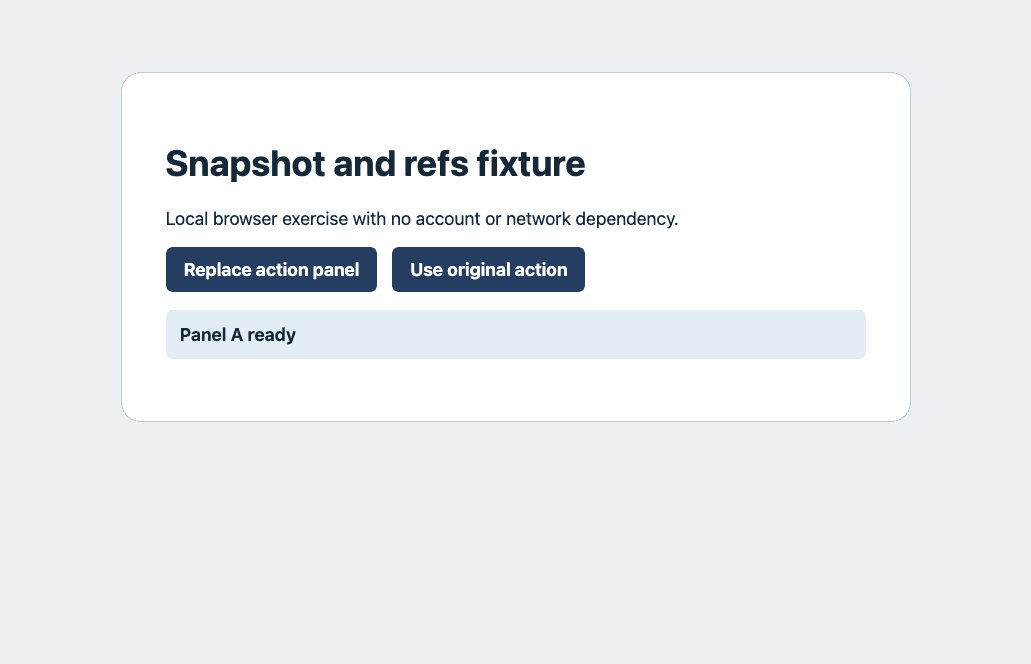
判断に必要な部分を読む
対象を選ぶときは snapshot -i から始めます。説明やエラーに依存する場合は、全体を読むかステータスを直接確認します。フィルターに表示されなくても、ページには文言が残っている場合があります。同じボタンがある場合は領域を確認してから範囲を絞ります。
古い ref の失敗を再現する
パネルを差し替えるボタンを押します。URL は同じですが、元のボタンは消えます。0.41.2 では古い @e3 が終了コード 1 を返し、元のボタンが見つからないと表示しました。別の読み取りは Panel B ready のままでした。
agent-browser --session refs-demo-a click @e2
agent-browser --session refs-demo-a get text '#status'
agent-browser --session refs-demo-a click @e3
Panel B ready
✗ Could not locate element with role=button name=Use original action撮り直して結果を確認する
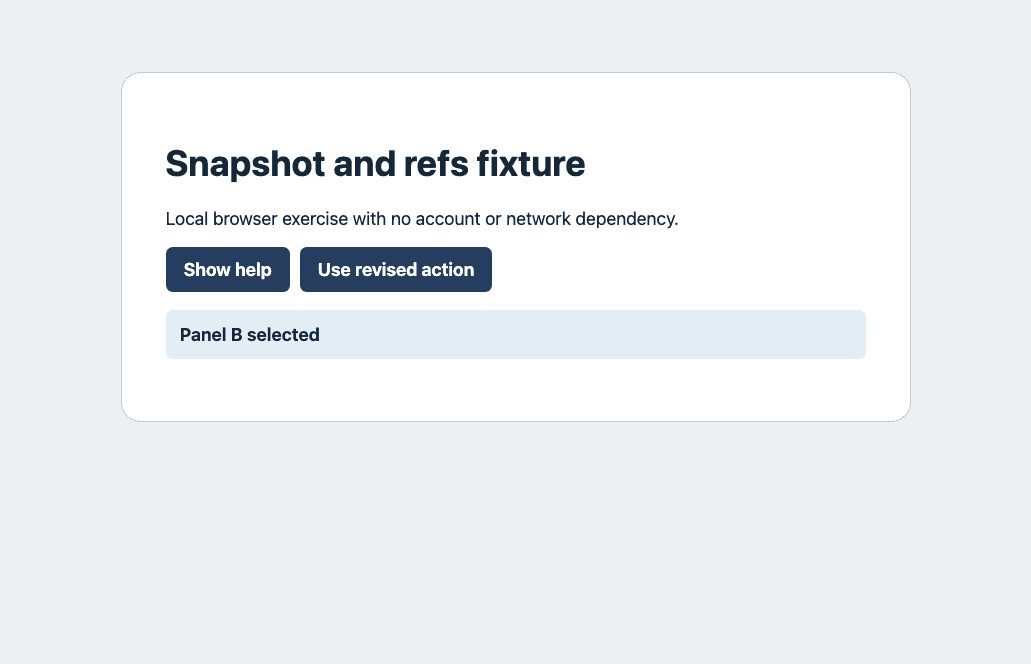
新しいスナップショットでは Use revised action が @e5 になりました。クリック後に Panel B selected を確認しました。0.26.0 では撮り直した後に @e3 が別のボタンに割り当てられました。毎回ロールと名前を読んでください。
agent-browser --session refs-demo-a snapshot -i
agent-browser --session refs-demo-a click @e5
agent-browser --session refs-demo-a get text '#status'| 操作または状態 | 観測結果 |
|---|---|
| 元のボタン | Use original action · @e3 |
| 新しいボタン | Use revised action · @e5 |
#status | Panel B selected |
根拠を分ける
最初の結果はパネルの変更を示します。エラーは元の名前が見つからなかったことを示し、最後の読み取りは新しいボタンの結果を示します。画面の状態とスナップショットを一緒に残してください。
保持できる参照
公式文書では、同じ文書に残る DOM 要素は ref を維持できると説明しています。置換時は、条件を満たせば同じロールと名前で一意の要素を探します。この練習では元の名前を削除するため失敗します。同名が複数なら、領域の文脈を含めて再確認します。
別の作業に別のセッションを使う
refs-demo-a や refs-demo-b のように命名します。第二のセッションは別の一時プロファイルで同じ URL を開き、Panel A ready を表示しました。第一のセッションは Panel B selected のままです。外部ブラウザが同じ場合、セッション名だけでは別のアカウント状態になるとは限りません。
agent-browser --session refs-demo-b open http://127.0.0.1:4173/fixture.html
agent-browser --session refs-demo-b get text '#status'
agent-browser --session refs-demo-a get text '#status'
自動化エージェント · エージェントの安全性 · 既存ブラウザの接続
実験に使ったブラウザ
二回とも macOS 上の実際の Tabbit Browser Dev を別々の一時プロファイルで起動しました。製品実験は agent-browser、記事の検証は別途 Tabbit CLI を使用しました。セットアップは公式ガイドを参照してください。
分離する単位を選ぶ
タブはページを選び、セッションは命令間の状態を維持し、プロファイルはローカル起動時のデータの保存先を決めます。一つのセッション内で設定を固定し、次のテストには別の一時プロファイルを使います。起動設定の変更はブラウザを再起動させることがあります。
セッションを閉じてエラーを調べる
結果を読み取ってから自分のセッションだけを名前で閉じます。必要なら session list で確認します。新しい ref でも失敗したら URL、タブ、ロール、名前、表示状態を調べます。必要な画面状態を待ってから操作します。
| 失敗または観測 | 次の手順 |
|---|---|
| 交換後に古い ref が失敗 | 再取得して新しいボタンを探す |
| 撮り直した番号が同じ | 新しい名前とロールを確認 |
| 新しい ref でも失敗 | タブと画面を確認 |
agent-browser --session refs-demo-a close
agent-browser --session refs-demo-b close
agent-browser session list
よくある質問
snapshot -i は何を返しますか?
操作用のページ表示としてロール、名前、ref を返します。
古い ref はなぜ使えなくなりますか?
元の対象が消えたり、別のスナップショットで割り当てが変わったりします。
ガイドの @e5 をそのまま使えますか?
自分のスナップショットで対象の ref を確認してください。
URL が同じなら ref も同じですか?
画面は URL を変えずにボタンを差し替えられます。
クリック後は何を確認しますか?
表示メッセージ、URL、保存された値など、実際の結果を読みます。
練習セッションを閉じるには?
セッション名を付けて close を実行し、必要なら session list で確認します。