
O Playwright MCP fornece ferramentas de navegador para clientes de agentes compatíveis. Confira três etapas. O cliente descobre ferramentas, o servidor abre o navegador certo e a página devolve o estado esperado depois da ação. Comece em uma demonstração local antes de trabalhar com dados reais.
Siga a solicitação do agente até a página
O agente pede ao cliente MCP que chame uma ferramenta. Por stdio, o cliente envia JSON-RPC ao processo Playwright MCP. O Playwright controla o navegador escolhido e retorna URL, snapshot de acessibilidade ou detalhes. Descobrir ferramentas confirma a comunicação. Ainda é preciso testar o navegador.
Fixe a versão e registre o servidor
Adicione um servidor stdio local nas configurações. O exemplo fixa @playwright/mcp 0.0.84 e usa um Tabbit Browser Dev existente no macOS. Troque o caminho pelo executável disponível. Sem o parâmetro, o servidor usa seu navegador padrão configurado. Usamos Node.js 22.23.1 e o servidor informou Playwright 1.65.0-alpha-2026-10-30. Salve e recarregue o cliente se necessário.
{
  "mcpServers": {
    "playwright": {
      "command": "npx",
      "args": [
        "-y",
        "@playwright/mcp@0.0.84",
        "--executable-path",
        "/Applications/Tabbit Browser Dev.app/Contents/MacOS/Tabbit Browser Dev",
        "--isolated",
        "--headless",
        "--viewport-size",
        "1000x565"
      ]
    }
  }
}
Playwright MCP · Configuration
Abra a página e leia o estado inicial
Baixe o HTML de prática para uma pasta vazia e sirva no endereço local. Peça ao agente para abrir a URL exata e ler o snapshot. Procure F01-FIXTURE e State: OFF. Encontre a referência atual do botão Enable demo. No teste foi e5. Use a referência do seu snapshot.
python3 -m http.server 8765 --bind 127.0.0.1http://127.0.0.1:8765/fixture.html
Execute uma vez e confira o novo estado
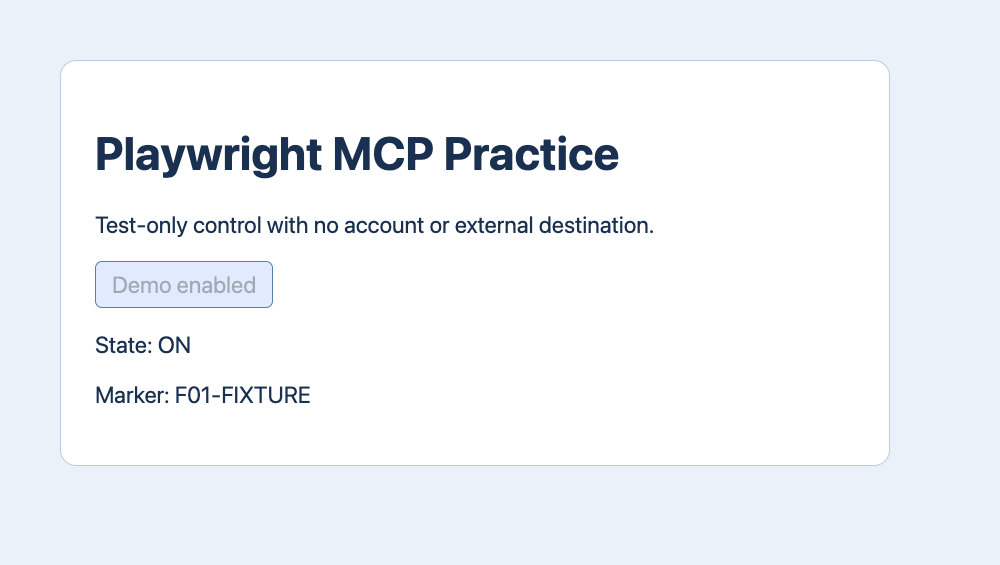
Clique na referência e leia outro snapshot. O resultado foi State: ON, o mesmo marcador e o botão desativado Demo enabled. Essas são verificações de estado da página. O clique registrado não basta sem o estado esperado. Se a referência expirar, observe novamente antes de escolher outra.
| Etapa | Ferramenta | Resultado esperado |
|---|---|---|
| 1 | browser_navigate + browser_snapshot | F01-FIXTURE · State: OFF |
| 2 | browser_click · target: e5 | Demo enabled |
| 3 | browser_snapshot | F01-FIXTURE · State: ON |
Escolha o modo antes de uma tarefa real
O modo isolado começa sem perfil autenticado. O modo visível permite acompanhar e o modo sem interface serve para testes automatizados. Um perfil persistente dedicado pode manter um acesso autorizado. A extensão oficial conecta navegador compatível e CDP conecta um endpoint autorizado. Confira perfil, escopo e ciclo de vida.
| Modo | Uso |
|---|---|
--isolated | Contexto limpo |
| Headed | Revisão visual |
| Extension / CDP | Sessão existente |
O que o teste e os relatos cobrem
Um cliente stdio inicializou o servidor, listou ferramentas, navegou, capturou, clicou e5, capturou novamente, salvou uma imagem e fechou Tabbit isolado. Não houve conta, formulário real nem modelo. Uma pessoa no r/Playwright relatou seleção ambígua por posição. Um criador no r/mcp relatou snapshots grandes. Os casos sugerem restringir o escopo e verificar resultados, sem classificar ferramentas.
Ver as ferramentas prova que o navegador funciona?
A descoberta confirma o registro. Abra a página prevista, verifique o marcador e confira o resultado de uma ação.

Perguntas frequentes
Ver as ferramentas prova que o navegador funciona?
A descoberta confirma o registro. Abra a página prevista, verifique o marcador e confira o resultado de uma ação.
Como funciona o Playwright MCP?
O agente pede ao cliente MCP que chame uma ferramenta. Por stdio, o cliente envia JSON-RPC ao processo Playwright MCP. O Playwright controla o navegador escolhido e retorna URL, snapshot de acessibilidade ou detalhes. Descobrir ferramentas confirma a comunicação. Ainda é preciso testar o navegador.
Como registrar uma versão fixa?
Adicione um servidor stdio local nas configurações. O exemplo fixa @playwright/mcp 0.0.84 e usa um Tabbit Browser Dev existente no macOS. Troque o caminho pelo executável disponível. Sem o parâmetro, o servidor usa seu navegador padrão configurado. Usamos Node.js 22.23.1 e o servidor informou Playwright 1.65.0-alpha-2026-10-30. Salve e recarregue o cliente se necessário.
O que fazer se a referência expirar?
Clique na referência e leia outro snapshot. O resultado foi State: ON, o mesmo marcador e o botão desativado Demo enabled. Essas são verificações de estado da página. O clique registrado não basta sem o estado esperado. Se a referência expirar, observe novamente antes de escolher outra.
Qual modo escolher?
O modo isolado começa sem perfil autenticado. O modo visível permite acompanhar e o modo sem interface serve para testes automatizados. Um perfil persistente dedicado pode manter um acesso autorizado. A extensão oficial conecta navegador compatível e CDP conecta um endpoint autorizado. Confira perfil, escopo e ciclo de vida.