
要点
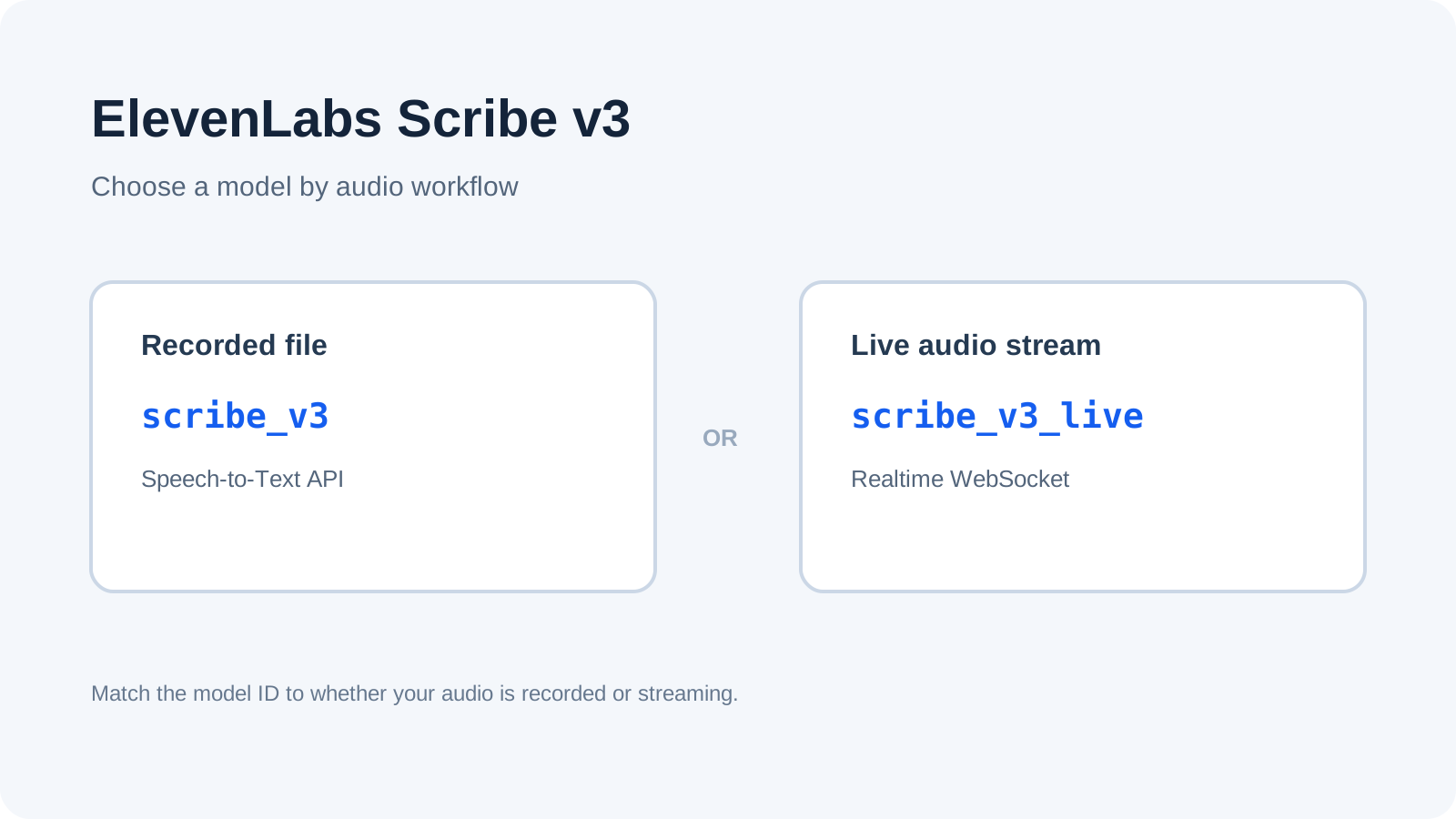
すでにある音声ファイルを文字起こしする場合は
scribe_v3を使います。音声を継続して送り、会話中に文字を表示する場合は
scribe_v3_liveを使います。2つの ID は別のワークフローに対応します。ID だけでなくエンドポイントと接続方式も合わせてください。
2026年11月の更新履歴では、Scribe v2 と Scribe v2 Realtime も引き続き利用可能です。既存連携をすぐ移行する必要があるとは限りません。
サードパーティアプリで使うには、そのアプリが新しい ID を提供する必要があります。API の発表だけでアプリ対応を判断しないでください。
Scribe v3 の早見表
| 音声の入力 | モデル ID | API の方式 | 選ぶ場面 |
|---|---|---|---|
| 既存の音声ファイルをアップロード | scribe_v3 | Speech-to-Text リクエスト | 録音終了後に文字起こしを作成する。 |
| 収録中の音声を送信 | scribe_v3_live | リアルタイム WebSocket | セッション中に文字起こしイベントを表示する。 |
最初に確認するのは「ファイルがあるか、今ストリーミング中か」です。Reddit の利用者はAPI 公開後も利用中の Whisperian 0.28.0 で v3 を選択できないと報告しました。アプリ内の選択肢とリリースノートも確認してください。
録音済み音声:scribe_v3
会議録音やインタビューなど、保存済みの音声にはバッチ型の Speech-to-Text フローを使います。公式のcreate-transcript API リファレンスでは POST /v1/speech-to-text が案内され、11月9日の更新履歴は録音音声用 ID を scribe_v3 としています。
公式ガイドには単語単位のタイムスタンプ、話者分離、数字表記、複数言語の扱い、キーワード指定、エンティティ検出、文字起こし編集などが記載されています。任意の項目を使う前に現在のリクエスト仕様とアカウントでの利用可否を確認してください。キーワード指定と編集には追加利用量が発生すると公式 docs にあります。
処理完了後にテキストを表示すればよいアプリでは、この方式が分かりやすいでしょう。ファイルを送信し、結果を受け取ってから自社の方針に従って保存・確認します。
リアルタイム音声:scribe_v3_live
マイクや通話の音声を継続して受信し、セッション中に文字を表示したい場合は Scribe v3 Live を選びます。公式のリアルタイム Speech-to-Text ガイドは WebSocket ストリーミングを説明し、更新履歴は scribe_v3_live をリアルタイム用 ID としています。
Live の説明にはターン予測、多言語モード、話者分離、単語タイムスタンプ、エンティティ検出、文字起こし編集、キーワードライブラリが含まれます。ただし、機能が似ていても ID は交換できません。クライアント側にストリーム接続とイベント処理が必要です。
録音後にだけ文字起こしが必要なら、ライブ接続のライフサイクルは余分な実装になり得ます。通話中の表示が必要なら、終了後にファイルを送る方法では要件を満たしません。
既存の連携方法で選ぶ
| 状況 | 設定の判断 | リリース前の確認 |
|---|---|---|
| 対応する録音ファイルを送信し、後から結果を処理 | scribe_v3 と Speech-to-Text API を検討 | 現在の仕様にある形式、制限、任意項目。 |
| マイクや通話を継続して受信 | scribe_v3_live とリアルタイム WebSocket を検討 | 音声チャンク、再接続、イベント、途中結果の扱い。 |
| デスクトップアプリが Scribe v2 だけを表示 | 現在の選択肢を維持するか、自分で管理する API を使う | アプリの最新リリースノート。対応を推測しない。 |
| イベント後にだけ文字起こしが必要 | 完了した録音ファイルを取得できるか確認 | 即時表示が不要ならバッチ処理が合う場合がある。 |
この記事では遅延や精度の比較テストをしていません。公式発表のベンチマークはベンダーの主張であり、独立テストではありません。API モード選択にも必要ありません。
Scribe v2 からの移行チェック
更新履歴では旧モデルも引き続き利用できます。まず評価し、その後で本番設定の切り替えを決められます。
現在のフローを記録する。ファイルかストリームか、エンドポイントと ID を書き出します。
新しい対応関係を確認する。録音ファイルなら
scribe_v3、リアルタイムならscribe_v3_liveを検討します。クライアントの対応を確認する。モデル選択に ID があるか確認します。隠れている場合は公式資料かベンダーに確認します。
自社の条件で試す。処理許可のある音声を使い、文字の完全性、話者、タイムスタンプ、言語、後続処理を確認します。この記事はテスト結果を報告しません。
追加利用量を確認する。キーワード指定や編集を使う前に料金ページとアカウント条件を確認してください。ここでは分単価を示しません。
戻せる構成を残す。v2 がアカウントで利用可能か確認し、旧設定を記録します。
機密音声を送る前に、適用される規約、保持要件、必要な契約を確認してください。今回確認した資料では、すべての利用者に適用される保持・学習保証は確認できませんでした。
Tabbit で移行資料を確認する
モデル ID の変更情報は API docs、更新履歴、文字起こしアプリのリリースノートに分かれていることがあります。Tabbit Browser なら、これらのページと移行チェックリストを一つのブラウザ作業領域で見比べられます。ElevenLabs API を呼び出したり、録音をアップロードしたり、アプリ対応を証明したりはしません。
公式更新履歴、Speech-to-Text ガイド、アプリのリリースノートを開き、入力方式、ID、出典 URL、未解決点を書き留めます。出典リンクを保つブラウザ調査も参考になります。繰り返し確認する場合はブラウザエージェントのプロンプト例と初回タスクのチェックリストを参照してください。
MacWhisper の利用者は Reddit でAPI key を変えれば使えるのか、アプリ更新を待つ必要があるのかを質問しています。これは現在の対応状況を証明するものではありません。Tabbit は連携変更前の資料確認に使えますが、認証情報の審査、コードテスト、音声の扱いを代替しません。認証情報や個人の録音をブラウザメモに残さないでください。
結論:どちらの Scribe v3 を設定する?
入力がファイルなら scribe_v3、ライブストリームなら scribe_v3_live です。対応エンドポイント、接続方法、追加利用量を現行 docs で確認してください。サードパーティアプリを使う場合は、そのアプリが ID を明記するまで対応済みと見なさないでください。
複数ページの移行資料整理には Tabbit Browser が使えます。ブラウザ調査の手順から始め、ローカルとクラウドのブラウザエージェント、権限の境界、ログイン状態の安全な再利用、ブラウザ自動化の選択肢を確認してください。既存ブラウザへの接続は接続ガイドとTabbit CLI ガイドを参照できます。
よくある質問
既存連携を変更する前に、次の項目を確認してください。

よくある質問
ElevenLabs Scribe v3 のモデル ID は何ですか?
2026年11月の更新履歴によると、録音音声は `scribe_v3`、リアルタイム配信は `scribe_v3_live` です。API のフローに合う ID を選びます。
Scribe v3 と Scribe v3 Live のどちらを使うべきですか?
録音済みファイルを送信する場合は Scribe v3 を使います。アプリが音声を継続して配信し、セッション中の文字起こしを必要とする場合は Scribe v3 Live を使います。
Scribe v3 は Scribe v2 を置き換えますか?
11月9日の更新履歴では v3 が v2 の後継ですが、旧版も引き続き利用可能です。移行前にアカウントとクライアントでの提供状況を確認してください。
キーワード指定には追加料金がかかりますか?
ElevenLabs の Speech-to-Text docs は、キーワード指定と文字起こし編集に追加利用量が必要としています。現在の料金は公式料金ページとアカウント条件を確認してください。
利用中の文字起こしアプリは Scribe v3 に対応していますか?
アプリが該当するモデル ID を提供または文書化している場合に確認できます。アプリの更新履歴や設定を確認してください。API の公開だけでは第三者アプリの対応は分かりません。
音声データの保持や利用条件はどうなっていますか?
このガイドで確認した資料では、保持、学習、権利について普遍的な保証は確認できませんでした。音声を送信する前に現行規約と組織の契約を確認してください。