
重點整理
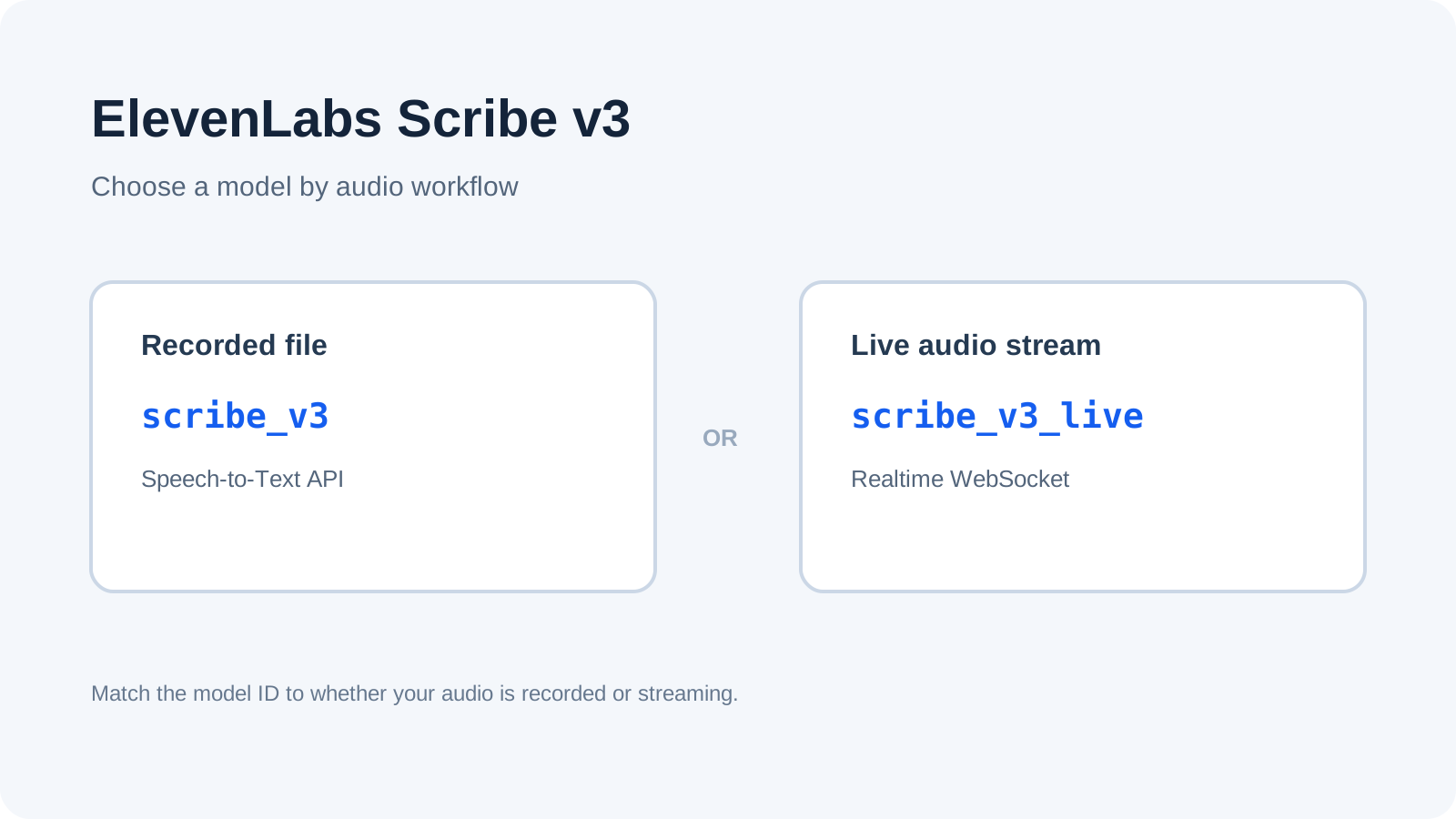
已有錄音檔要轉錄,使用
scribe_v3。應用程式持續傳入音訊、需要邊錄邊顯示文字,使用
scribe_v3_live。兩個 ID 對應不同 API 流程,不能只改名稱而不調整資料流。
2026 年 11 月的官方更新指出舊版 Scribe v2 與 Scribe v2 Realtime 仍可使用,不代表現有整合必須立即遷移。
第三方應用必須提供新 ID 才能選用。請查該應用的版本說明;官方 API 發布不等於應用已支援。
Scribe v3 快速比較
| 音訊輸入 | 模型 ID | API 模式 | 適用情境 |
|---|---|---|---|
| 上傳既有音訊檔 | scribe_v3 | Speech-to-Text 請求 | 錄音結束後產生完整轉錄。 |
| 音訊持續擷取 | scribe_v3_live | 即時 WebSocket 串流 | 通話或錄音期間需要顯示轉錄事件。 |
先問自己:手上是錄音檔,還是正在傳送的音訊?一位 Reddit 使用者表示,雖然 Scribe v3 API 已推出,他使用的 Whisperian 0.28.0 仍無法選取該模型。因此還要查看用戶端自己的模型清單與版本說明。
已錄製音訊:設定 scribe_v3
會議錄音、訪談檔案等已儲存的音訊,使用批次 Speech-to-Text 流程。官方 create-transcript API 參考列出 POST /v1/speech-to-text;11 月 9 日更新日誌將錄音檔模式對應為 scribe_v3。
官方轉錄指南介紹詞級時間戳、說話者辨識、數字格式、次要語言處理、關鍵詞提示、實體偵測與轉錄編輯等選項。啟用選用欄位前,請確認目前的請求結構與帳戶權限。官方文件指出關鍵詞提示與轉錄編輯會增加用量。
若應用程式可以等工作完成後再顯示文字,檔案模式通常較直接。音訊以檔案提交,取得結果後再依自己的應用政策保存或審閱。
即時音訊:設定 scribe_v3_live
麥克風或通話音訊持續傳入,且介面需要在會話過程中顯示文字時,使用 Scribe v3 Live。官方即時 Speech-to-Text 指南說明 WebSocket 串流流程;更新日誌將即時轉錄 ID 指定為 scribe_v3_live。
Live 文件列出的功能包含輪次預測、多語言模式、說話者辨識、詞級時間戳、實體偵測、轉錄編輯與關鍵詞庫。但這些功能不代表兩個模型 ID 可以互換:用戶端仍須建立串流連線並處理事件。
如果使用者只需要會後轉錄,即時連線生命週期可能徒增複雜度。若產品必須在通話時顯示文字,等錄音結束才上傳就無法滿足需求。
依目前整合方式判斷
| 情境 | 設定建議 | 上線前檢查 |
|---|---|---|
| 上傳 WAV 等支援的錄音,之後處理回應 | 先用 scribe_v3 和 Speech-to-Text API | 文件中的檔案格式、請求限制與選用欄位。 |
| 介面監聽進行中的麥克風或通話 | 先用 scribe_v3_live 和即時 WebSocket 指南 | 音訊分塊、重新連線、事件生命週期和部分文字的處理。 |
| 桌面轉錄軟體仍只列出 Scribe v2 | 保留現有選項,或改用自己控制的 API 流程 | 軟體供應商的最新版本說明,不要自行推定相容。 |
| 即時活動結束後才需要文字 | 確認是否能取得活動結束後的錄音檔 | 不需要即時文字時,批次處理可能更合適。 |
本文是設定指南,沒有比較延遲或準確度。ElevenLabs 在公告中公布的基準屬於廠商資料,並非獨立測試,也不是選擇 API 模式的必要依據。
Scribe v2 遷移檢查清單
更新日誌指出兩個 v2 模型仍可用。團隊可以先評估,再安排切換正式設定的時間。
記錄目前流程。確認是上傳檔案還是即時串流、使用哪個端點及模型 ID。
核對版本對應。錄音檔評估
scribe_v3;即時音訊評估scribe_v3_live。確認用戶端支援。若應用程式有模型選單,確認新 ID 是否可選;若隱藏 ID,查詢文件或詢問供應商,不要猜測。
依自訂標準測試。使用已獲授權的代表性音訊,檢查轉錄完整度、說話者標籤、時間戳、語言和下游處理。本文沒有測試結果。
核對額外用量。啟用關鍵詞或轉錄編輯前,查看目前的 ElevenLabs 定價頁 與帳戶條款。價格會變動,本文不提供每分鐘費率。
保留回復方案。更新日誌稱 v2 仍可用;遷移前請確認帳戶仍能使用,並記錄舊設定。
提交敏感錄音前,團隊應先確認適用條款、資料保留要求及所需協議。本次查閱的文件沒有提供適用所有使用者的保留或訓練保證。
用 Tabbit 整理遷移資料
模型 ID 變更可能分散在 API 文件、更新日誌和轉錄軟體的版本說明中。Tabbit Browser 能將這些網頁與遷移清單放在同一個瀏覽器工作區中比較。它不會呼叫 ElevenLabs API、上傳錄音,也無法確認某個應用已支援新 ID。
可以同時開啟官方更新日誌、Speech-to-Text 指南和軟體版本說明,再記下資料流、確切 ID、來源連結與未解問題。附來源連結的瀏覽器研究流程說明如何讓結論能追溯至原始頁面。需要重複檢查網頁時,可參考瀏覽器代理提示範本與瀏覽器代理首個任務檢查清單。
一位 MacWhisper 使用者詢問,是否能透過更換 API key 使用 Scribe v3,或必須等待應用程式更新。這表示仍需確認用戶端更新方式,但不能證明該應用目前的支援狀態。Tabbit 可協助人工在修改整合前核對文件,不能取代憑證檢查、程式測試或音訊處理政策。不要將憑證和私人錄音寫入瀏覽器筆記。
結論:應設定哪個 Scribe v3 模型?
輸入是檔案,就用 scribe_v3;輸入是即時串流,就用 scribe_v3_live。接著確認對應 API、連線行為和選用用量。如果透過第三方應用設定,請等該應用文件明確列出相應 ID。
若要整理多步遷移資料,可以用 Tabbit Browser 管理文件線索。從瀏覽器研究流程開始,再看本機與雲端瀏覽器代理、權限界線、安全重用登入狀態與瀏覽器自動化選擇。若要將本機工具連接到既有瀏覽器,請參考連接既有瀏覽器指南及Tabbit CLI 指南。
常見問題
修改既有整合前,先核對以下設定問題。

常見問題
ElevenLabs Scribe v3 的模型 ID 是什麼?
依 ElevenLabs 2026 年 11 月更新日誌,錄製音訊使用 `scribe_v3`,即時串流使用 `scribe_v3_live`。請讓模型 ID 對應正確的 API 流程。
我應該用 Scribe v3 還是 Scribe v3 Live?
提交既有音訊檔轉錄時使用 Scribe v3。應用程式持續串流音訊且需要在會話中顯示文字時使用 Scribe v3 Live。
Scribe v3 會取代 Scribe v2 嗎?
11 月 9 日更新日誌指出 v3 接替 v2 系列,同時舊版仍可用。規劃遷移前請確認目前帳戶與用戶端的可用狀態。
關鍵詞提示會額外計費嗎?
ElevenLabs Speech-to-Text 文件指出關鍵詞提示和轉錄編輯會增加用量。請查看即時定價頁與帳戶條款了解目前費率。
我的轉錄軟體支援 Scribe v3 嗎?
只有軟體提供或文件說明相關模型 ID 才能確認。請查看軟體版本說明或設定;API 發布本身不代表第三方應用已支援。
ElevenLabs 如何保留和使用音訊?
本指南查閱的文件未確認普遍適用的保留、訓練或權利保證。提交音訊前,請確認目前條款與組織協議。