
Claude Codeでページをテストするなら、専用のChromeプロファイルでClaude in Chromeを接続し、手動確認を有効にしたうえで、対象URLを1つ指定します。最初は読み取りだけを依頼し、送信、ダウンロード、別ホストへの移動の前で止めます。組織として許可先を強制する必要がある場合、AnthropicはTeamとEnterprise向けのサイト許可リストとブロックリストを案内しています。
最初に接続経路を確認してください。Claude Codeの --chrome はClaude in Chrome拡張機能を使います。別途導入するPlaywright MCPには独立したブラウザプロセス、コンテキスト、リクエストの制限があります。片方の設定変更はもう片方に反映されません。
操作前に確認する3つの権限
| 権限 | 決めること | 確認先 |
|---|---|---|
| Chrome拡張機能のサイトアクセス | ホスト権限を使って拡張機能が操作できるページ | 現在のプロファイルの拡張機能の詳細 |
| Claude in Chromeのサイト・操作承認 | 現在のモードとポリシーで許可されるサイトや操作 | Claudeのサイドパネル、確認画面、拡張機能の設定 |
| Claude Codeのツール権限 | 現在のセッションからツールを呼べるか | Claude Codeの確認画面とセッション設定 |
ブラウザでページが開いていても、拡張機能に読み取りが許可されているとは限りません。見出しの読み取りが成功しても、次のクリックには別の効果があります。「続ける」と書かれたボタンからリクエストが送信されることもあります。ラベルだけで判断せず、結果を確認してから許可します。シェルやHTTPのツールが有効なら、その権限は別に調べます。
Claude in Chromeの権限ガイドには、1回限りの承認とサイト単位で保存される承認があります。従来型サイドパネルでは、提案された計画のサイトと手順を確認します。都度確認するモードでは、その操作の確認画面で判断します。サイトの承認を保存しても、機密情報の入力、ダウンロード、アクセス権の付与など、保護された操作には明示的な承認が必要な場合があります。製品のルールで禁止される操作もあります。
サイトを1つに限定した読み取りテスト
テスト用のChromeプロファイルを用意し、個人のタブ、本番環境のCookie、ログイン済みのパスワードマネージャーを持ち込まないようにします。必要な場合だけテストアカウントを使います。
claude --chromeまたはClaude Codeの/chromeで接続し、確認ダイアログと同じプロファイル内の拡張機能を見ます。接続ガイドに前提条件があります。URLを省略せずに指定し、範囲外のサイトも明記します。検証環境のサイトと、認証や決済のホストが異なることがあります。
見出しや表示中のコントロール名を読み取れるか確認します。フォームを試す場合はテストデータを使い、送信前に入力予定の値を見ます。
対象サイトが読めたことと、対象外サイトが拒否されたことを記録します。許可していない操作が通った場合は、テストを止めて権限を見直します。
https://www.selenium.dev/selenium/web/web-form.html だけを読んでください。
見出しと送信ボタンのラベルを返してください。
入力、クリック、送信、ダウンロード、別のURLへの移動はしないでください。
追加の権限を求められたら止まって知らせてください。
見出しとボタンは自分の目でも確認できます。送信結果まで試す場合は別の実行に分け、変更が許可されたテスト用の送信先と、作成されたレコードの確認手順を用意します。
隔離した環境でアクセス拒否を再現
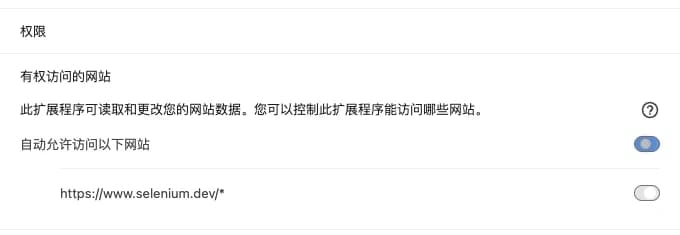
Chrome for Testingの使い捨てプロファイルに、自作の拡張機能を読み込みました。Seleniumホストへの権限を宣言し、ブラウザのスクリプトAPIで公開Webフォームの見出しだけを読み取りました。Chromeの拡張機能の詳細でサイトアクセスを変更すると、Seleniumホストのスイッチがオフと表示されました。フォームはブラウザに表示されたままでしたが、拡張機能の再読み取りはタイムアウトしたため、確認できたのは画面上の設定です。これはChrome側のテストです。Claude拡張機能固有の画面についてはAnthropicのガイドを参照してください。
次に、Playwright MCP 0.0.84をヘッドレスの隔離環境で起動し、同じ browser_navigate を送りました。
| テスト | 結果 |
|---|---|
| Seleniumのオリジンを許可してWebフォームを開く | 見出し「Web form」を取得 |
| 同じプロセスからexample.comを開く | ERR_BLOCKED_BY_CLIENT |
| example.comだけを許可した新しいプロセスからSeleniumを開く | ERR_BLOCKED_BY_CLIENT |
最初の2件は npx -y @playwright/mcp@0.0.84 --headless --isolated --allowed-origins https://www.selenium.dev で実行しました。最後のテストではプロセスを入れ替え、許可先を https://example.com だけに設定しました。フォームは送信していません。MicrosoftのPlaywright MCPドキュメントによると、オリジンのフィルターはセキュリティ境界ではなく、リダイレクトには適用されません。他のツールやリダイレクトも含めて強制するならネットワーク側で制御します。最初の実験の仕組みはChrome拡張機能の権限ドキュメントに記載されています。
保存した許可を取り消し、同じ操作で確かめる
Claude拡張機能のサイドパネルで三点メニューから Extension settings を開き、Your approved sites から対象を削除します。同じプロファイルで新しいタスクを開始し、同じ読み取りを依頼して、確認やブロックが戻るか確かめます。接続自体を止める場合は、Claude CodeのセッションでChrome連携を無効にし、ブラウザツールを呼び出せないことを確認します。拡張機能そのもののサイトアクセスを制限する設定はChrome側にあります。
許可の確認が繰り返されるときは、ホスト名と保存されたサイトを先に見ます。Redditの投稿では、Chrome側で広いアクセスを許可していたものの、Facebook MarketplaceとSheetsで確認が繰り返されたという報告がありました。Claude Codeの別の報告では、特定バージョンで永続許可が一覧に表示されなかったとされています。自分の環境ではプロファイルとバージョンを確認してから判断します。
別経路を使うならClaude CodeでPlaywright MCPを設定する方法、他の制御も確認するならブラウザエージェントのセキュリティリスクを参照してください。Tabbitをダウンロードし、分離したプロファイルで同じ読み取り手順を試して承認の流れを比較することもできます。
分けるべきブラウザの状態はプロファイル・ワークスペース・タブグループを、既存のセッションが必要なら既存ブラウザへの接続を参照してください。ウェブ検索とブラウザ操作の違いでは、検索とは別にブラウザの権限を確認する理由を説明しています。動作の流れはブラウザエージェントの仕組み、独立したテストツールはPlaywrightのブラウザ自動化で確認できます。

よくある質問
Claudeのアクセス先をテストサイト1つに絞れますか?
テスト用プロファイルを使い、計画にあるURLを確認し、追加サイトは拒否します。対応するTeamまたはEnterprise環境では、管理者が組織の許可リストを設定できます。
サイトを許可するとフォーム送信も承認されますか?
サイトへのアクセス許可は現在の承認モードに従います。機密性の高い操作には追加の保護があります。通常の送信もテスト計画で個別に確認してください。
保存したサイト許可はどこで取り消せますか?
Claude拡張機能のサイドパネルから三点メニューを開き、Extension settingsに進みます。Your approved sitesから対象サイトを削除します。
許可したサイトで確認が繰り返されるのはなぜですか?
接続中のプロファイル、確認画面のホスト名、保存された許可一覧、組織ポリシーの順に確認します。
Playwright MCPのallowed-originsはアクセスを強制的に隔離できますか?
Microsoftの説明ではリクエストの絞り込みであり、リダイレクトは対象外です。強制的な隔離にはネットワーク側の制御も使います。