
Si l’agent voit toujours un écran de connexion, identifiez l’instance et le profil ouverts. Un profil neuf n’a aucun état du site. Un profil persistant autorisé peut conserver une session valide entre exécutions. Le site décide de l’accepter. Vérifiez le compte ou l’espace visible avant d’agir.
Identifier instance, profil et onglet
L’agent et le navigateur peuvent fonctionner sur des machines différentes. Un onglet appartient à un contexte et les profils peuvent avoir des comptes distincts. Notez le moteur, le profil ou la connexion et l’origine exacte. Ouvrez une page en lecture seule avec un repère connu. Une connexion ou HTTP 200 ne confirme pas le bon compte.
Choisir une voie de réutilisation prise en charge
Pour un test répétable, utilisez un profil persistant dédié si l’outil le permet. Un connecteur autorisé peut viser un profil déjà connecté. Un contexte neuf convient aux pages publiques et aux tests sans connexion. Un navigateur distant ne récupère pas automatiquement la session du portable. Utilisez un accès distinct approuvé ou la persistance du fournisseur.
| Mode | Profil |
|---|---|
| Persistent | Session existante |
| Existing-session attach | Session existante |
| Isolated | Contexte vierge |
Playwright MCP · Profile and state OpenClaw · Browser profiles
Garder l’authentification dans le navigateur
L’opérateur se connecte au site ou utilise un flux de test approuvé. L’agent a généralement besoin d’un repère, sans valeur de cookie ou jeton. Un fichier d’état peut contenir des identifiants. Ne le conservez qu’en cas de besoin et protégez-le comme un secret. Évitez de partager un dossier persistant entre processus concurrents. Vérifiez les droits avant d’agir.
Exécuter deux fois la même tâche
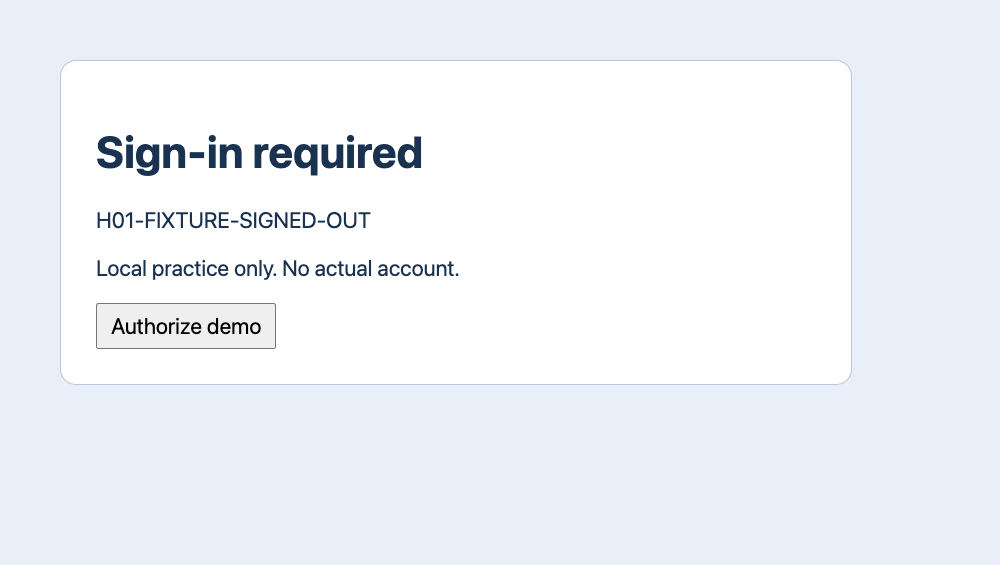
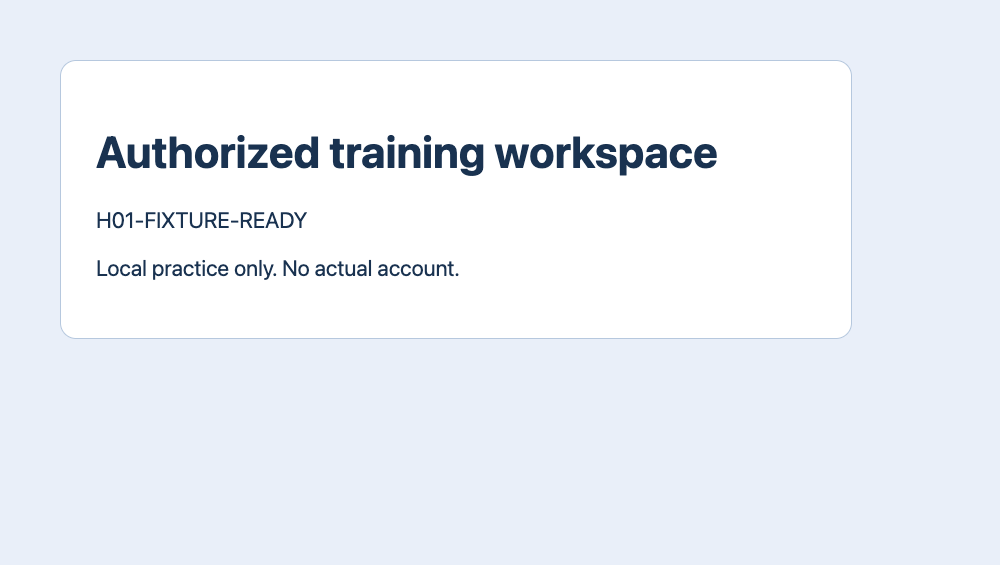
Nous avons utilisé un profil Tabbit Browser Dev dédié et une page d’exercice locale. Le premier GET /workspace affiche H01-FIXTURE-SIGNED-OUT. Un clic sur Authorize demo crée une session de test et affiche H01-FIXTURE-READY. Après arrêt complet, un autre processus ouvre le même profil et URL et lit H01-FIXTURE-READY sans nouvelle autorisation. Tout est fictif.
| Étape | GET /workspace | Résultat attendu |
|---|---|---|
| 1 | HTTP 200 | SIGNED-OUT → READY (1) |
| 2 | HTTP 200 | READY (0) |
| 3 | HTTP 200 | SIGNED-OUT (0) |
Gérer l’expiration et la révocation
Avant le troisième lancement, le serveur révoque la session. Le même profil et URL affichent H01-FIXTURE-SIGNED-OUT avec HTTP 200, sans connexion automatique. Si un écran de connexion, un autre espace ou une demande de droit apparaît, mettez en pause et faites vérifier ou renouveler l’accès autorisé par l’opérateur. Contrôlez ensuite l’état. La persistance n’empêche pas l’expiration côté serveur.
Deux expériences d’utilisateurs
Sur r/automation, un utilisateur a perdu l’authentification après migration d’une tâche planifiée. Sur r/AI_Agents, un créateur d’outil a vu le nouveau navigateur non connecté alors que l’ancien l’était. Ce sont des cas individuels. Vérifiez profil et repère visible.
Faut-il copier les cookies ?
Non. Une connexion prise en charge vers un profil valide et autorisé peut réutiliser sa session. Vérifiez site, espace et droits avant d’agir.

Questions fréquentes
Faut-il copier les cookies ?
Non. Une connexion prise en charge vers un profil valide et autorisé peut réutiliser sa session. Vérifiez site, espace et droits avant d’agir.
Comment vérifier le profil actif ?
L’agent et le navigateur peuvent fonctionner sur des machines différentes. Un onglet appartient à un contexte et les profils peuvent avoir des comptes distincts. Notez le moteur, le profil ou la connexion et l’origine exacte. Ouvrez une page en lecture seule avec un repère connu. Une connexion ou HTTP 200 ne confirme pas le bon compte.
Quels modes de réutilisation existent ?
Pour un test répétable, utilisez un profil persistant dédié si l’outil le permet. Un connecteur autorisé peut viser un profil déjà connecté. Un contexte neuf convient aux pages publiques et aux tests sans connexion. Un navigateur distant ne récupère pas automatiquement la session du portable. Utilisez un accès distinct approuvé ou la persistance du fournisseur.
Comment vérifier la réutilisation ?
Nous avons utilisé un profil Tabbit Browser Dev dédié et une page d’exercice locale. Le premier GET /workspace affiche H01-FIXTURE-SIGNED-OUT. Un clic sur Authorize demo crée une session de test et affiche H01-FIXTURE-READY. Après arrêt complet, un autre processus ouvre le même profil et URL et lit H01-FIXTURE-READY sans nouvelle autorisation. Tout est fictif.
Que faire si la session expire ?
Avant le troisième lancement, le serveur révoque la session. Le même profil et URL affichent H01-FIXTURE-SIGNED-OUT avec HTTP 200, sans connexion automatique. Si un écran de connexion, un autre espace ou une demande de droit apparaît, mettez en pause et faites vérifier ou renouveler l’accès autorisé par l’opérateur. Contrôlez ensuite l’état. La persistance n’empêche pas l’expiration côté serveur.