
使用 agent-browser 時,先打開頁面,讀取交互快照,按快照里的 ref 操作,再核對頁面結果。如果頁面已變化,下一次通過 ref 操作前應重新獲取快照。@e3 這樣的數字引用只在當前瀏覽器狀態中指向控制項,單看數字無法知道它對應哪個按鈕。
有用戶問,依靠 ref 的流程在頻繁更新 DOM 的單頁應用中是否可靠。另一位用戶建議驗證失敗是否可見、能否重現。下面的練習分別記錄這兩件事。 r/ClaudeAI · r/AI_Agents
CLI 與工作階段怎麼配合
CLI 把命令發給後台進程,因此多條命令可以接著使用運行中的瀏覽器。每條命令都指定同一個 --session,讓一個任務在同一工作階段內繼續。快照描述當前分頁;分頁決定操作哪張頁面,工作階段決定命令共享哪一份瀏覽器狀態。
工作階段文件 · Tabbit 與 agent-browser 對比 · 瀏覽器 Agent · 瀏覽器自動化
打開練習頁並讀快照
使用已安裝的 agent-browser 與已設定的瀏覽器,具體安裝方式看官方文件。可在本地保存練習頁並通過本機回送地址提供,也可使用站內練習頁。先讀快照中的標題和按鈕名稱。輸出里寫 ref=e2 時,點擊命令使用 @e2。
安全運行練習
練習是無賬號的普通 HTML。將它保存為 fixture.html,放到沒有其他文件的目錄里,在另一個終端運行 HTTP 命令。確認頁面標題後再用示例 URL。若打開站內練習頁,把命令中的本機回送 URL 換成該地址。
python3 -m http.server 4173 --bind 127.0.0.1agent-browser --session refs-demo-a open http://127.0.0.1:4173/fixture.html
agent-browser --session refs-demo-a snapshot -i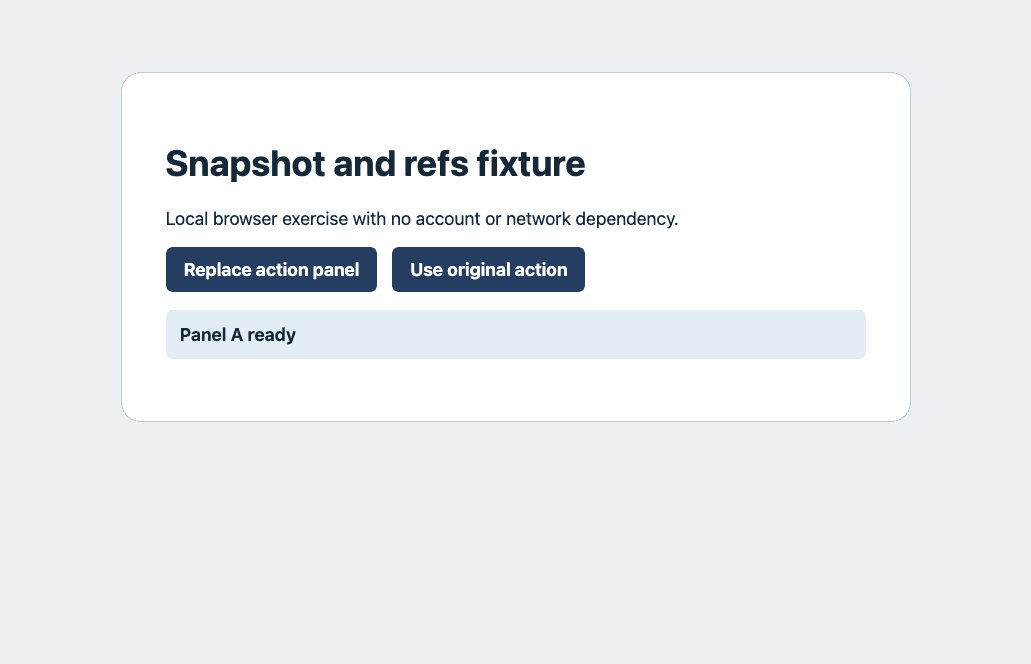
只讀下一步需要的頁面信息
選擇控制項時從 snapshot -i 開始。如果下一步依賴說明文字或錯誤提示,就讀取完整快照或直接查狀態。過濾結果沒顯示的文字可能仍在頁面上。頁面有重復按鈕時,可先核對容器,再限制快照範圍。
重現舊 ref 失效
點擊替換操作區的按鈕。URL 沒變,但原來的按鈕已經移除。本次 0.41.2 使用舊 @e3 返回退出碼 1,並提示找不到原按鈕。重新讀取狀態仍是 Panel B ready,說明預期動作沒有發生。
agent-browser --session refs-demo-a click @e2
agent-browser --session refs-demo-a get text '#status'
agent-browser --session refs-demo-a click @e3
Panel B ready
✗ Could not locate element with role=button name=Use original action重新獲取快照並核對結果
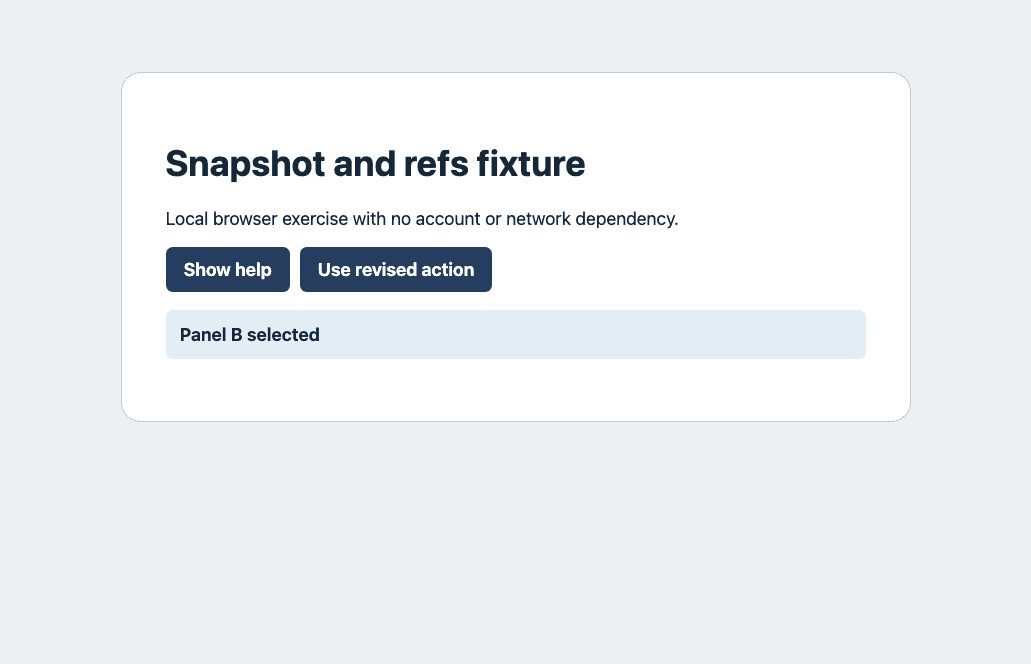
新快照給 Use revised action 分配了 @e5,點擊後讀到 Panel B selected。用 0.26.0 重跑時,新快照把同一個數字 @e3 分配給了替換後的按鈕。每次都先看角色和名稱。版本和頁面不同,ref 數字也可能不同。
agent-browser --session refs-demo-a snapshot -i
agent-browser --session refs-demo-a click @e5
agent-browser --session refs-demo-a get text '#status'| 控制項或狀態 | 觀察結果 |
|---|---|
| 原按鈕 | Use original action · @e3 |
| 新按鈕 | Use revised action · @e5 |
#status | Panel B selected |
區分三類證據
第一條回傳結果說明點擊被接受並改變了面板。錯誤回傳結果說明舊名稱查找失敗。最後一次狀態讀取說明重新觀察後完成了另一個動作。這三種結果分別記錄,排查時把快照和狀態一起保留。
當前實現會保留哪些引用
當前快照文件指出,同一文件內仍存在的 DOM 元素可以保留 ref。節點被替換時,在文件規定的條件下,工具可以按相同角色和名稱找唯一匹配。本例完全移除了舊按鈕名稱,所以這條路徑找不到目標。如果頁面上有多個同名按鈕,先重新觀察並加上區域上下文。
給獨立任務分配不同工作階段
按任務命名,例如 refs-demo-a 和 refs-demo-b。實測在獨立臨時瀏覽器設定中用第二個工作階段打開同一 URL,它顯示 Panel A ready,第一工作階段仍顯示 Panel B selected。持久狀態還要看瀏覽器設定。兩個客戶端接入同一個外部瀏覽器時,單靠工作階段名不能證明身份隔離。
agent-browser --session refs-demo-b open http://127.0.0.1:4173/fixture.html
agent-browser --session refs-demo-b get text '#status'
agent-browser --session refs-demo-a get text '#status'
瀏覽器自動化 Agent · 瀏覽器 Agent 安全 · 接入現有瀏覽器
實驗用的瀏覽器
兩次實測均在 macOS 使用實際 Tabbit Browser Dev 可執行文件和獨立臨時設定。agent-browser 執行產品實驗,文章頁面另用 Tabbit CLI 驗收。這只是本次通過的一種設定,安裝請參照對應平台的官方文件。
選擇合適的隔離範圍
分頁選擇瀏覽器里的頁面,命名工作階段讓多條命令復用同一任務狀態,瀏覽器設定決定本地啓動時的數據存放位置。為了重復驗證,在單個工作階段中保持啓動設定一致,另一次運行用獨立臨時設定。當前 CLI 中更改啓動設定可能導致瀏覽器重啓。
結束工作階段並排查失敗
先核對結果再關閉對應工作階段。用 session list 確認還有哪些工作階段在運行,只關閉自己創建的工作階段。如果新 ref 仍失效,先核對 URL、分頁,再檢查角色、名稱、可見性。等待目標頁面狀態後再行動,不重復點擊過時引用。
| 失敗或觀察 | 下一步 |
|---|---|
| 替換面板後舊 ref 失效 | 重新獲取快照並查找新按鈕 |
| 新快照復用同一數字 | 核對新的名稱與角色 |
| 新 ref 仍失敗 | 檢查分頁和可見狀態 |
agent-browser --session refs-demo-a close
agent-browser --session refs-demo-b close
agent-browser session list
常見問題
snapshot -i 返回甚麼?
返回當前頁面的交互視圖,包含控制項角色、可見名稱和 ref。
頁面變化後為甚麼不能沿用舊 ref?
原控制項可能已經移除,新的快照也可能把同一數字分配給別的控制項。
可以直接複製文章里的 @e5 嗎?
先在自己的快照里讀出目標控制項對應的 ref。
URL 一樣就一定是同一組 ref 嗎?
單頁應用可能在不跳轉的情況下替換控制項。
點擊後應檢查甚麼?
讀取實際結果,例如狀態提示、目標 URL 或重新載入後的保存值。
怎麼結束練習工作階段?
給 close 指定工作階段名,需要時用 session list 核對。