
Quando o Codex diz que o navegador está indisponível, salve o primeiro erro e identifique a rota usada. Uma ferramenta ausente, uma origem bloqueada e uma página inacessível pedem verificações diferentes. Comece com uma URL exata e uma tarefa somente de leitura.
Registre o erro e o ambiente
Salve o erro literal, horário, versão, build, sistema, entrada do Codex e ferramenta. Anote se o navegador abriu, se o endereço mudou e se uma página pública simples funciona pelo mesmo caminho. Remova contas, URLs internas e credenciais. Falhas antes da navegação pedem verificação da ferramenta, da sessão e da política.
| Verificação | Opção |
|---|---|
| Ferramenta ausente | @Browser / Computer Use |
| URL ou título diferente | URL / localhost |
| Tela de login | Confira o perfil |
Verifique a ferramenta e a permissão efetiva
No navegador integrado, confirme se a sessão oferece @Browser e se o uso local está ativo. Para uma extensão compatível, confira Settings > Computer Use e o perfil ativo. Uma regra do workspace pode bloquear a função ou a origem mesmo com o ajuste local ligado. Peça ao administrador para verificar a regra efetiva. Um arquivo local não pode desfazer um bloqueio gerenciado.
Separe a conexão do navegador do acesso à página
Quando a ferramenta iniciar, confira a URL exata. Conexão recusada indica um endereço sem serviço em escuta ou uma rejeição local. Confira endereço, porta, processo e rota antes de reiniciar. Na nuvem, localhost é o ambiente remoto. Uma tela de login indica que a página respondeu, mas o perfil pode ser diferente ou não autenticado.
Reproduza um erro e confirme a recuperação
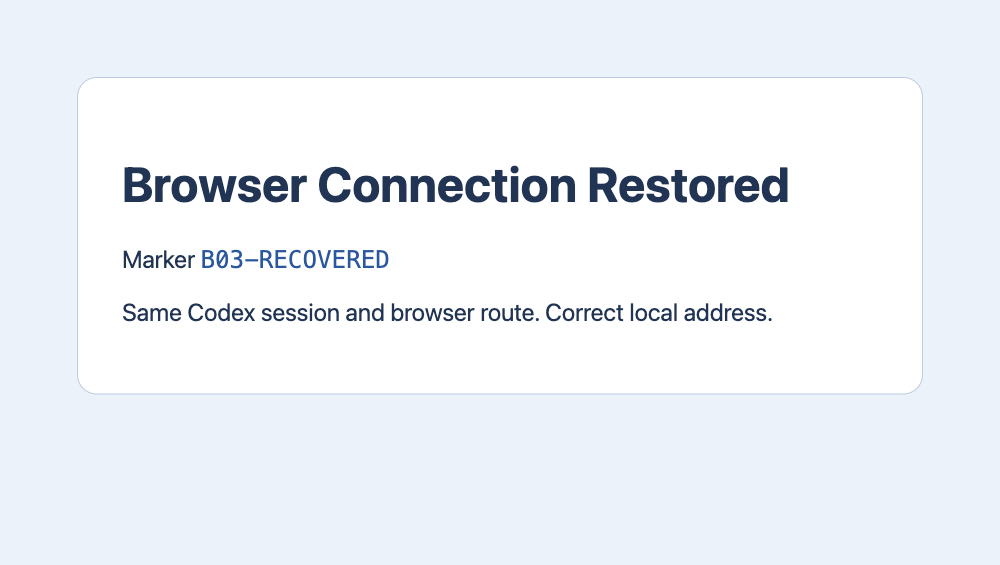
Na mesma tarefa do Codex para desktop, usamos Tabbit CLI externo com uma página HTTP de teste. Primeiro, a porta local 60206 sem serviço retornou net::ERR_CONNECTION_REFUSED. Mudamos apenas a URL para a porta 60205, onde a página estava ativa. A mesma tarefa e aba retornaram HTTP 200, cabeçalho Browser Connection Restored e marcador B03-RECOVERED. O pacote do aplicativo era 26.1029.61003, build 24614. Verificamos o transporte. Permissões nativas e rotas da nuvem ficaram fora do teste.
GET http://127.0.0.1:60206/ → net::ERR_CONNECTION_REFUSED
GET http://127.0.0.1:60205/ → HTTP 200 → B03-RECOVERED| Ambiente | Verificação |
|---|---|
| 60206 | ERR_CONNECTION_REFUSED |
| 60205 | HTTP 200 · B03-RECOVERED |
Se ainda falhar, faça um teste controlado
Para uma extensão compatível, a OpenAI orienta conferir bloqueios, atualizar o app, verificar a extensão no perfil ativo e testar uma nova conversa antes de reiniciar. Mude uma condição e repita a leitura com a mesma rota e alvo. Compare os resultados. Se o marcador continuar ausente, relate o erro pelo canal oficial.
O que mostram os relatos
Uma pessoa no r/codex disse que o desktop funcionava, mas a CLI ou o editor falhava. Outra viu um erro de validação de permissões salvas embora as abas estivessem visíveis. São pistas para verificações diferentes. Não demonstram uma causa única nem tornam mudanças de arquivos sugeridas em fórum uma correção geral.
r/codex · Browser access r/codex · Saved permissions
Reiniciar o Codex sempre recupera o navegador?
Reiniciar pode limpar um estado antigo. Origem bloqueada, ferramenta ausente, porta incorreta ou rota na nuvem exigem verificações próprias.

Perguntas frequentes
Reiniciar o Codex sempre recupera o navegador?
Reiniciar pode limpar um estado antigo. Origem bloqueada, ferramenta ausente, porta incorreta ou rota na nuvem exigem verificações próprias.
O Codex na nuvem acessa o localhost do notebook?
Quando a ferramenta iniciar, confira a URL exata. Conexão recusada indica um endereço sem serviço em escuta ou uma rejeição local. Confira endereço, porta, processo e rota antes de reiniciar. Na nuvem, localhost é o ambiente remoto. Uma tela de login indica que a página respondeu, mas o perfil pode ser diferente ou não autenticado.
O que verificar se @Browser estiver ausente?
No navegador integrado, confirme se a sessão oferece @Browser e se o uso local está ativo. Para uma extensão compatível, confira Settings > Computer Use e o perfil ativo. Uma regra do workspace pode bloquear a função ou a origem mesmo com o ajuste local ligado. Peça ao administrador para verificar a regra efetiva. Um arquivo local não pode desfazer um bloqueio gerenciado.
Como confirmar a recuperação?
Para uma extensão compatível, a OpenAI orienta conferir bloqueios, atualizar o app, verificar a extensão no perfil ativo e testar uma nova conversa antes de reiniciar. Mude uma condição e repita a leitura com a mesma rota e alvo. Compare os resultados. Se o marcador continuar ausente, relate o erro pelo canal oficial.
O que registrar se o acesso falhar?
Salve o erro literal, horário, versão, build, sistema, entrada do Codex e ferramenta. Anote se o navegador abriu, se o endereço mudou e se uma página pública simples funciona pelo mesmo caminho. Remova contas, URLs internas e credenciais. Falhas antes da navegação pedem verificação da ferramenta, da sessão e da política.