
Codex がブラウザを利用できないと報告したら、最初のエラーと失敗した経路を確認します。ツールがない、オリジンが拒否された、ページに到達できない、の三つは別の調査が必要です。正確な URL と読み取り専用タスクから始めます。
エラーと実行環境を記録する
元のエラー、時刻、アプリのバージョンとビルド、OS、Codex の入口とブラウザツールを残します。ブラウザが開いたか、アドレスが変わったか、同じ経路で単純な公開ページが開くか確認します。共有時はアカウント情報、内部 URL、認証情報を除きます。遷移前に失敗するならツール、セッションへの接続、ポリシーを確認します。
| 確認すること | 入口 |
|---|---|
| ツールがない | @Browser / Computer Use |
| URL や見出しが違う | URL / localhost |
| ログイン画面が出る | プロファイルを確認 |
ツールと実際に適用される権限を確認する
内蔵ブラウザの場合はセッションに @Browser があり、ローカル設定が有効か確認します。対応拡張機能は Settings > Computer Use と使用中のプロファイルを確認します。ローカル設定がオンでも、ワークスペース側の規則で機能やオリジンを拒否できます。管理対象なら有効な規則を管理者に確認します。ローカルファイルで管理対象の拒否は上書きできません。
ブラウザ接続とページ到達性を分ける
ツールが起動したら実際の URL を確認します。接続拒否なら、そのアドレスでサービスが待ち受けていないかローカル側で拒否された可能性があります。再起動する前にアドレス、ポート、プロセス、ネットワーク経路を確認します。クラウドの localhost はリモート環境です。ログイン画面が出る場合はページに届いていても、別プロファイルまたは未ログインの可能性があります。
実際のエラーと復旧を確認する
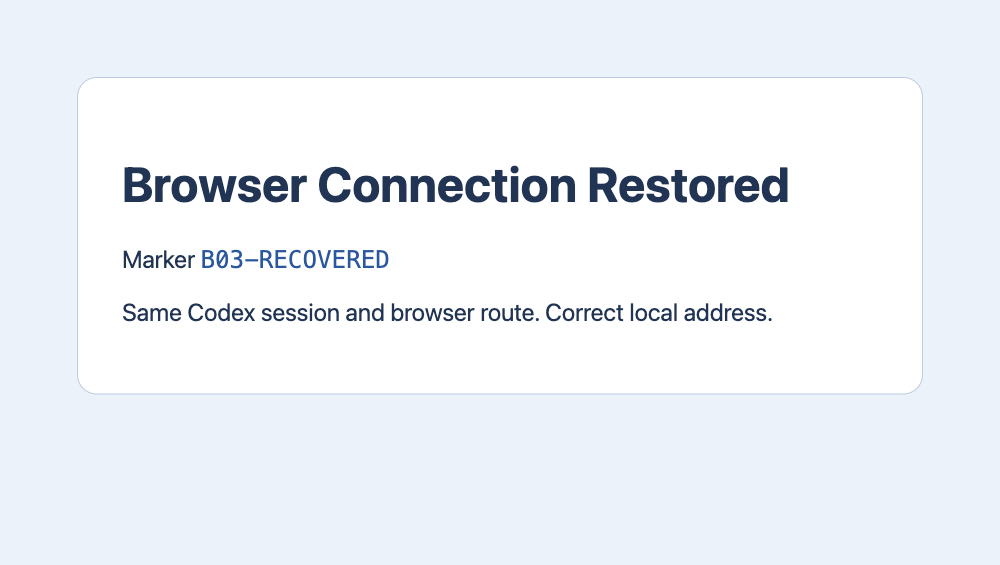
同じデスクトップ Codex タスクで外部の Tabbit CLI とテスト用 HTTP ページを使いました。待ち受けがないポート 60206 では net::ERR_CONNECTION_REFUSED が返りました。URL だけを待ち受け中の 60205 に変更すると、同じタスクとタブで HTTP 200、見出し Browser Connection Restored、目印 B03-RECOVERED が返りました。アプリパッケージは 26.1029.61003、ビルド 24614 でした。確認したのは通信の復旧で、内蔵 Browser Use の権限とクラウド経路は検証対象外です。
GET http://127.0.0.1:60206/ → net::ERR_CONNECTION_REFUSED
GET http://127.0.0.1:60205/ → HTTP 200 → B03-RECOVERED| 環境 | 確認すること |
|---|---|
| 60206 | ERR_CONNECTION_REFUSED |
| 60205 | HTTP 200 · B03-RECOVERED |
失敗が続くときは条件をそろえて試す
対応拡張機能について OpenAI は、ブロックリスト、アプリの更新、使用中のプロファイル内の拡張機能、新しいチャットを確認してから再起動する手順を案内しています。一つだけ変更し、同じ経路と対象で読み取りテストを繰り返して結果を比べます。目印が出なければ公式窓口に元のエラーを報告します。
利用者の報告から分かること
r/codex ではデスクトップが使えるのに CLI やエディターで失敗した例と、タブは見えるのに保存済み権限の検証が失敗した例がありました。確認すべき点が異なります。原因が共通であることや、フォーラムのファイル変更が一般的な修正であることは確認できません。
r/codex · Browser access r/codex · Saved permissions
Codex を再起動すれば必ず復旧しますか?
再起動で古いセッション状態が解消する場合があります。拒否されたオリジン、ツール不足、ポート違い、クラウド経路は別に確認します。

よくある質問
Codex を再起動すれば必ず復旧しますか?
再起動で古いセッション状態が解消する場合があります。拒否されたオリジン、ツール不足、ポート違い、クラウド経路は別に確認します。
クラウド Codex は手元の localhost に直接アクセスできますか?
ツールが起動したら実際の URL を確認します。接続拒否なら、そのアドレスでサービスが待ち受けていないかローカル側で拒否された可能性があります。再起動する前にアドレス、ポート、プロセス、ネットワーク経路を確認します。クラウドの localhost はリモート環境です。ログイン画面が出る場合はページに届いていても、別プロファイルまたは未ログインの可能性があります。
@Browser がない場合は何を確認しますか?
内蔵ブラウザの場合はセッションに @Browser があり、ローカル設定が有効か確認します。対応拡張機能は Settings > Computer Use と使用中のプロファイルを確認します。ローカル設定がオンでも、ワークスペース側の規則で機能やオリジンを拒否できます。管理対象なら有効な規則を管理者に確認します。ローカルファイルで管理対象の拒否は上書きできません。
復旧したことをどう確認しますか?
対応拡張機能について OpenAI は、ブロックリスト、アプリの更新、使用中のプロファイル内の拡張機能、新しいチャットを確認してから再起動する手順を案内しています。一つだけ変更し、同じ経路と対象で読み取りテストを繰り返して結果を比べます。目印が出なければ公式窓口に元のエラーを報告します。
アクセスに失敗した場合は何を記録しますか?
元のエラー、時刻、アプリのバージョンとビルド、OS、Codex の入口とブラウザツールを残します。ブラウザが開いたか、アドレスが変わったか、同じ経路で単純な公開ページが開くか確認します。共有時はアカウント情報、内部 URL、認証情報を除きます。遷移前に失敗するならツール、セッションへの接続、ポリシーを確認します。