
Codex에서 브라우저를 사용할 수 없다고 하면 처음 나온 오류와 실패한 경로를 확인합니다. 도구가 없거나, 오리진이 차단되거나, 페이지에 접속할 수 없는 경우는 점검 방법이 다릅니다. 정확한 URL과 읽기 전용 작업부터 시작하세요.
오류와 실행 환경 기록하기
원본 오류, 시각, 앱 버전과 빌드, 운영체제, Codex 진입점과 브라우저 도구를 기록합니다. 브라우저가 열렸는지, 주소가 바뀌었는지, 같은 경로로 간단한 공개 페이지에 접속되는지 확인합니다. 공유할 때는 계정, 내부 URL, 인증 정보를 가립니다. 탐색 전에 실패했다면 도구와 세션 연결, 정책부터 점검합니다.
| 확인할 내용 | 진입점 |
|---|---|
| 도구가 없음 | @Browser / Computer Use |
| URL 또는 제목 불일치 | URL / localhost |
| 로그인 화면 표시 | 프로필 확인 |
도구와 실제 적용 권한 확인하기
내장 브라우저에서는 세션에 @Browser가 있고 로컬 사용 설정이 켜졌는지 확인합니다. 호환 확장 프로그램은 Settings > Computer Use와 현재 프로필을 확인합니다. 로컬 설정이 켜져 있어도 워크스페이스 정책이 기능이나 오리진을 차단할 수 있습니다. 관리 대상이라면 관리자에게 실제 적용 규칙을 확인하세요. 로컬 파일로 관리 차단을 해제할 수 없습니다.
브라우저 연결과 페이지 접근 구분하기
도구가 시작되면 실제 URL을 확인합니다. 연결 거부는 해당 주소에 대기 중인 서비스가 없거나 로컬에서 연결을 거부했음을 뜻합니다. 재시작 전에 주소, 포트, 프로세스와 네트워크 경로를 확인하세요. 클라우드의 localhost는 원격 환경을 가리킵니다. 로그인 화면이 보이면 페이지는 열렸지만 다른 프로필이거나 로그인하지 않았을 수 있습니다.
실제 오류를 재현하고 복구 확인하기
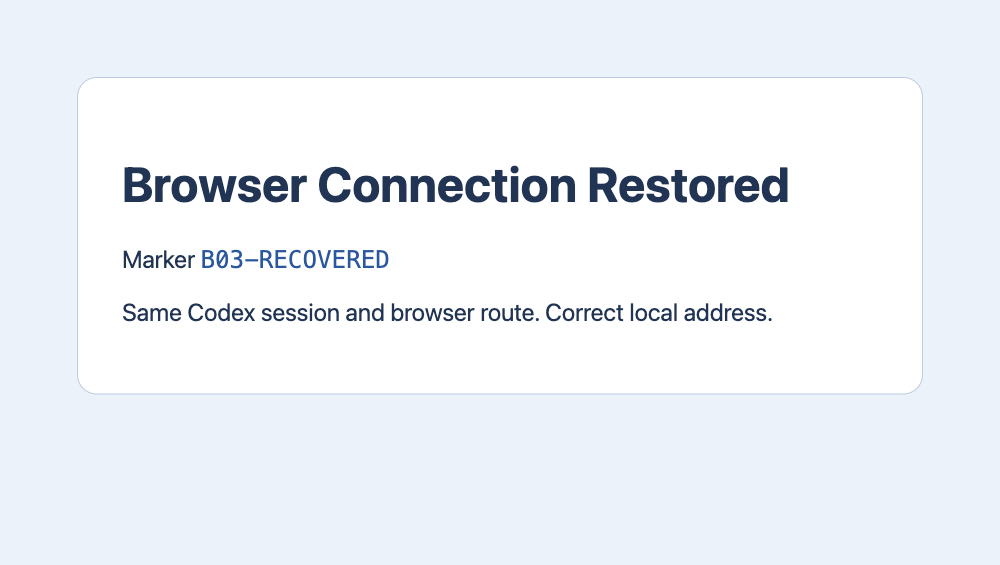
같은 데스크톱 Codex 작업에서 외부 Tabbit CLI로 모의 HTTP 페이지를 열었습니다. 대기 서비스가 없는 포트 60206은 net::ERR_CONNECTION_REFUSED를 반환했습니다. URL만 실제 포트 60205로 바꾸자 같은 작업과 탭에서 HTTP 200, 제목 Browser Connection Restored, 표식 B03-RECOVERED를 확인했습니다. 데스크톱 패키지는 26.1029.61003, 빌드 24614였습니다. 전송 경로 복구를 검증했으며 내장 Browser Use 권한과 클라우드 경로는 테스트하지 않았습니다.
GET http://127.0.0.1:60206/ → net::ERR_CONNECTION_REFUSED
GET http://127.0.0.1:60205/ → HTTP 200 → B03-RECOVERED| 환경 | 확인할 내용 |
|---|---|
| 60206 | ERR_CONNECTION_REFUSED |
| 60205 | HTTP 200 · B03-RECOVERED |
계속 실패하면 조건을 맞춰 다시 확인하기
호환 확장 프로그램에 대해 OpenAI는 차단 목록, 앱 업데이트, 활성 프로필의 확장 프로그램을 확인하고 앱 재시작 전에 새 채팅을 시도하라고 안내합니다. 한 조건만 바꾸고 같은 경로와 대상으로 읽기 전용 검사를 반복한 다음 결과를 비교하세요. 표식이 여전히 없으면 공식 경로에 원본 오류를 전달합니다.
사용자 사례에서 확인할 점
r/codex에는 데스크톱은 되지만 CLI나 편집기에서 실패한 사례와, 탭은 보이지만 저장된 권한을 검증하지 못한 사례가 있었습니다. 각각 다른 항목을 점검해야 합니다. 원인이 같다는 근거는 없으며 포럼의 파일 수정 절차를 일반적인 해결책으로 적용할 수 없습니다.
r/codex · Browser access r/codex · Saved permissions
Codex를 재시작하면 항상 복구되나요?
재시작하면 이전 세션 상태가 초기화될 수 있습니다. 오리진 차단, 도구 누락, 잘못된 포트, 클라우드 경로는 따로 확인해야 합니다.

자주 묻는 질문
Codex를 재시작하면 항상 복구되나요?
재시작하면 이전 세션 상태가 초기화될 수 있습니다. 오리진 차단, 도구 누락, 잘못된 포트, 클라우드 경로는 따로 확인해야 합니다.
클라우드 Codex가 노트북의 localhost에 바로 접근할 수 있나요?
도구가 시작되면 실제 URL을 확인합니다. 연결 거부는 해당 주소에 대기 중인 서비스가 없거나 로컬에서 연결을 거부했음을 뜻합니다. 재시작 전에 주소, 포트, 프로세스와 네트워크 경로를 확인하세요. 클라우드의 localhost는 원격 환경을 가리킵니다. 로그인 화면이 보이면 페이지는 열렸지만 다른 프로필이거나 로그인하지 않았을 수 있습니다.
@Browser가 없으면 무엇을 점검하나요?
내장 브라우저에서는 세션에 @Browser가 있고 로컬 사용 설정이 켜졌는지 확인합니다. 호환 확장 프로그램은 Settings > Computer Use와 현재 프로필을 확인합니다. 로컬 설정이 켜져 있어도 워크스페이스 정책이 기능이나 오리진을 차단할 수 있습니다. 관리 대상이라면 관리자에게 실제 적용 규칙을 확인하세요. 로컬 파일로 관리 차단을 해제할 수 없습니다.
복구 여부는 어떻게 확인하나요?
호환 확장 프로그램에 대해 OpenAI는 차단 목록, 앱 업데이트, 활성 프로필의 확장 프로그램을 확인하고 앱 재시작 전에 새 채팅을 시도하라고 안내합니다. 한 조건만 바꾸고 같은 경로와 대상으로 읽기 전용 검사를 반복한 다음 결과를 비교하세요. 표식이 여전히 없으면 공식 경로에 원본 오류를 전달합니다.
접근에 실패하면 무엇을 기록해야 하나요?
원본 오류, 시각, 앱 버전과 빌드, 운영체제, Codex 진입점과 브라우저 도구를 기록합니다. 브라우저가 열렸는지, 주소가 바뀌었는지, 같은 경로로 간단한 공개 페이지에 접속되는지 확인합니다. 공유할 때는 계정, 내부 URL, 인증 정보를 가립니다. 탐색 전에 실패했다면 도구와 세션 연결, 정책부터 점검합니다.