
Si Codex dice que el navegador no está disponible, guarda el primer error e identifica la ruta de acceso. Una herramienta ausente, un origen bloqueado y una página inaccesible requieren comprobaciones distintas. Empieza con una URL exacta y una tarea de solo lectura.
Registra el error y el entorno
Guarda el error literal, la hora, la versión y compilación, el sistema, el punto de entrada de Codex y la herramienta. Anota si abrió el navegador, si cambió la dirección y si una página pública simple funciona en la misma ruta. Oculta cuentas, URL internas y credenciales. Si falla antes de navegar, revisa la herramienta, el vínculo con la sesión y la política.
| Comprueba | Opción |
|---|---|
| Falta la herramienta | @Browser / Computer Use |
| URL o título distinto | URL / localhost |
| Pantalla de acceso | Comprueba el perfil |
Comprueba la herramienta y el permiso efectivo
En el navegador integrado de escritorio, comprueba que la sesión ofrezca @Browser y que el ajuste local esté activo. Para una extensión compatible, revisa Settings > Computer Use y el perfil activo. Una regla del espacio de trabajo puede desactivar la función o bloquear el origen aunque el ajuste local esté activado. Pide al administrador que confirme la regla efectiva. Un archivo local no anula una prohibición administrada.
Separa la conexión del navegador del acceso a la página
Cuando arranque la herramienta, revisa la URL exacta. Una conexión rechazada indica que el navegador encontró una dirección sin servicio o un rechazo local. Comprueba la dirección, el puerto, el proceso y la ruta antes de reiniciar. En la nube, localhost designa el entorno remoto. Si aparece una pantalla de acceso, la página responde pero el perfil puede ser distinto o no estar autenticado.
Reproduce un error real y confirma la recuperación
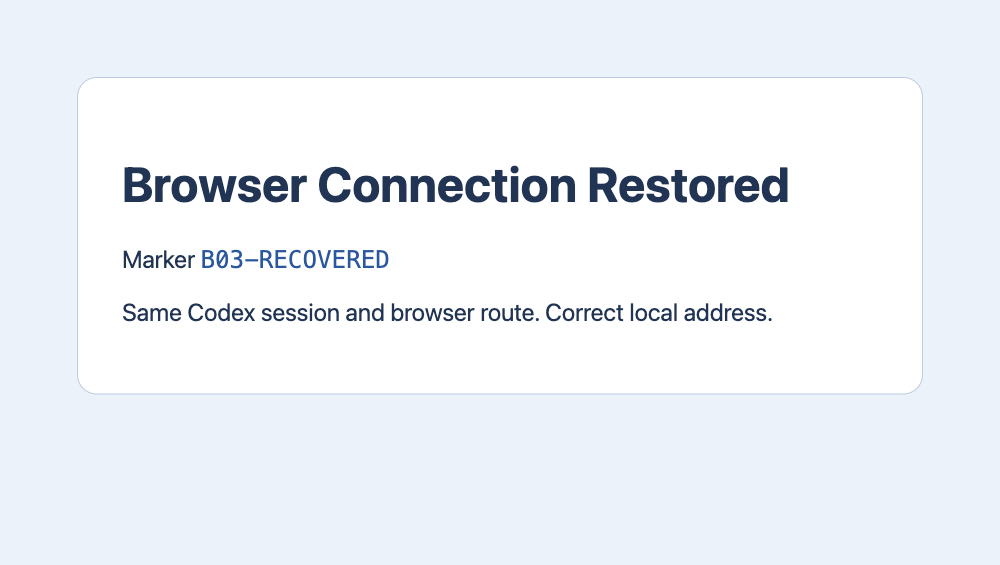
En una misma tarea de Codex de escritorio usamos Tabbit CLI externo con una página HTTP de prueba. Primero accedimos al puerto local 60206 sin servicio y obtuvimos net::ERR_CONNECTION_REFUSED. Solo cambiamos la URL al puerto 60205, donde estaba la página. La misma tarea y pestaña devolvieron HTTP 200, el encabezado Browser Connection Restored y el marcador B03-RECOVERED. La app instalada era 26.1029.61003, compilación 24614. Verificamos la recuperación de transporte. Los permisos nativos y las rutas de nube quedaron fuera de la prueba.
GET http://127.0.0.1:60206/ → net::ERR_CONNECTION_REFUSED
GET http://127.0.0.1:60205/ → HTTP 200 → B03-RECOVERED| Entorno | Comprueba |
|---|---|
| 60206 | ERR_CONNECTION_REFUSED |
| 60205 | HTTP 200 · B03-RECOVERED |
Si sigue fallando, repite una prueba controlada
Para una extensión compatible, OpenAI documenta revisar la lista de bloqueo, actualizar la app, comprobar el perfil y probar una conversación nueva antes de reiniciar. Cambia una condición y repite la prueba de solo lectura con la misma ruta y objetivo. Compara ambos resultados. Si el marcador sigue ausente, informa del error por el canal oficial.
Qué enseñan los casos reales
Un usuario de r/codex indicó que el escritorio funcionaba pero no la CLI o el editor. Otro vio un error de verificación de permisos guardados aunque las pestañas estaban visibles. Orientan preguntas distintas. No demuestran una causa compartida ni convierten cambios de archivos sugeridos en un arreglo general.
r/codex · Browser access r/codex · Saved permissions
¿Reiniciar Codex recupera siempre el navegador?
Puede limpiar una sesión antigua. Un origen bloqueado, una herramienta ausente, un puerto erróneo o una ruta remota requieren comprobaciones propias.

Preguntas frecuentes
¿Reiniciar Codex recupera siempre el navegador?
Puede limpiar una sesión antigua. Un origen bloqueado, una herramienta ausente, un puerto erróneo o una ruta remota requieren comprobaciones propias.
¿Puede Codex en la nube acceder al localhost de mi equipo?
Cuando arranque la herramienta, revisa la URL exacta. Una conexión rechazada indica que el navegador encontró una dirección sin servicio o un rechazo local. Comprueba la dirección, el puerto, el proceso y la ruta antes de reiniciar. En la nube, localhost designa el entorno remoto. Si aparece una pantalla de acceso, la página responde pero el perfil puede ser distinto o no estar autenticado.
¿Qué compruebo si falta @Browser?
En el navegador integrado de escritorio, comprueba que la sesión ofrezca @Browser y que el ajuste local esté activo. Para una extensión compatible, revisa Settings > Computer Use y el perfil activo. Una regla del espacio de trabajo puede desactivar la función o bloquear el origen aunque el ajuste local esté activado. Pide al administrador que confirme la regla efectiva. Un archivo local no anula una prohibición administrada.
¿Cómo verifico la solución?
Para una extensión compatible, OpenAI documenta revisar la lista de bloqueo, actualizar la app, comprobar el perfil y probar una conversación nueva antes de reiniciar. Cambia una condición y repite la prueba de solo lectura con la misma ruta y objetivo. Compara ambos resultados. Si el marcador sigue ausente, informa del error por el canal oficial.
¿Qué debo registrar si falla el acceso?
Guarda el error literal, la hora, la versión y compilación, el sistema, el punto de entrada de Codex y la herramienta. Anota si abrió el navegador, si cambió la dirección y si una página pública simple funciona en la misma ruta. Oculta cuentas, URL internas y credenciales. Si falla antes de navegar, revisa la herramienta, el vínculo con la sesión y la política.