
Claude Code로 페이지를 테스트할 때는 별도의 Chrome 테스트 프로필에서 Claude in Chrome을 연결합니다. 수동 검토를 켜고 정확한 URL 하나를 알려 주세요. 먼저 읽기만 요청하고 양식 제출, 다운로드, 다른 호스트로 이동하기 전에 멈추도록 합니다. 조직이 동일한 제한을 강제해야 한다면 Anthropic이 Team과 Enterprise용으로 설명하는 사이트 허용·차단 목록을 확인하세요.
먼저 어떤 연결을 쓰는지 확인합니다. Claude Code의 --chrome 연결은 Claude in Chrome 확장 프로그램을 사용합니다. 별도로 설치한 Playwright MCP는 자체 브라우저 프로세스와 컨텍스트, 요청 필터를 사용합니다. 각 연결의 설정은 별도로 적용됩니다.
첫 작업 전에 확인할 세 가지 권한
| 제어 항목 | 적용 범위 | 확인 위치 |
|---|---|---|
| Chrome 확장 프로그램의 사이트 접근 | 확장 프로그램이 호스트 권한을 사용할 수 있는 페이지 | 현재 Chrome 프로필의 확장 프로그램 세부정보 |
| Claude in Chrome 승인 | 현재 모드와 정책에서 허용하는 사이트 및 작업 | Claude 사이드 패널, 승인 창, 확장 프로그램 설정 |
| Claude Code 도구 권한 | 현재 세션에서 도구를 호출할 수 있는지 여부 | Claude Code 승인 창과 세션 설정 |
탭에 페이지가 열려도 확장 프로그램이 그 내용을 읽지 못할 수 있습니다. 제목을 읽었다고 다음 클릭의 효과까지 확인한 것은 아닙니다. ‘계속’ 버튼을 누르는 즉시 서버로 요청을 보낼 수도 있습니다. 어떤 결과가 생기는지 확인한 뒤 승인하세요. 셸이나 HTTP 도구를 쓸 수 있다면 그 권한도 따로 확인합니다.
Claude in Chrome 권한 안내는 한 번만 승인하는 방식과 사이트 승인을 저장하는 방식을 구분합니다. 기존 사이드 패널에서는 계획에 적힌 사이트와 단계를 검토합니다. 매번 묻는 모드에서는 현재 작업을 보고 판단합니다. 사이트 승인을 저장하면 여러 작업이 허용될 수 있지만 다운로드, 민감할 수 있는 정보 입력, 권한 부여 같은 보호 대상 작업에는 명시적 승인이 필요할 수 있습니다. 제품이 금지하는 작업도 있습니다.
사이트 하나에서 읽기 전용 테스트
개인 탭, 운영 쿠키, 로그인된 암호 관리자가 없는 Chrome 프로필을 만듭니다. 로그인할 때는 테스트 계정을 씁니다.
claude --chrome또는 Claude Code의/chrome명령으로 연결합니다. 연결 대화 상자와 해당 프로필의 확장 프로그램 상태를 확인합니다. 필요한 조건은 연결 안내에 있습니다.전체 URL과 범위에서 제외할 사이트를 명시합니다. 테스트 환경, 인증, 결제가 서로 다른 호스트에서 동작할 수 있습니다.
필요한 최소 작업만 승인합니다. 먼저 제목과 보이는 컨트롤 이름을 요청하세요. 양식을 테스트할 때는 가짜 값을 미리 보고 전송 전에 멈춥니다.
대상 사이트에서 읽기가 되고, 범위 밖의 무해한 사이트에서는 요청이 거부되거나 정책이 막는지 기록합니다. 금지한 작업이 실행되면 테스트를 중단합니다.
https://www.selenium.dev/selenium/web/web-form.html 주소만 읽어 주세요.
제목과 제출 버튼에 적힌 문구를 알려 주세요.
입력, 클릭, 제출, 다운로드 또는 다른 URL 열기는 하지 마세요.
추가 권한이 필요하면 멈추고 알려 주세요.
응답을 화면과 직접 대조할 수 있습니다. 제출 자체를 확인하려면 별도로 실행하고 변경이 허용된 테스트 엔드포인트와 생성된 레코드를 확인할 방법을 준비하세요.
격리 환경에서 두 가지 접근 확인
Chrome for Testing의 임시 프로필에 자체 테스트 확장 프로그램을 로드했습니다. Selenium 호스트에 대한 접근을 선언하고 브라우저 스크립팅 API로 공개 양식의 제목만 읽었습니다. Chrome의 확장 프로그램 세부정보에서 사이트 접근을 바꾸니 Selenium 호스트 스위치가 꺼진 상태로 표시되었습니다. 양식은 화면에 남았지만 확장 프로그램의 재확인은 시간 초과가 났습니다. 여기서는 화면의 설정을 확인했습니다. Claude 확장 프로그램의 화면은 Anthropic 안내에 나옵니다.
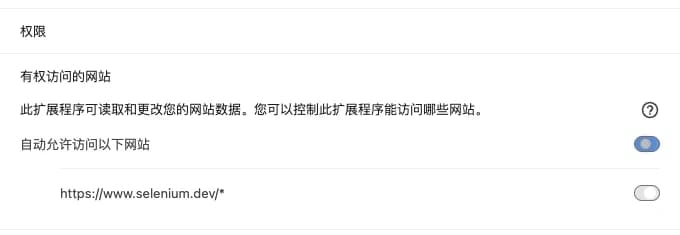
다음으로 Playwright MCP 0.0.84를 헤드리스 격리 컨텍스트에서 실행하고 browser_navigate를 호출했습니다.
| 확인 | 결과 |
|---|---|
| Selenium 오리진을 허용하고 Web form 열기 | 페이지가 열리고 제목 ‘Web form’을 읽음 |
| 같은 프로세스에서 example.com 열기 | ERR_BLOCKED_BY_CLIENT |
| example.com만 허용하는 새 프로세스에서 Selenium 열기 | ERR_BLOCKED_BY_CLIENT |
앞의 두 요청은 npx -y @playwright/mcp@0.0.84 --headless --isolated --allowed-origins https://www.selenium.dev로 실행했습니다. 세 번째는 프로세스를 종료하고 https://example.com만 허용한 뒤 다시 실행했습니다. 양식은 전송하지 않았습니다. Microsoft 문서는 이 옵션이 보안 경계가 아니며 리디렉션에 적용되지 않는다고 설명합니다. 다른 도구나 리디렉션까지 제한하려면 네트워크 제어를 적용하세요. 첫 실험의 호스트 권한은 Chrome 확장 프로그램 문서에서 확인할 수 있습니다.
사이트 승인을 취소하고 다시 확인
Claude 확장 프로그램의 사이드 패널에서 점 세 개 메뉴를 열고 Extension settings로 이동합니다. Your approved sites에서 사이트를 삭제합니다. 같은 프로필로 새 작업을 시작해 같은 읽기를 요청하고 승인 창이나 차단이 돌아오는지 확인합니다. 전체 연결을 끊으려면 Claude Code 세션에서 Chrome 연동을 비활성화하고 브라우저 도구가 사라지는지 확인합니다. 확장 프로그램 자체의 사이트 접근은 Chrome 세부정보에서 따로 설정합니다.
승인 창이 반복되면 먼저 호스트 이름과 승인 목록을 확인합니다. 한 Reddit 사용자는 Chrome 확장 프로그램에 넓은 접근을 허용했는데도 Facebook Marketplace와 Sheets에서 계속 확인을 요청했다고 보고했습니다. 별도의 Claude Code 이슈는 특정 버전에서 지속 승인이 목록에 표시되지 않았다고 설명합니다. 현재 버전과 프로필에서 직접 확인하세요.
별도 연결은 Claude Code에서 Playwright MCP를 설정하는 방법, 추가 권한 검토는 브라우저 에이전트의 보안 위험을 참고하세요. Tabbit을 다운로드해 격리된 프로필에서 같은 공개 읽기 작업으로 승인 과정을 비교할 수도 있습니다.
격리할 브라우저 상태를 정하려면 브라우저 프로필·작업공간·탭 그룹, 기존 세션이 필요하면 기존 브라우저 연결 방법을 참고하세요. 웹 검색과 브라우저 제어의 차이에서는 검색과 별개로 브라우저 권한을 결정하는 이유를 설명합니다. 동작 흐름은 브라우저 에이전트 작동 방식, 독립 실행 도구는 Playwright 브라우저 자동화에서 확인할 수 있습니다.

자주 묻는 질문
Claude in Chrome을 테스트 사이트 하나로 제한할 수 있나요?
전용 프로필을 사용하고 계획에 나온 정확한 주소를 확인한 뒤 새 사이트는 거부하세요. 기능이 제공되는 Team 또는 Enterprise 관리자는 조직 허용 목록을 설정할 수 있습니다.
사이트를 허용하면 양식 제출도 모두 승인되나요?
사이트 접근은 현재 승인 모드에 따릅니다. Anthropic은 일부 민감한 작업에 추가 보호를 적용합니다. 일반 양식 제출도 따로 확인하세요.
저장한 사이트 권한은 어디서 취소하나요?
Claude 확장 프로그램의 사이드 패널에서 점 세 개 메뉴를 열고 Extension settings에 들어갑니다. Your approved sites에서 사이트를 삭제합니다.
이미 허용한 사이트에서 왜 승인 창이 반복되나요?
연결된 프로필, 승인 창의 호스트 이름, 저장된 사이트 목록, 조직 정책을 확인하세요.
Playwright MCP의 allowed-origins가 보안 경계인가요?
Microsoft는 이를 요청 필터로 설명하며 리디렉션은 적용 범위에서 제외합니다. 강제 격리에는 네트워크 제어를 함께 사용하세요.