
ブラウザ拡張機能は、インストール先のプロファイルに付与された権限で動きます。CDP は特定のデバッグ接続先に接続し、対象を選びます。ログイン済みページを使う前に、どのプロファイルとタブに到達するかを確認します。同じ URL でも別のプロファイルでは状態が異なります。
既存のログイン済みプロファイルを使う予定が、新しいブラウザが開いたという報告がありました。別の投稿では、Chrome 136 の変更が CDP を使う拡張機能管理ツールに影響しました。接続先の誤りと接続経路の変更を分けて調べます。 r/ClaudeAI · r/Playwright
要点
ログイン済みのタブを人が確認しながら操作する場合は、承認済みの拡張機能を検討します。
ブラウザの起動と終了を管理できる繰り返し作業には、専用プロファイルと直接の CDP 接続が向いています。
拡張機能も内部で CDP を使えます。権限の与え方と、誰が接続できるかをそれぞれ確認します。
書き込む前に、権限または接続先、画面に表示された作業領域、変更内容を確認します。
接続が始まる場所
拡張機能はプロファイルにインストールされ、マニフェストと利用者の許可で API やサイトへのアクセスが決まります。対象タブの選択や activeTab のような一時許可を使う場合もあります。activeTab は利用者の操作で始まり、通常は別オリジンへの移動やタブの終了で切れます。
拡張機能の権限 · activeTab の説明 · Playwright の接続方式 · 拡張機能のデバッグ API
通信経路と権限を分ける
必要な権限を持つ拡張機能はデバッグ API を使えます。拡張機能を橋渡しにするツールもあります。権限の取得方法、対象選択、誰が接続できるかを確認します。
運用では、接続ツールを呼び出せる人、ブラウザが許可する操作、対象ページでログイン中のアカウントを分けて確認します。Chrome の拡張機能用デバッグ API が扱えるのは CDP ドメインの一部です。直接接続のエンドポイントには独自のアクセス制御があります。クライアントでタブを選んでも、同じ接続先に到達できる別のクライアントの要求は制限されません。 Chrome debugger
人が確認する作業では 既存ブラウザの接続 の手順を参照してください。併用するツールは Agent 向けブラウザ と ブラウザエージェント で確認できます。
CDP が接続する対象
アドレスや WebSocket URL は、デバッグを受け付けるよう設定したインスタンスを指します。画面で現在見えているウィンドウを指定するものではありません。接続後はターゲットを一覧にしてタブを選び、表示状態を確認します。ブラウザのバージョンや組織のポリシーが接続を制限する場合があります。
CDP プロトコル · Chrome のリモートデバッグ変更
Chrome 136 以降、通常版 Chrome でリモートデバッグのポートやパイプを指定するには、既定とは別のユーザーデータディレクトリが必要です。Chrome は自動化に Chrome for Testing を推奨しています。遠隔実行では接続経路を非公開にし、接続できる相手を制限します。ループバックアドレスはブラウザを動かすホストのものです。 Chrome
| 確認項目 | 拡張機能 | CDP |
|---|---|---|
| 最初の承認 | API とサイトの権限を確認 | 接続先と所有者を承認 |
| 対象選択 | 許可済みのタブを確認 | 対象一覧と画面状態を確認 |
| 終了 | 権限を取り消すか対象を閉じる | 専用ブラウザと接続を閉じる |
断続的な不具合を調べるときは、ブラウザの起動と接続を分けます。全体の流れは ブラウザ自動化、ページの調査は DevTools での調査 を参照してください。
拡張機能の権限が及ぶサイト
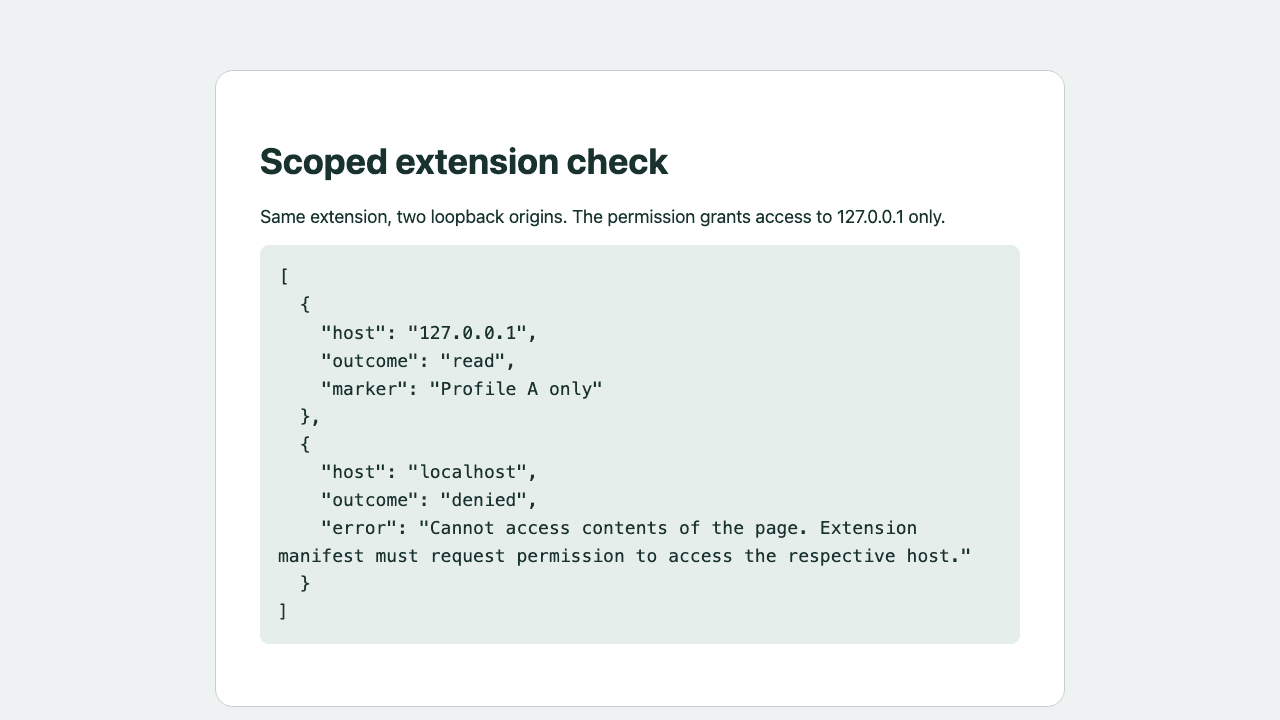
下の保存画像はホスト名による権限判定の例です。スクリプトは 127.0.0.1 で仮の識別子を読み取り、localhost では拒否されました。両方とも同じサービスに到達しますが、マニフェストが許可したのは片方だけです。実際の権限は拡張機能ごとに確認します。
{
  "manifest_version": 3,
  "permissions": ["scripting"],
  "host_permissions": ["http://127.0.0.1/*"]
}
CDP で接続したプロファイルの確認方法
2 枚目の保存画像には専用プロファイルの仮の識別子が写っています。2 つのインスタンスで同じ URL を開く場合、編集前に画面上の作業領域名が想定どおりか確認します。接続が成功しても、目的のタブかどうかは別途確かめます。
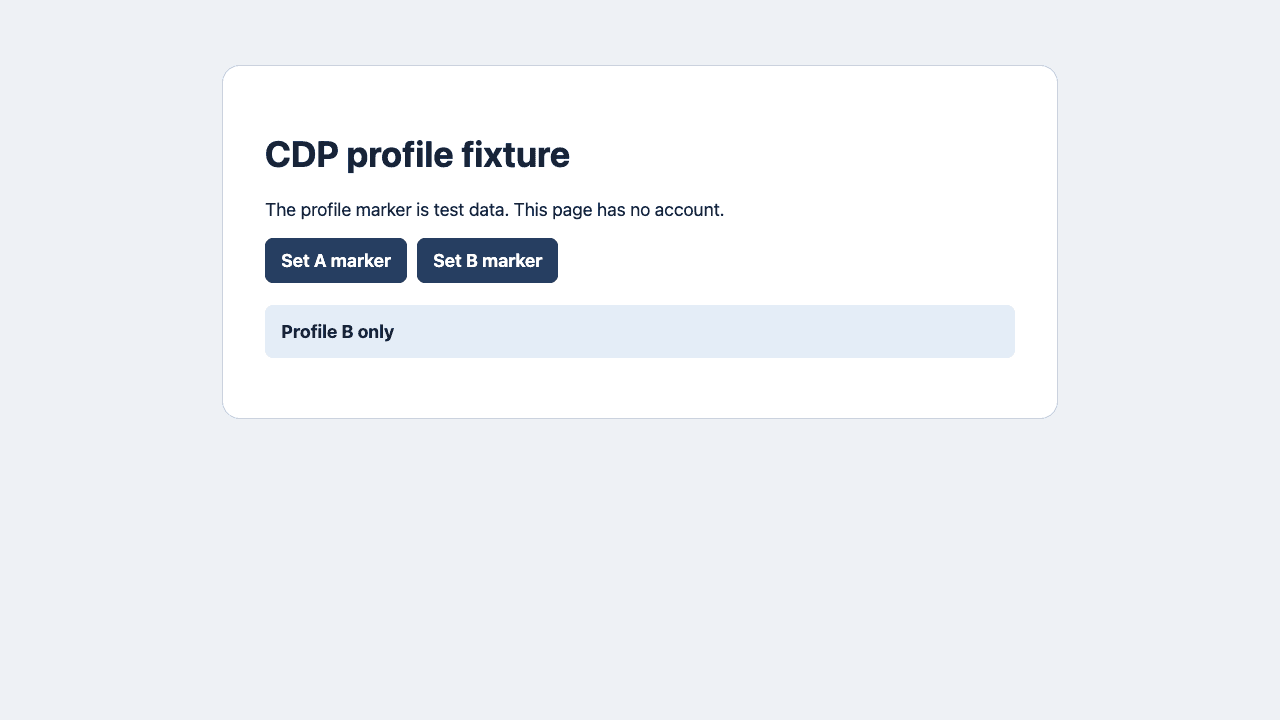
定期作業で名前付きプロファイルを使う場合は、agent-browser セッション を参考にセッションを明示します。
運用とアクセス範囲から選ぶ
人が監督する場合は、承認済みでサイト権限が狭く、対象タブが見える拡張機能を検討します。無人の QA では専用ブラウザと設定を使い、ローカルまたは管理された経路に限定します。作業後はセッションを閉じます。リモート実行環境のループバックは、その環境自身を指します。
| 場面 | 検討する方式 | 最初の確認 |
|---|---|---|
| 人が一つの既存タブを監督 | 権限を絞った承認済み拡張機能 | タブと許可サイト |
| 繰り返しの無人 QA | 専用 CDP ブラウザ | 接続先と一時プロファイル |
| ポリシーで拒否 | 承認された運用経路 | 管理者の許可とテストアカウント |
無人作業は 自動化エージェント を参考に設計し、導入前の権限や承認は エージェントの安全性 で確認します。
書き込み前に確認する
許可済みドメイン、タブ、見えているマーカーを確認します。デバッグ接続先へ到達できる人と、拡張機能の権限を付与できる人を把握します。ポリシーで制限される場合は管理者が承認した方法を使い、操作後の結果も確認します。
操作前後を記録する
所有者、許可サイト、表示マーカーを先に記録し、読み取りで照合します。操作後も結果を読み取ります。接続先か権限が合わなければ、書き込む前に止めます。
初回タスクの確認項目 を使い、最初は読み取り専用で試してから書き込みを許可します。

よくある質問
拡張機能は全タブを読めますか?
API、サイト権限、利用者の操作、組織ポリシーによります。
CDP は今見ているウィンドウに接続しますか?
設定した接続先に接続します。その後に対象を選びます。
同じ URL でも状態が異なることはありますか?
はい。URL が同じでも、プロファイルごとに Cookie や保存データは異なります。変更前に作業領域やアカウントの表示を確認してください。
Chrome 136 で何が変わりましたか?
Chrome は既定のデータディレクトリでデバッグスイッチが機能しないと案内しています。
会社がデバッグを禁止している場合は?
管理者が承認した拡張機能や分離環境を使います。
何を証拠として残しますか?
接続方式、対象、権限、表示結果と終了状態を個人データを含めずに残します。