
Una extensión actúa según los permisos del perfil donde está instalada. CDP se conecta a un punto de depuración y después a un destino. Para reutilizar una página con sesión iniciada, confirma qué perfil y pestaña puede alcanzar el conector. Una URL puede tener estados distintos en dos perfiles.
Un desarrollador esperaba un perfil autenticado, pero la herramienta abrió otro navegador. Otro contó que Chrome 136 afectó una herramienta de extensiones basada en CDP. Son fallos distintos: sesión incorrecta y pérdida de la vía de acceso. r/ClaudeAI · r/Playwright
Puntos clave
Evalúa una extensión aprobada para trabajar en una pestaña con sesión iniciada y supervisión humana.
Usa CDP directo con un perfil dedicado si la tarea se repite y puedes gestionar el navegador de principio a fin.
Una extensión puede usar CDP. Revisa quién concede los permisos y quién puede conectarse.
Antes de escribir, comprueba el permiso o el punto de conexión, el espacio visible y el cambio esperado.
Cómo empieza la conexión
La extensión se instala en un perfil. El manifiesto y las concesiones de usuario delimitan API y sitios. Un conector puede pedir una pestaña o usar permisos temporales como activeTab. Este permiso comienza con una acción del usuario y normalmente acaba al cambiar de origen o cerrar la pestaña. Revisa los permisos concretos.
Permisos de extensiones · Permiso activeTab · Conexiones de Playwright · API de depuración de extensiones
Distingue transporte y autorización
Una extensión puede usar una API de depuración con el permiso adecuado. Algunos conectores usan la extensión como puente. Compara la autorización, la selección de destino y quién puede llegar a él.
En el despliegue, revisa quién puede invocar el conector, qué le permite hacer el navegador y qué cuenta está abierta. La API de depuración de extensiones de Chrome solo admite algunos dominios CDP. El endpoint directo tiene sus propios controles de acceso. Seleccionar una pestaña en el cliente no limita lo que pueden solicitar otros clientes con acceso al mismo endpoint. Chrome debugger
Para una sesión supervisada, sigue los pasos para Conectar un navegador existente. Las guías de Navegador para un agente y Agente de navegador describen las herramientas que puedes usar con esa conexión.
A qué se conecta CDP
Una dirección o WebSocket apunta a una instancia configurada para aceptar depuración. El punto de conexión no indica qué ventana está activa en el escritorio. Enumera los destinos, elige la pestaña y comprueba un estado visible antes de escribir. Las versiones y políticas pueden limitar la conexión.
Protocolo CDP · Cambio de depuración de Chrome
Desde Chrome 136, Chrome requiere un directorio de datos distinto del predeterminado para usar los parámetros de depuración remota por puerto o canal. Chrome recomienda Chrome for Testing para automatizar. En un entorno remoto, usa un canal privado y limita quién puede conectarse. La dirección de loopback corresponde al equipo donde se ejecuta el navegador. Chrome
| Decisión | Extensión | CDP |
|---|---|---|
| Aprobación inicial | Revisar permisos de API y sitio | Aprobar el punto y el propietario |
| Destino | Confirmar la pestaña permitida | Enumerar destinos y verificar estado |
| Cierre | Revocar permisos o cerrar el alcance | Cerrar navegador y punto propios |
Si el fallo es intermitente, separa el arranque de la conexión. Consulta Automatización web para el flujo general y Depurar con DevTools para investigar la página.
Qué sitios cubre el permiso
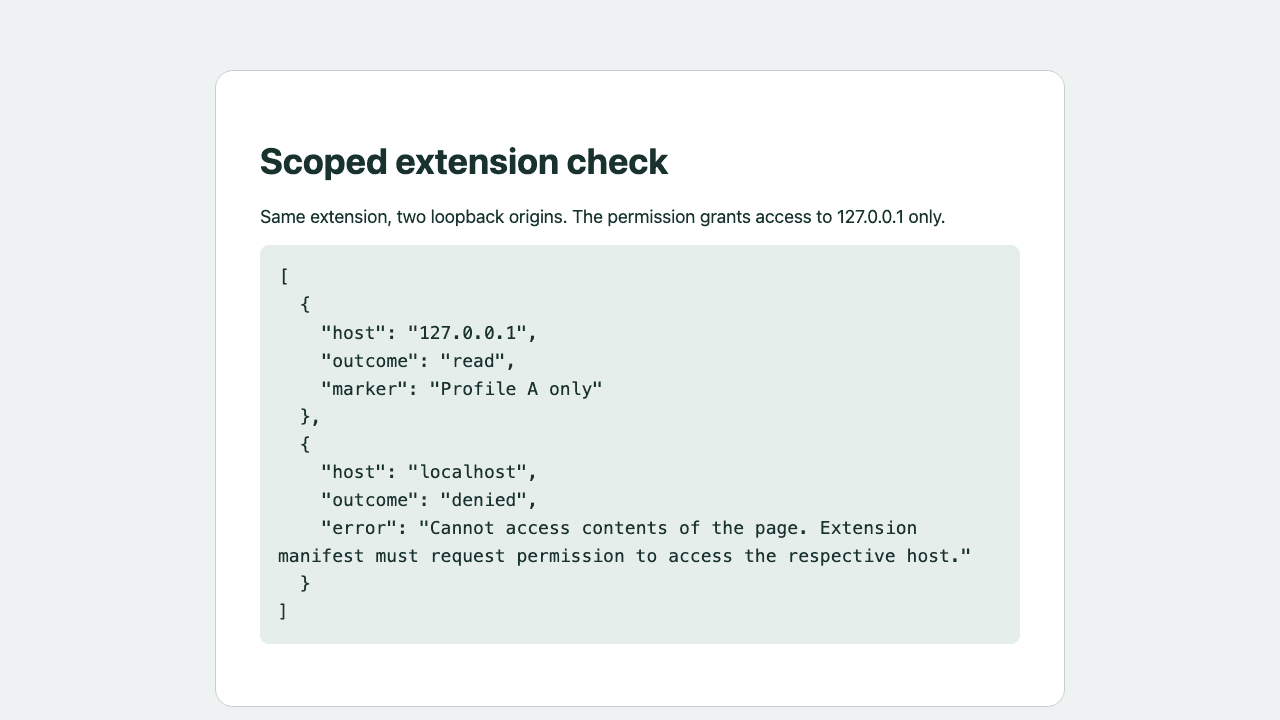
La imagen de archivo ilustra la coincidencia por host. El script leyó un marcador ficticio en 127.0.0.1 y recibió una denegación en localhost. Los dos nombres apuntaban al mismo servicio, pero el manifiesto solo autorizaba uno. El alcance real depende del manifiesto de cada extensión.
{
  "manifest_version": 3,
  "permissions": ["scripting"],
  "host_permissions": ["http://127.0.0.1/*"]
}
Cómo comprobar el perfil de CDP
La segunda imagen de archivo muestra un marcador ficticio en un perfil dedicado. Si dos instancias abren la misma URL, compara el nombre visible del espacio de trabajo con el esperado antes de editar. Que responda el punto de conexión solo confirma que está disponible. Comprueba también la pestaña.
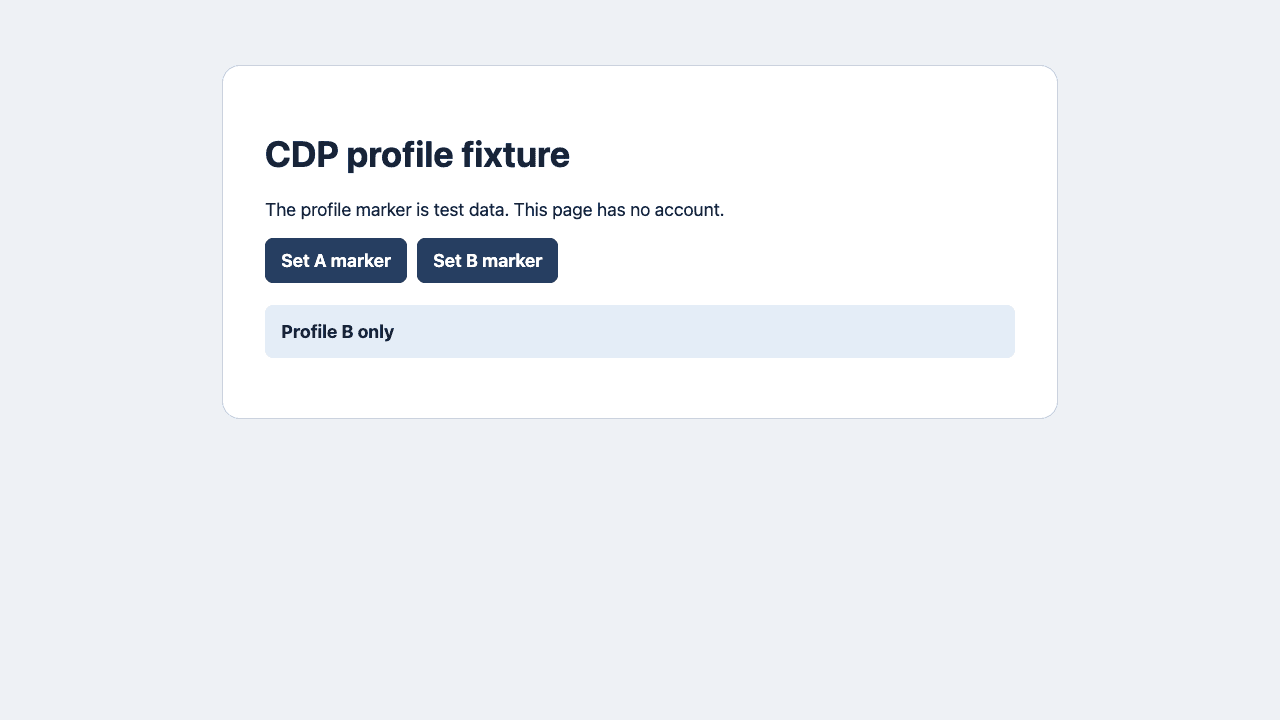
Para trabajos recurrentes con perfiles identificados, consulta cómo elegir la sesión en Sesiones de agent-browser.
Elige por supervisión y exposición
Para una tarea supervisada, evalúa una extensión aprobada con acceso a sitios concretos y selección visible de pestaña. Para QA autónomo, usa un navegador propio, un perfil dedicado y transporte local o administrado. Cierra al terminar. La dirección de loopback de un trabajador remoto se refiere a ese equipo.
| Situación | Opción que evaluar | Primera verificación |
|---|---|---|
| Una persona supervisa una pestaña | Extensión aprobada y limitada | Pestaña visible y sitios |
| QA repetible sin supervisión | Navegador CDP dedicado | Ubicación y perfil temporal |
| Acceso denegado por política | Despliegue aprobado | Permiso del administrador y cuenta de prueba |
Planifica los trabajos sin supervisión con Agente de automatización y revisa la aprobación y el acceso con Seguridad del agente.
Comprueba antes de escribir
Verifica el dominio permitido, la pestaña y el marcador visible. Define quién puede acceder al punto de depuración o añadir permisos a una extensión. Si la política impide una ruta, usa la autorizada por el administrador. Tras la acción, confirma el resultado esperado.
Registra el antes y el después
Anota propietario, sitio permitido y marcador esperado. Confírmalos mediante lectura y revisa el resultado después de actuar. Si el destino es incorrecto o el permiso falla, detente antes de escribir.
Usa Lista de primera tarea para probar primero en modo de solo lectura.

Preguntas frecuentes
¿Una extensión puede leer todas las pestañas?
Depende de sus permisos, las concesiones por sitio y la política.
¿CDP elige la ventana que estoy mirando?
Conecta al punto configurado. Después selecciona el destino.
¿La misma URL puede mostrar sesiones distintas?
Sí. Los perfiles pueden guardar cookies o estados diferentes para la misma URL. Comprueba qué espacio de trabajo o cuenta aparece antes de cambiar datos.
¿Qué cambió en Chrome 136?
Chrome documentó que las opciones de depuración no funcionan con el directorio predeterminado de datos.
¿Y si la empresa desactiva la depuración?
Usa el conector o entorno de automatización aprobado.
¿Qué debo guardar como prueba?
Ruta, pestaña o perfil, permiso, resultado visible y limpieza, sin datos personales.