
Une extension agit selon les droits du profil dans lequel elle est installée. CDP se connecte à une adresse de débogage, puis à une cible. Pour réutiliser une page connectée, vérifiez le profil et l’onglet que le connecteur atteint. Une même URL peut afficher un état différent dans deux profils.
Un développeur attendait un profil connecté, mais un navigateur neuf a été lancé. Un autre a signalé que Chrome 136 affectait un outil d’extensions utilisant CDP. Cela distingue une mauvaise session et une voie de connexion devenue indisponible. r/ClaudeAI · r/Playwright
Points clés
Évaluez une extension approuvée pour intervenir sous supervision dans un onglet où la session est déjà ouverte.
Utilisez CDP directement avec un profil dédié pour des tâches répétées qui gèrent le démarrage et l’arrêt du navigateur.
Une extension peut utiliser CDP en interne. Vérifiez qui accorde les droits et qui peut accéder au connecteur.
Avant toute modification, vérifiez le droit ou le point de connexion, l’espace affiché et le changement attendu.
Comment la connexion commence
L’extension s’installe dans un profil. Son manifeste et les autorisations définissent les API et les sites disponibles. Un connecteur peut demander un onglet ou utiliser activeTab, une autorisation temporaire qui commence par une action de l’utilisateur et se termine généralement à la fermeture ou au changement d’origine. Vérifiez les droits du connecteur utilisé.
Droits des extensions · Autorisation activeTab · Modes de connexion Playwright · API de débogage des extensions
Séparer transport et autorisation
Une extension peut utiliser une API de débogage si elle en a le droit. Certains connecteurs en font un pont. Comparez la façon d’obtenir les droits, de choisir la cible et de limiter l’accès.
Au déploiement, vérifiez qui peut appeler le connecteur, ce que le navigateur lui autorise à faire et quel compte est ouvert. L’API de débogage des extensions de Chrome ne donne accès qu’à certains domaines CDP. Un point de connexion direct possède ses propres règles d’accès. Choisir un onglet dans un client ne restreint pas les requêtes d’autres clients qui atteignent ce point. Chrome debugger
Pour une session supervisée, suivez les étapes pour Connecter un navigateur. Les guides Navigateur pour un agent et Agent navigateur décrivent les outils qui peuvent l’accompagner.
À quoi CDP se connecte
L’adresse ou l’URL WebSocket désigne une instance configurée pour accepter le débogage. Elle ne désigne pas la fenêtre visible sur le bureau. Après connexion, listez les cibles et vérifiez l’onglet et l’état affiché. Les versions et politiques d’entreprise peuvent limiter l’accès.
Protocole CDP · Changement de débogage Chrome
Depuis Chrome 136, les options de débogage distant par port ou canal exigent un répertoire de données distinct du répertoire par défaut dans Chrome. Chrome recommande Chrome for Testing pour l’automatisation. À distance, utilisez une connexion privée et limitez les accès. L’adresse de bouclage appartient à la machine qui exécute le navigateur. Chrome
| Décision | Extension | CDP |
|---|---|---|
| Autorisation initiale | Examiner API et sites | Approuver le point et le profil |
| Cible | Confirmer l’onglet autorisé | Lister les cibles et vérifier l’état |
| Fermeture | Révoquer l’accès ou fermer la portée | Fermer le navigateur et le point dédiés |
Pour un incident intermittent, distinguez le démarrage du navigateur et la connexion. Consultez Automatisation web pour le déroulement général et Déboguer avec DevTools pour examiner la page.
Quels sites sont couverts par l’autorisation
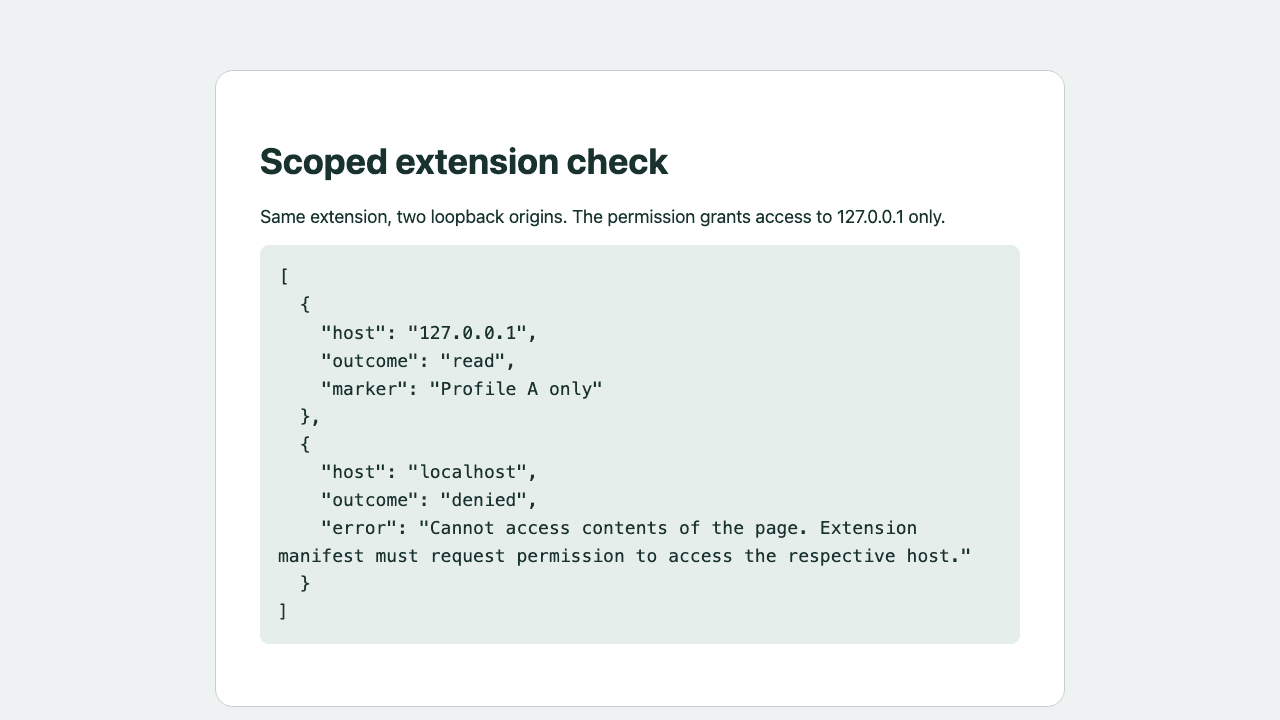
La capture d’archive illustre la correspondance par hôte. Le script a lu un repère fictif sur 127.0.0.1 et a reçu un refus sur localhost. Les deux noms menaient au même service, mais le manifeste en autorisait un seul. Le périmètre dépend du manifeste de chaque extension.
{
  "manifest_version": 3,
  "permissions": ["scripting"],
  "host_permissions": ["http://127.0.0.1/*"]
}
Comment vérifier le profil CDP
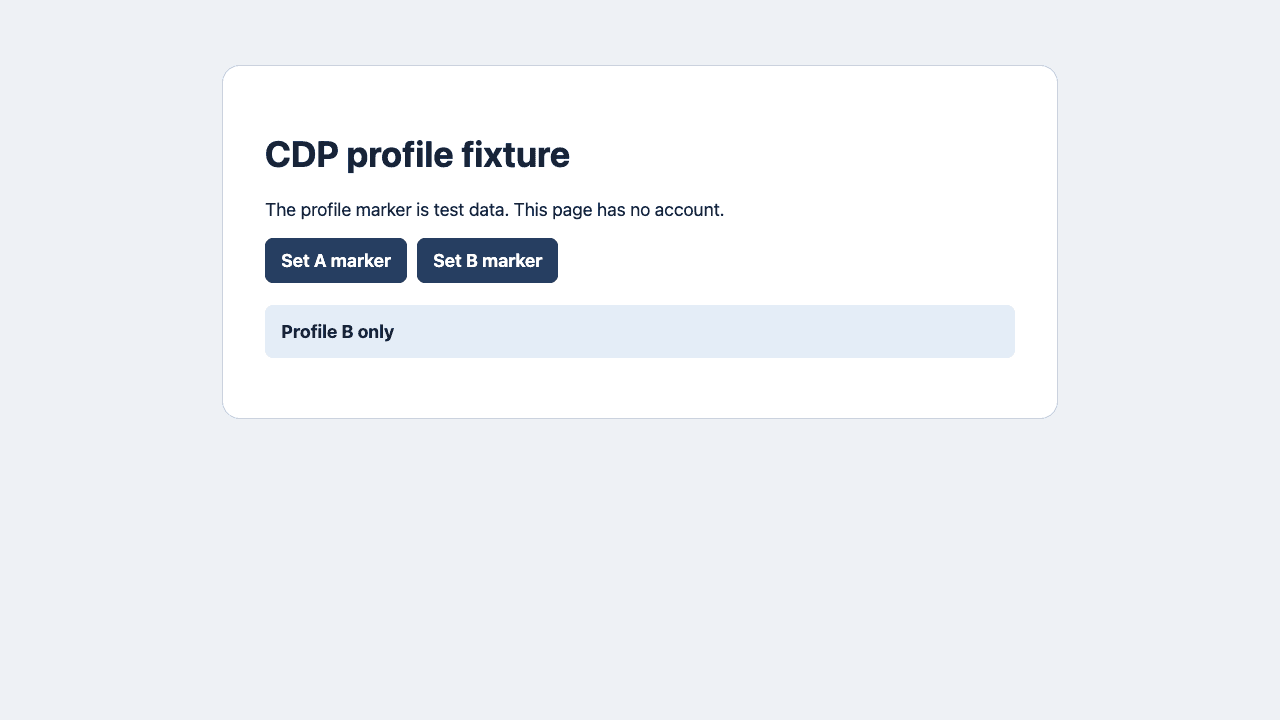
La seconde capture d’archive montre un repère fictif dans un profil dédié. Si deux instances ouvrent la même URL, comparez le nom de l’espace affiché avec le nom attendu avant de modifier quoi que ce soit. La réponse du point de connexion confirme sa disponibilité. Vérifiez aussi l’onglet.
Si vos tâches récurrentes utilisent des profils nommés, voyez comment sélectionner une session dans Sessions agent-browser.
Choisir selon la supervision et l’exposition
Pour un travail supervisé, évaluez une extension approuvée, aux droits limités et avec un choix d’onglet visible. Pour un test sans intervention, utilisez un navigateur dédié et un transport local ou administré. Fermez la session après usage. La boucle locale d’un exécuteur distant désigne sa propre machine.
| Situation | Option à évaluer | Première vérification |
|---|---|---|
| Une personne supervise un onglet | Extension approuvée et limitée | Onglet visible et sites autorisés |
| QA en arrière-plan | Navigateur CDP dédié | Emplacement et profil temporaire |
| Accès bloqué par la politique | Déploiement autorisé | Autorisation et compte de test |
Préparez les tâches sans supervision avec Agent d’automatisation, puis vérifiez les droits et les validations avec Sécurité des agents.
Vérifier avant d’écrire
Vérifiez domaine, onglet et marqueur visible. Déterminez qui peut atteindre le point de débogage ou étendre les droits d’une extension. Si une politique bloque l’accès, utilisez le mode autorisé par l’administrateur. Après l’action, comparez le résultat attendu à l’état affiché.
Relever l’avant et l’après
Notez le propriétaire, le site autorisé et le marqueur attendu. Vérifiez en lecture seule, puis relisez après l’action. Si la cible ou le droit manque, arrêtez avant toute écriture.
La Liste de première tâche propose un essai en lecture seule avant d’autoriser les modifications.

Questions fréquentes
Une extension voit-elle tous les onglets ?
Cela dépend des droits, des autorisations par site et de la politique du navigateur.
CDP choisit-il la fenêtre que je regarde ?
Il atteint l’adresse configurée. Il faut ensuite choisir la cible.
Une même URL peut-elle avoir deux états ?
Oui. Deux profils peuvent conserver des cookies ou des données distincts pour une même URL. Vérifiez l’espace de travail ou le compte affiché avant toute modification.
Qu’a changé Chrome 136 ?
Chrome documente que les options de débogage ne s’appliquent plus au dossier de données par défaut.
Que faire si le débogage est bloqué ?
Utilisez le connecteur ou l’environnement approuvé par l’administrateur.
Quelles preuves conserver ?
Gardez méthode, profil, onglet, portée, état et nettoyage, sans données personnelles.