
브라우저 확장은 설치된 프로필에서 부여받은 권한으로 동작합니다. CDP는 특정 디버깅 주소에 연결한 뒤 대상을 선택합니다. 로그인한 페이지를 재사용하려면 연결 도구가 어느 프로필과 탭에 도달하는지 확인합니다. URL이 같아도 두 프로필의 상태는 다를 수 있습니다.
한 개발자는 로그인된 프로필을 기대했지만 새 브라우저가 열렸다고 했습니다. 다른 사용자는 Chrome 136이 CDP 기반 확장 설정 도구에 영향을 줬다고 했습니다. 잘못된 세션과 연결 경로 변경은 다른 문제입니다. r/ClaudeAI · r/Playwright
핵심 요약
로그인한 탭을 사람이 확인하면서 조작하려면 승인된 확장을 검토하세요.
브라우저 시작과 종료를 관리할 수 있는 반복 작업에는 전용 프로필과 직접 CDP 연결이 적합합니다.
확장도 내부적으로 CDP를 사용할 수 있습니다. 권한 부여 방식과 연결 가능한 주체를 따로 확인하세요.
변경 전에 권한 또는 연결 주소, 화면의 작업 공간, 예상 변경 사항을 확인하세요.
연결이 시작되는 곳
확장은 프로필에 설치되며 매니페스트와 사용자 권한에 따라 API 및 사이트에 접근합니다. 도구는 탭을 선택하게 하거나 activeTab 같은 임시 권한을 사용할 수 있습니다. 이 권한은 사용자 동작으로 시작하며 다른 출처로 이동하거나 탭을 닫으면 일반적으로 끝납니다.
확장 권한 · activeTab 문서 · Playwright 연결 방식 · 확장 디버깅 API
전송과 권한을 구분하기
권한을 받은 확장은 디버깅 API를 사용할 수 있습니다. 확장을 연결 다리로 쓰는 도구도 있습니다. 권한 부여, 대상 선택과 접근 주체를 따로 확인하세요.
배포할 때는 연결 도구를 호출할 수 있는 주체, 브라우저가 허용한 동작, 대상에서 로그인한 계정을 따로 확인하세요. Chrome 확장의 디버깅 API는 일부 CDP 도메인만 지원합니다. 직접 디버깅 엔드포인트에는 별도의 접근 제어가 적용됩니다. 한 클라이언트에서 탭을 선택해도 같은 엔드포인트에 접근하는 다른 클라이언트의 요청 범위는 줄어들지 않습니다. Chrome debugger
사람이 확인하는 작업은 기존 브라우저 연결 절차를 참고하세요. 함께 쓸 도구는 에이전트용 브라우저 및 브라우저 에이전트에서 살펴볼 수 있습니다.
CDP는 어디에 연결하나요
주소나 WebSocket URL은 디버깅을 허용하도록 설정한 인스턴스를 가리킵니다. 화면에서 현재 보이는 창을 뜻하지 않습니다. 연결한 다음 대상 목록에서 탭을 고르고 보이는 상태를 확인합니다. 버전과 조직 정책에 따라 허용되는 연결 범위가 달라질 수 있습니다.
Chrome 136부터 일반 Chrome에서 원격 디버깅 포트 또는 파이프 옵션을 사용하려면 기본값과 다른 사용자 데이터 디렉터리가 필요합니다. Chrome은 자동화에 Chrome for Testing을 권장합니다. 원격 환경에서는 비공개 연결을 사용하고 접근 대상을 제한하세요. 루프백 주소는 브라우저가 실행되는 호스트에 속합니다. Chrome
| 확인 사항 | 확장 | CDP |
|---|---|---|
| 처음 승인 | API와 사이트 권한 확인 | 주소와 프로필 소유자 승인 |
| 대상 선택 | 허용 탭 확인 | 대상 목록과 보이는 상태 확인 |
| 종료 | 권한을 취소하거나 탭 닫기 | 전용 브라우저와 주소 종료 |
간헐적 오류는 브라우저 시작과 연결을 분리해 진단하세요. 전체 흐름은 브라우저 자동화, 페이지 진단은 DevTools로 오류 확인에 정리되어 있습니다.
확장 권한이 적용되는 사이트
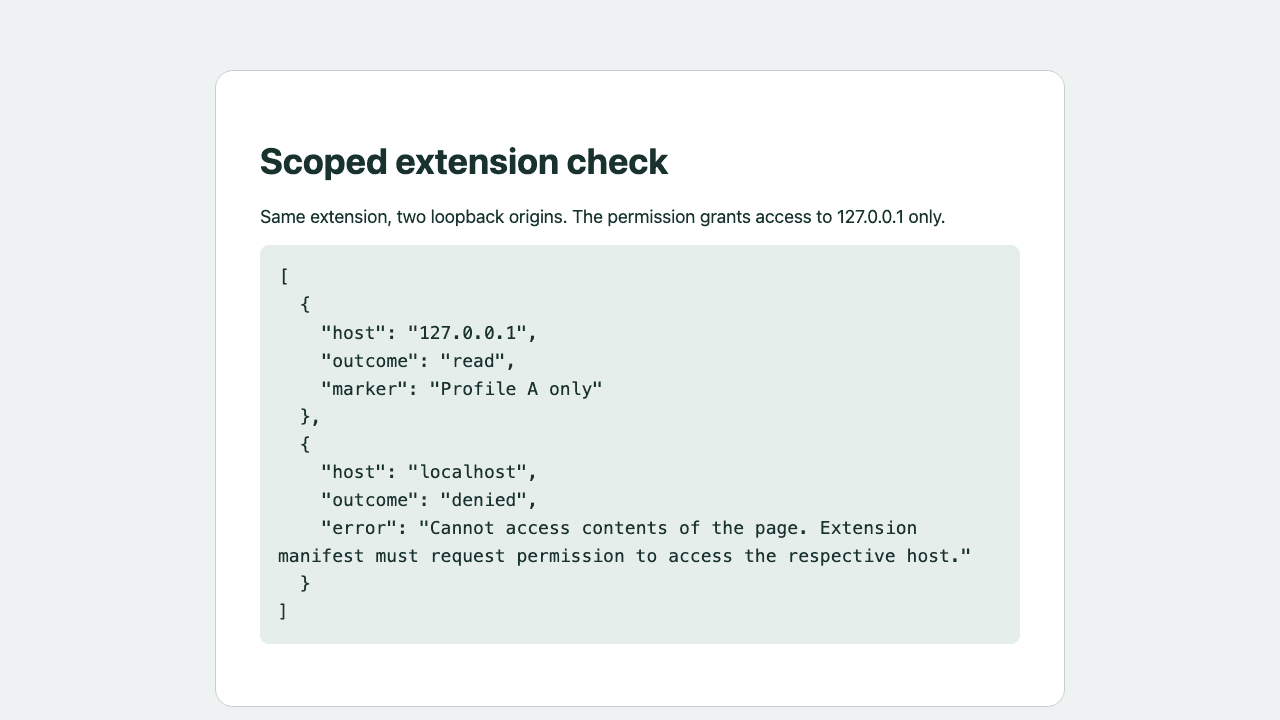
아래 보관 이미지는 호스트 이름에 따른 권한 판정 사례입니다. 스크립트가 127.0.0.1에서 가상 표식을 읽었고 localhost에서는 거부되었습니다. 두 이름은 같은 서비스로 연결되지만 매니페스트는 한쪽만 허용했습니다. 실제 범위는 확장의 매니페스트에 따라 달라집니다.
{
  "manifest_version": 3,
  "permissions": ["scripting"],
  "host_permissions": ["http://127.0.0.1/*"]
}
CDP로 연결한 프로필 확인
두 번째 보관 이미지는 전용 프로필의 가상 표식을 보여 줍니다. 두 인스턴스가 같은 URL을 열 수 있으므로 편집 전에 화면의 작업 공간 이름을 예상 값과 비교하세요. 연결 성공은 엔드포인트가 응답했다는 뜻입니다. 대상 탭은 따로 확인해야 합니다.
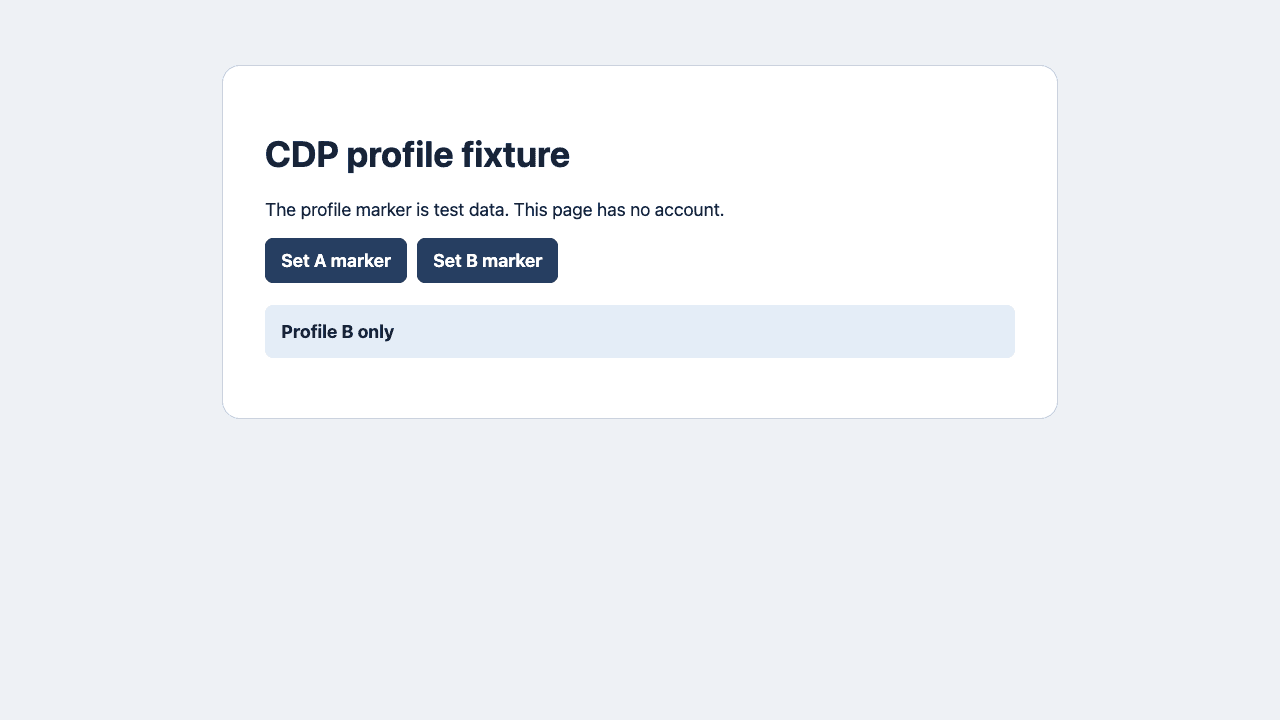
반복 작업에 이름이 지정된 프로필을 사용한다면 agent-browser 세션에서 세션을 명시하는 방법을 확인하세요.
감독과 접근 범위로 고르기
사람이 감독하는 작업은 승인된 확장, 제한된 사이트 권한과 명시적인 탭 선택을 검토합니다. 무인 QA에는 전용 브라우저와 프로필, 로컬 또는 관리형 연결을 사용합니다. 작업이 끝나면 닫습니다. 원격 실행기의 루프백은 실행기 자신을 가리킵니다.
| 상황 | 검토할 방식 | 첫 확인 |
|---|---|---|
| 사람이 열린 탭 하나를 감독 | 권한을 제한한 승인 확장 | 보이는 탭과 허용 사이트 |
| 반복 백그라운드 QA | 전용 CDP 브라우저 | 주소 위치와 임시 프로필 |
| 정책이 접근을 차단 | 승인된 배포 방식 | 관리자 권한과 테스트 계정 |
무인 작업은 자동화 에이전트를 참고해 계획하고 배포 전 승인과 접근 권한은 에이전트 보안에서 확인하세요.
쓰기 전에 검증하기
허용 도메인과 탭, 보이는 마커를 확인합니다. 디버깅 주소에 도달하거나 확장 권한을 변경할 수 있는 주체도 확인합니다. 조직 정책에 막히면 관리자가 승인한 방식을 사용합니다. 동작 이후 결과를 별도로 확인합니다.
동작 전후 결과 남기기
소유자, 허용 사이트, 예상 마커를 먼저 적고 읽기 전용으로 확인합니다. 동작 뒤 결과를 다시 읽습니다. 대상이나 권한이 맞지 않으면 쓰기 전에 멈춥니다.
첫 작업 체크리스트로 읽기 전용 작업부터 시험한 뒤 변경 권한을 부여하세요.

자주 묻는 질문
확장은 모든 탭을 읽나요?
API 권한, 사이트 승인, 사용자 동작, 브라우저 정책에 따라 달라집니다.
CDP는 지금 보는 창에 붙나요?
설정된 주소에 연결한 다음 대상 탭을 선택합니다.
같은 URL에 두 가지 상태가 있을 수 있나요?
네. 같은 URL에서도 프로필에 따라 쿠키나 저장 상태가 다를 수 있습니다. 데이터를 바꾸기 전에 작업 공간이나 계정 표시를 확인하세요.
Chrome 136에서 무엇이 바뀌었나요?
Chrome은 기본 데이터 디렉터리에서 원격 디버깅 스위치가 작동하지 않는다고 안내했습니다.
회사가 디버깅을 막으면 어떻게 하나요?
관리자가 승인한 연결 도구나 격리 자동화 환경을 사용하세요.
어떤 증거를 남겨야 하나요?
연결 방식, 대상, 권한, 결과와 종료를 남기고 개인 데이터는 제외합니다.