
Autorize o agente a editar seus rascunhos em um CMS de testes. Salvar, visualizar e publicar produzem resultados distintos. Uma prévia privada pode funcionar enquanto o artigo continua como rascunho.
Prepare o material de origem
Forneça o título, o resumo, os subtítulos, uma URL conferida e a imagem com texto alternativo. Os níveis do Markdown correspondem a blocos de título e os parágrafos têm seus próprios blocos. Confira o texto do link e seu destino. Guarde o original para localizar alterações em notas, links e imagens após colar texto formatado.
| Markdown | WordPress |
|---|---|
| H2 | Bloco de título |
| text | Parágrafo e link |
| alt | Texto alternativo da imagem |
Limite a gravação antes de abrir o editor
Use um ambiente de testes e uma conta com permissão para editar seus próprios rascunhos. Confira o domínio e o artigo. Se já houver um ID, reabra o registro. Defina o ponto de parada: salve o rascunho e abra a prévia. Pare diante de Publicar, Enviar para revisão, mudanças de permissão ou mensagens inesperadas.
WordPress · Roles and capabilities
Salve, recarregue e verifique a prévia
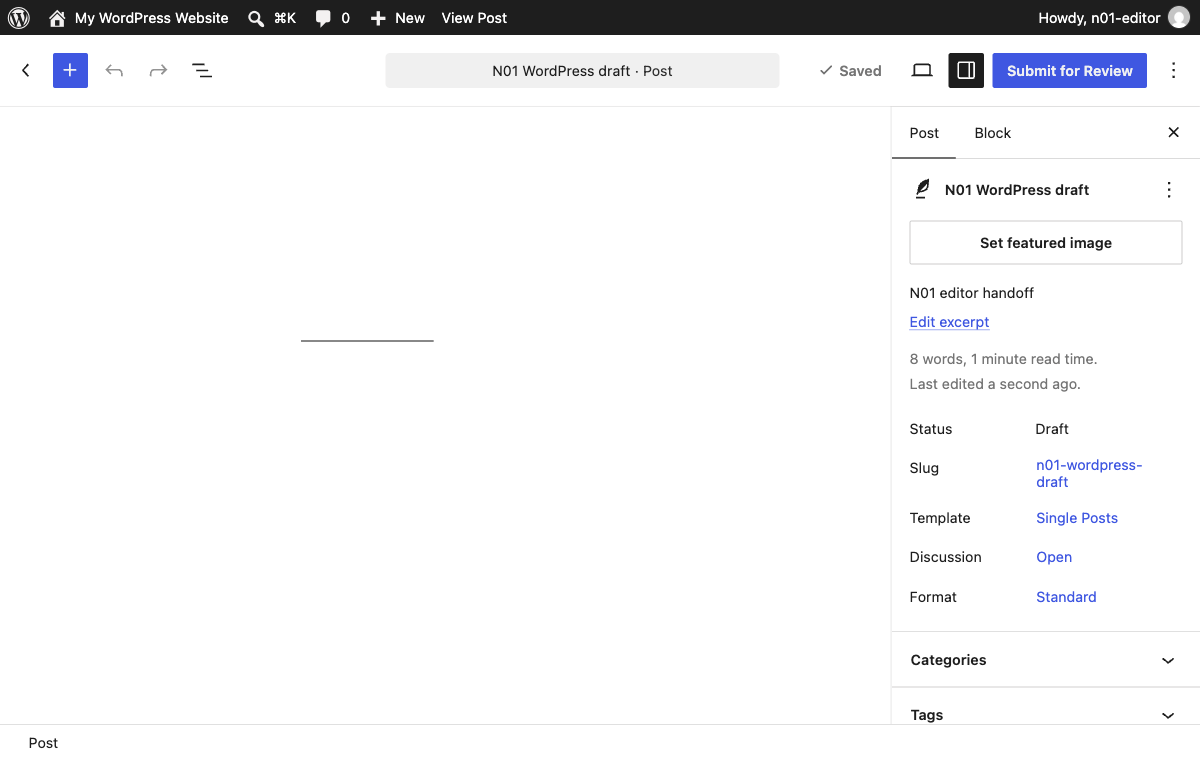
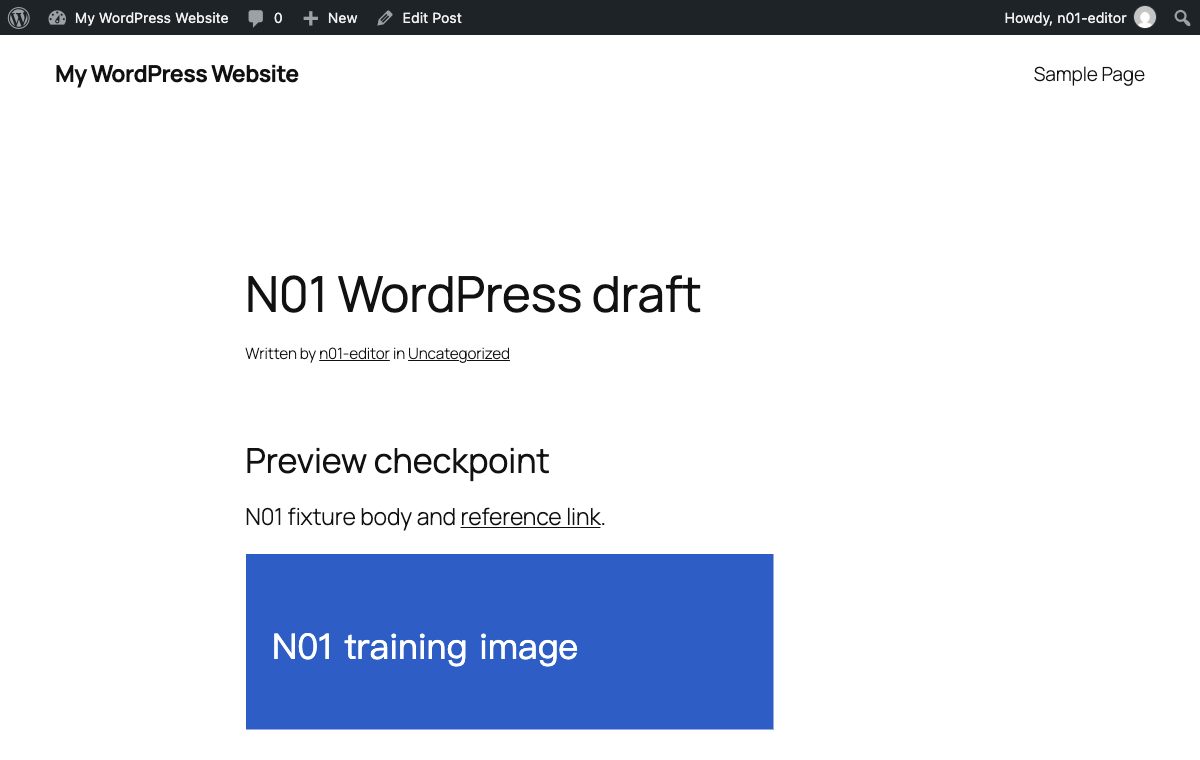
Insira o conteúdo, clique em Salvar rascunho e espere a solicitação terminar. Anote o ID e confira o status após recarregar. Na prévia autorizada, verifique o título, o nível do subtítulo, o destino do link e a carga da imagem com o texto alternativo. Faça outra consulta anônima sem cookies. Confira o status separadamente.
O teste usou WordPress Playground CLI 3.1.62 na interface de loopback, conteúdo sintético e um perfil sem permissão de publicar. A interface de estado do editor inseriu os blocos e o Tabbit clicou para salvar. O registro foi lido após recarregar. A prévia autorizada exibiu título, link e imagem carregada. As duas consultas sem cookies foram verificadas separadamente. Outros CMS, extensões e configurações precisam de testes próprios.
| Verificação | Resultado |
|---|---|
| ID / status | 9 / draft |
| Prévia autorizada | HTTP 200 |
| Prévia sem cookies | HTTP 404, marcador ausente |
| URL do artigo sem cookies | HTTP 404, marcador ausente |
| H2 / link / texto alternativo | Preview checkpoint / /?n01-reference=1 / Blue training marker |
Entregue um recibo para a revisão
Inclua ambiente, ID, status, link de edição, como acessar a prévia e resultados ou divergências. Se o acesso for negado, use o processo de autorização do CMS e confira o mesmo rascunho. Antes de repetir, verifique o ID e a última versão salva.
Um usuário do WordPress relatou problemas com espaços, links e notas depois de colar do Word em um Mac. Outro disse que colegas receberam acesso negado na prévia. São relatos individuais. Confira os blocos e o acesso dos revisores separadamente.
r/Wordpress · Word paste · r/Wordpress · Draft access
Como retomar uma execução interrompida?
Leia o estado no editor e o registro salvo. Se o rascunho existir, continue ali. Se a prévia estiver desatualizada, abra o mesmo registro e compare o conteúdo. Em caso de divergência, registre o ocorrido para revisão.

Perguntas frequentes
O que o Markdown deve incluir?
Forneça o título, o resumo, os subtítulos, uma URL conferida e a imagem com texto alternativo. Os níveis do Markdown correspondem a blocos de título e os parágrafos têm seus próprios blocos. Confira o texto do link e seu destino. Guarde o original para localizar alterações em notas, links e imagens após colar texto formatado.
De quais permissões o agente precisa?
Use um ambiente de testes e uma conta com permissão para editar seus próprios rascunhos. Confira o domínio e o artigo. Se já houver um ID, reabra o registro. Defina o ponto de parada: salve o rascunho e abra a prévia. Pare diante de Publicar, Enviar para revisão, mudanças de permissão ou mensagens inesperadas.
Como verificar a prévia?
Insira o conteúdo, clique em Salvar rascunho e espere a solicitação terminar. Anote o ID e confira o status após recarregar. Na prévia autorizada, verifique o título, o nível do subtítulo, o destino do link e a carga da imagem com o texto alternativo. Faça outra consulta anônima sem cookies. Confira o status separadamente.
O que deve constar no recibo?
Inclua ambiente, ID, status, link de edição, como acessar a prévia e resultados ou divergências. Se o acesso for negado, use o processo de autorização do CMS e confira o mesmo rascunho. Antes de repetir, verifique o ID e a última versão salva.
Como retomar uma execução interrompida?
Leia o estado no editor e o registro salvo. Se o rascunho existir, continue ali. Se a prévia estiver desatualizada, abra o mesmo registro e compare o conteúdo. Em caso de divergência, registre o ocorrido para revisão.