
Autorisez l’agent à modifier ses brouillons dans un CMS de test. L’enregistrement, l’aperçu et la publication produisent des résultats distincts. Un aperçu privé peut fonctionner pendant que l’article reste à l’état de brouillon.
Préparer la source à importer
Fournissez le titre, l’extrait, les intertitres, une URL vérifiée et l’image avec son texte alternatif. Les niveaux Markdown se traduisent en blocs de titre et les paragraphes en blocs de texte. Vérifiez le libellé du lien et sa destination. Gardez la source pour repérer d’éventuelles pertes de notes, de liens ou d’images après un collage de texte enrichi.
| Markdown | WordPress |
|---|---|
| H2 | Bloc de titre |
| text | Paragraphe et lien |
| alt | Texte alternatif de l’image |
Limiter l’écriture avant d’ouvrir l’éditeur
Utilisez un environnement de test et un compte qui peut modifier ses propres brouillons. Vérifiez le domaine et l’article. Si un identifiant existe, reprenez ce brouillon. Définissez le point d’arrêt : enregistrer et ouvrir l’aperçu. Arrêtez-vous devant Publier, Soumettre à la relecture, une modification des droits ou une boîte de dialogue inattendue.
WordPress · Roles and capabilities
Enregistrer, recharger et vérifier l’aperçu
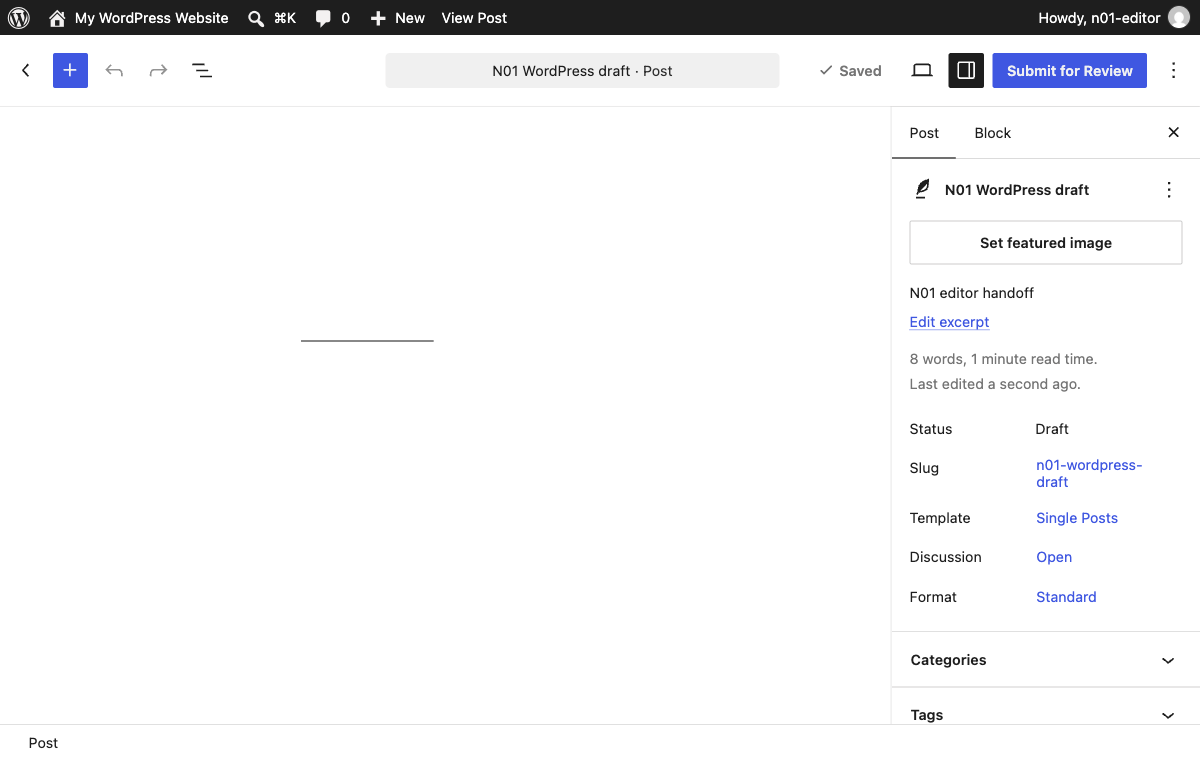
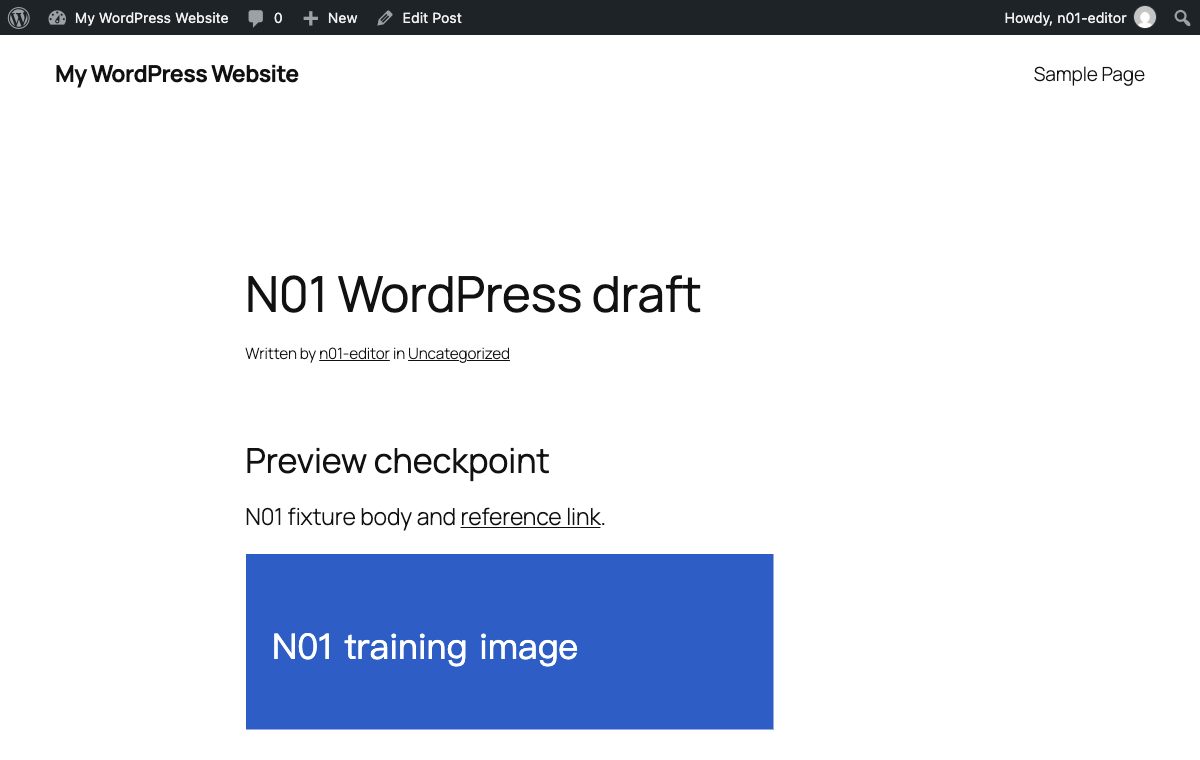
Saisissez le contenu, cliquez sur Enregistrer le brouillon et attendez la fin de la requête. Relevez l’identifiant et revérifiez le statut après rechargement. Dans l’aperçu autorisé, contrôlez le titre, le niveau des intertitres, la destination du lien et le chargement de l’image avec son texte alternatif. Faites une requête anonyme sans cookies et vérifiez séparément le statut.
Le test utilisait WordPress Playground CLI 3.1.62 en boucle locale, du contenu fictif et un rôle sans droit de publication. Les blocs ont été saisis via l’état de l’éditeur, puis Tabbit a enregistré le brouillon. Le statut a été relu après rechargement. L’aperçu autorisé affichait l’intertitre, le lien et l’image chargée. Les deux requêtes sans cookies ont été vérifiées séparément. Un autre CMS ou une autre configuration nécessite son propre test.
| Contrôle | Résultat |
|---|---|
| ID / statut | 9 / draft |
| Aperçu autorisé | HTTP 200 |
| Aperçu sans cookies | HTTP 404, marqueur absent |
| URL de l’article sans cookies | HTTP 404, marqueur absent |
| H2 / lien / texte alternatif | Preview checkpoint / /?n01-reference=1 / Blue training marker |
Transmettre les éléments de contrôle
Indiquez l’environnement, l’identifiant, le statut, le lien d’édition, le mode d’accès à l’aperçu et les résultats ou écarts. Si l’aperçu est refusé, utilisez la procédure d’autorisation du CMS et vérifiez à nouveau le même brouillon. Avant de relancer, consultez l’identifiant et la dernière révision.
Un utilisateur WordPress a signalé des soucis d’espaces, de liens et de notes après un collage depuis Word sur Mac. Un autre a indiqué que ses collègues ne pouvaient pas accéder à l’aperçu. Ces retours sont individuels. Vérifiez séparément les blocs et les droits du relecteur.
r/Wordpress · Word paste · r/Wordpress · Draft access
Que faire si la procédure s’interrompt ?
Lisez l’état de l’éditeur et la version enregistrée. Si le brouillon existe, repartez de ce dernier. Si l’aperçu est périmé, rechargez le même brouillon et comparez son contenu. Signalez les écarts à la personne responsable de la relecture.

Questions fréquentes
Que doit contenir le Markdown ?
Fournissez le titre, l’extrait, les intertitres, une URL vérifiée et l’image avec son texte alternatif. Les niveaux Markdown se traduisent en blocs de titre et les paragraphes en blocs de texte. Vérifiez le libellé du lien et sa destination. Gardez la source pour repérer d’éventuelles pertes de notes, de liens ou d’images après un collage de texte enrichi.
Quels droits faut-il attribuer à l’agent ?
Utilisez un environnement de test et un compte qui peut modifier ses propres brouillons. Vérifiez le domaine et l’article. Si un identifiant existe, reprenez ce brouillon. Définissez le point d’arrêt : enregistrer et ouvrir l’aperçu. Arrêtez-vous devant Publier, Soumettre à la relecture, une modification des droits ou une boîte de dialogue inattendue.
Comment vérifier un aperçu ?
Saisissez le contenu, cliquez sur Enregistrer le brouillon et attendez la fin de la requête. Relevez l’identifiant et revérifiez le statut après rechargement. Dans l’aperçu autorisé, contrôlez le titre, le niveau des intertitres, la destination du lien et le chargement de l’image avec son texte alternatif. Faites une requête anonyme sans cookies et vérifiez séparément le statut.
Que doit contenir le récapitulatif ?
Indiquez l’environnement, l’identifiant, le statut, le lien d’édition, le mode d’accès à l’aperçu et les résultats ou écarts. Si l’aperçu est refusé, utilisez la procédure d’autorisation du CMS et vérifiez à nouveau le même brouillon. Avant de relancer, consultez l’identifiant et la dernière révision.
Que faire si la procédure s’interrompt ?
Lisez l’état de l’éditeur et la version enregistrée. Si le brouillon existe, repartez de ce dernier. Si l’aperçu est périmé, rechargez le même brouillon et comparez son contenu. Signalez les écarts à la personne responsable de la relecture.