
Da al agente permiso para editar borradores en un CMS de pruebas. Guardar, previsualizar y publicar producen resultados distintos. Una vista previa privada puede funcionar mientras el artículo sigue como borrador.
Prepara el contenido de origen
Entrega el título, el extracto, los encabezados, una URL revisada y la imagen con su texto alternativo. Los niveles de Markdown se traducen en bloques de encabezado y los párrafos en sus propios bloques. Comprueba el texto del enlace y su destino. Conserva el original para detectar cambios en notas, enlaces o imágenes al pegar texto enriquecido.
| Markdown | WordPress |
|---|---|
| H2 | Bloque de encabezado |
| text | Párrafo y enlace |
| alt | Texto alternativo de la imagen |
Limita la escritura antes de abrir el editor
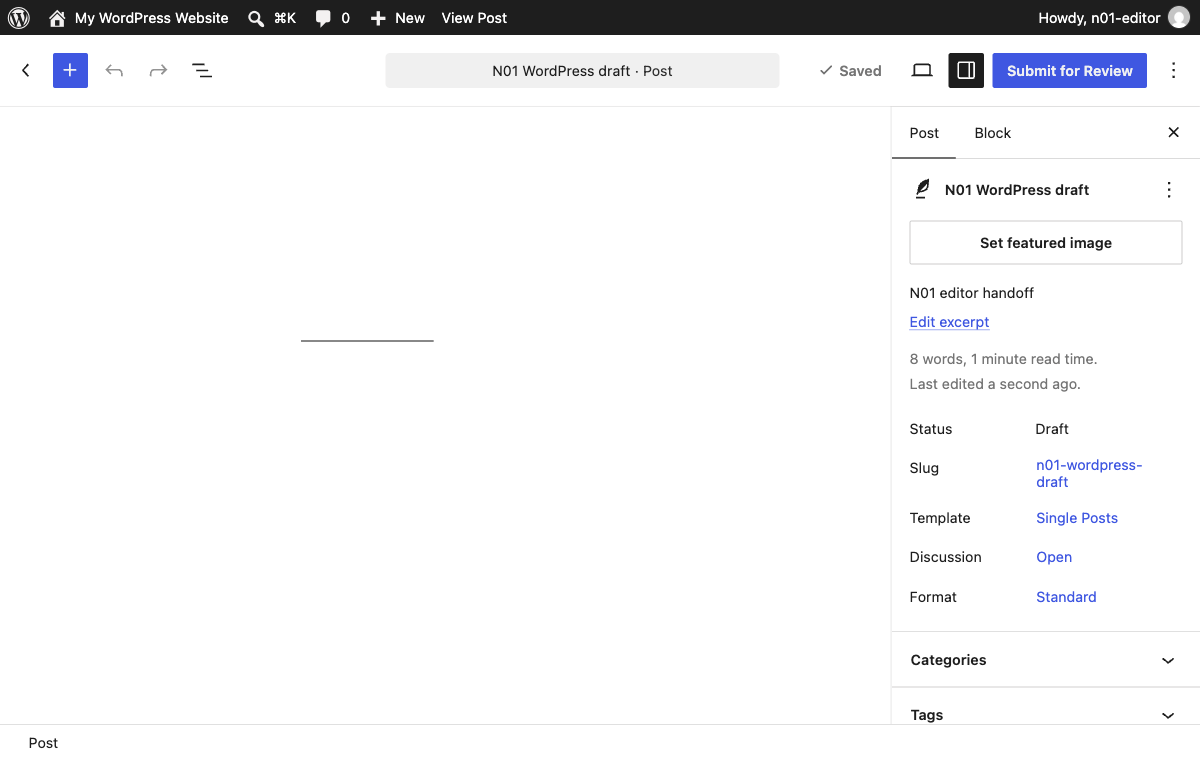
Usa un entorno de pruebas y una cuenta que pueda editar sus propios borradores. Comprueba el dominio y el artículo antes de escribir. Si ya tienes un ID, abre ese registro. Define cuándo detenerte: guardar como borrador y abrir la vista previa. Ante Publicar, Enviar a revisión, un cambio de permisos o un diálogo inesperado, detente.
WordPress · Roles and capabilities
Guarda, recarga y comprueba la vista previa
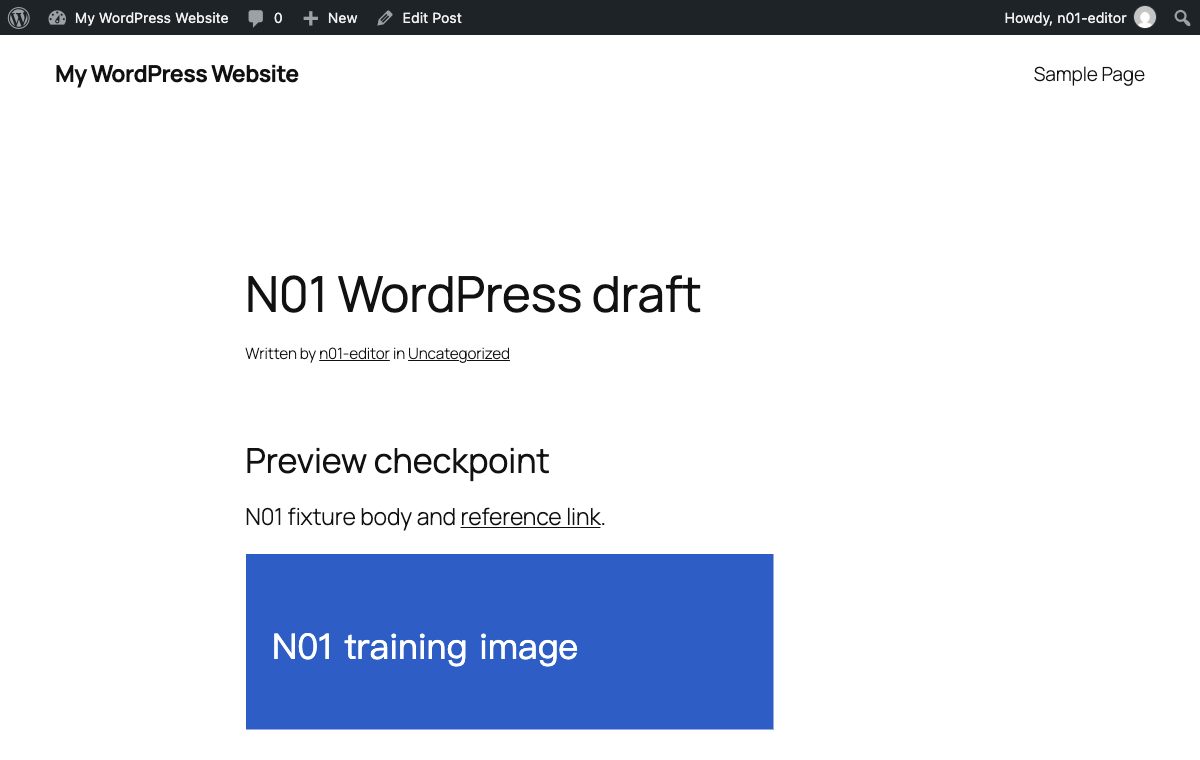
Introduce el contenido, pulsa Guardar borrador y espera a que finalice la solicitud. Anota el ID y comprueba el estado tras recargar. En la vista previa autorizada, revisa el título, el nivel del encabezado, el destino del enlace y la carga de la imagen con el texto alternativo correcto. Haz otra petición anónima sin cookies. Comprueba el estado del artículo por separado.
La prueba usó WordPress Playground CLI 3.1.62 en bucle local, contenido sintético y un rol sin permiso para publicar. Los bloques se introdujeron mediante el estado del editor y Tabbit pulsó Guardar borrador. Se leyó el registro tras recargar. La vista previa autorizada mostró encabezado, enlace e imagen cargada. Las dos solicitudes sin cookies se comprobaron por separado. Otros CMS, extensiones y configuraciones necesitan su propia prueba.
| Comprobación | Resultado |
|---|---|
| ID / estado | 9 / draft |
| Vista previa autorizada | HTTP 200 |
| Vista previa sin cookies | HTTP 404, marca ausente |
| URL del artículo sin cookies | HTTP 404, marca ausente |
| H2 / enlace / texto alternativo | Preview checkpoint / /?n01-reference=1 / Blue training marker |
Entrega un comprobante al revisor
Incluye el entorno, ID, estado, enlace de edición, instrucciones de acceso y resultados o diferencias. La vista previa puede exigir permisos de edición. Si el revisor ve un acceso denegado, sigue el proceso de autorización del CMS y vuelve a comprobar ese borrador. Antes de reintentar, consulta el ID y la última revisión guardada.
Un usuario de WordPress informó de problemas con espacios, enlaces y notas al pegar desde Word en un Mac. Otro dijo que sus compañeros no podían acceder a la vista previa. Son casos individuales. Comprueba por separado los bloques y el acceso del revisor.
r/Wordpress · Word paste · r/Wordpress · Draft access
¿Cómo retomar una ejecución interrumpida?
Lee el estado del editor y el registro guardado. Si ya existe el borrador, continúa allí. Si la vista previa quedó desactualizada, vuelve a abrir el mismo registro y compara el contenido. Ante una discrepancia, documéntala y deja la decisión al revisor.
MCP de navegador conectado pero sin herramientas: cuatro comprobaciones
Cómo reutilizar una sesión iniciada con un agente de navegador

Preguntas frecuentes
¿Qué debe incluir Markdown?
Entrega el título, el extracto, los encabezados, una URL revisada y la imagen con su texto alternativo. Los niveles de Markdown se traducen en bloques de encabezado y los párrafos en sus propios bloques. Comprueba el texto del enlace y su destino. Conserva el original para detectar cambios en notas, enlaces o imágenes al pegar texto enriquecido.
¿Qué permisos necesita el agente?
Usa un entorno de pruebas y una cuenta que pueda editar sus propios borradores. Comprueba el dominio y el artículo antes de escribir. Si ya tienes un ID, abre ese registro. Define cuándo detenerte: guardar como borrador y abrir la vista previa. Ante Publicar, Enviar a revisión, un cambio de permisos o un diálogo inesperado, detente.
¿Cómo verifico una vista previa?
Introduce el contenido, pulsa Guardar borrador y espera a que finalice la solicitud. Anota el ID y comprueba el estado tras recargar. En la vista previa autorizada, revisa el título, el nivel del encabezado, el destino del enlace y la carga de la imagen con el texto alternativo correcto. Haz otra petición anónima sin cookies. Comprueba el estado del artículo por separado.
¿Qué debe incluir el comprobante?
Incluye el entorno, ID, estado, enlace de edición, instrucciones de acceso y resultados o diferencias. La vista previa puede exigir permisos de edición. Si el revisor ve un acceso denegado, sigue el proceso de autorización del CMS y vuelve a comprobar ese borrador. Antes de reintentar, consulta el ID y la última revisión guardada.
¿Cómo retomar una ejecución interrumpida?
Lee el estado del editor y el registro guardado. Si ya existe el borrador, continúa allí. Si la vista previa quedó desactualizada, vuelve a abrir el mismo registro y compara el contenido. Ante una discrepancia, documéntala y deja la decisión al revisor.