
エージェントにはテストCMSの下書き編集権限を与え、公開の判断はレビュー担当者に委ねます。保存、プレビュー、公開はそれぞれ結果が異なります。非公開プレビューが表示されても記事は下書きのままです。
CMSに対応する原稿を用意する
確認済みのタイトル、抜粋、見出し、URL、画像と代替テキストを用意します。Markdownの見出しレベルは見出しブロックに、段落は段落ブロックに対応します。リンクの表示文字列と移動先を照合します。書式付きテキストの貼り付けで変わった脚注、リンク、画像を確認できるよう原稿を残します。
| Markdown | WordPress |
|---|---|
| H2 | 見出しブロック |
| text | 段落とリンク |
| alt | 画像の代替テキスト |
編集前に書き込みを制限する
テスト環境と、自分の下書きを編集できるアカウントを使います。ドメインと記事を確認し、IDがあれば既存の下書きを開きます。下書き保存とプレビューで作業を終了します。公開、レビュー申請、権限変更や想定外のダイアログが出たら停止します。
WordPress · Roles and capabilities
保存して再読み込みし、プレビューを確認する
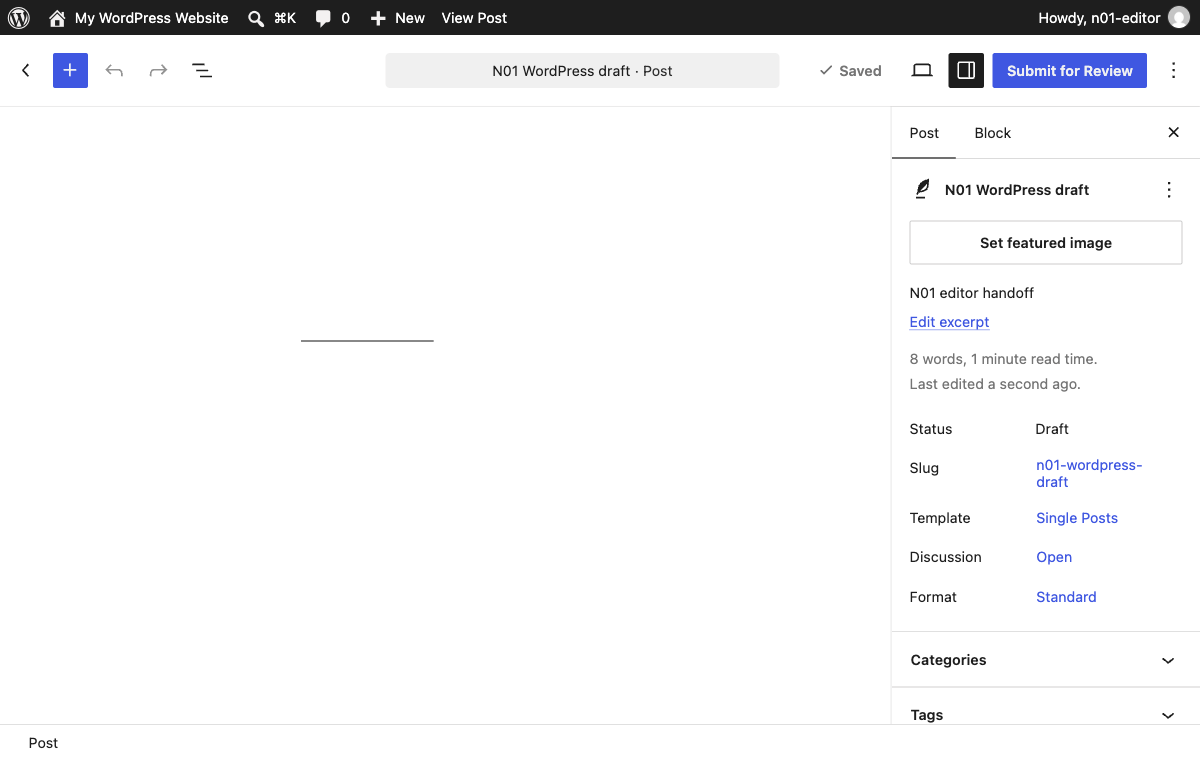
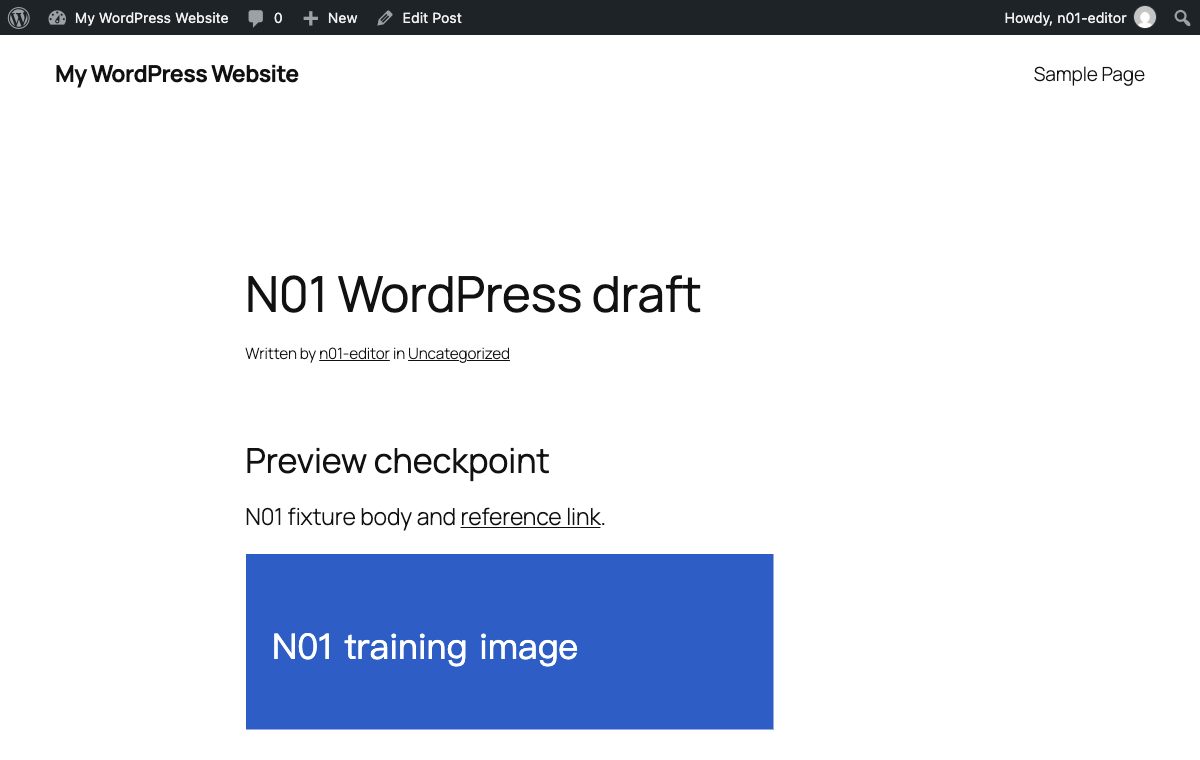
内容を入力して下書きを保存し、リクエストの完了を待ちます。記事IDを記録し、再読み込み後に状態を確認します。権限のあるプレビューでタイトル、見出しレベル、リンク先、画像の読み込みと代替テキストを確認します。Cookieなしの匿名リクエストでも公開範囲を調べ、記事の状態は別に確認します。
ループバック上でWordPress Playground CLI 3.1.62を使い、架空の原稿と公開権限のない専用ロールで確認しました。ブロックはエディターの状態APIから入力し、Tabbitで下書き保存をクリックしました。再読み込み後に保存レコードを読みました。許可されたプレビューでは見出し、リンク、読み込まれた画像を確認し、Cookieなしのリクエストを二つ個別に確かめました。他のCMSや認証構成は個別に検証してください。
| 確認項目 | 結果 |
|---|---|
| ID / 状態 | 9 / draft |
| 権限付きプレビュー | HTTP 200 |
| Cookieなしのプレビュー | HTTP 404, マーカーなし |
| Cookieなしの記事URL | HTTP 404, マーカーなし |
| H2 / リンク / 代替テキスト | Preview checkpoint / /?n01-reference=1 / Blue training marker |
レビューに必要な記録を渡す
環境、ID、状態、編集リンク、プレビュー方法、確認結果や差分を渡します。アクセスが拒否された場合はCMSで認められた権限付与の手順を使い、同じ下書きを確認します。再試行の前にIDと最新の保存内容を確かめます。
WordPress利用者がMacでWordから貼り付けるとスペース、リンク、脚注に問題が出たと報告しました。別の利用者は同僚が下書きプレビューを開けなかったと報告しました。いずれも個別事例です。ブロック表示とレビュー担当者のアクセスを分けて確認します。
r/Wordpress · Word paste · r/Wordpress · Draft access
作業が中断したらどう再開しますか?
編集画面と保存済みのレコードを確認します。下書きがあればそのレコードを開きます。古いプレビューは同じレコードから開き直して照合します。差があれば記録してレビューに回します。

よくある質問
Markdownには何を含めますか?
確認済みのタイトル、抜粋、見出し、URL、画像と代替テキストを用意します。Markdownの見出しレベルは見出しブロックに、段落は段落ブロックに対応します。リンクの表示文字列と移動先を照合します。書式付きテキストの貼り付けで変わった脚注、リンク、画像を確認できるよう原稿を残します。
どの権限が必要ですか?
テスト環境と、自分の下書きを編集できるアカウントを使います。ドメインと記事を確認し、IDがあれば既存の下書きを開きます。下書き保存とプレビューで作業を終了します。公開、レビュー申請、権限変更や想定外のダイアログが出たら停止します。
保存後のプレビューをどう確認しますか?
内容を入力して下書きを保存し、リクエストの完了を待ちます。記事IDを記録し、再読み込み後に状態を確認します。権限のあるプレビューでタイトル、見出しレベル、リンク先、画像の読み込みと代替テキストを確認します。Cookieなしの匿名リクエストでも公開範囲を調べ、記事の状態は別に確認します。
レビュー記録には何を含めますか?
環境、ID、状態、編集リンク、プレビュー方法、確認結果や差分を渡します。アクセスが拒否された場合はCMSで認められた権限付与の手順を使い、同じ下書きを確認します。再試行の前にIDと最新の保存内容を確かめます。
作業が中断したらどう再開しますか?
編集画面と保存済みのレコードを確認します。下書きがあればそのレコードを開きます。古いプレビューは同じレコードから開き直して照合します。差があれば記録してレビューに回します。