
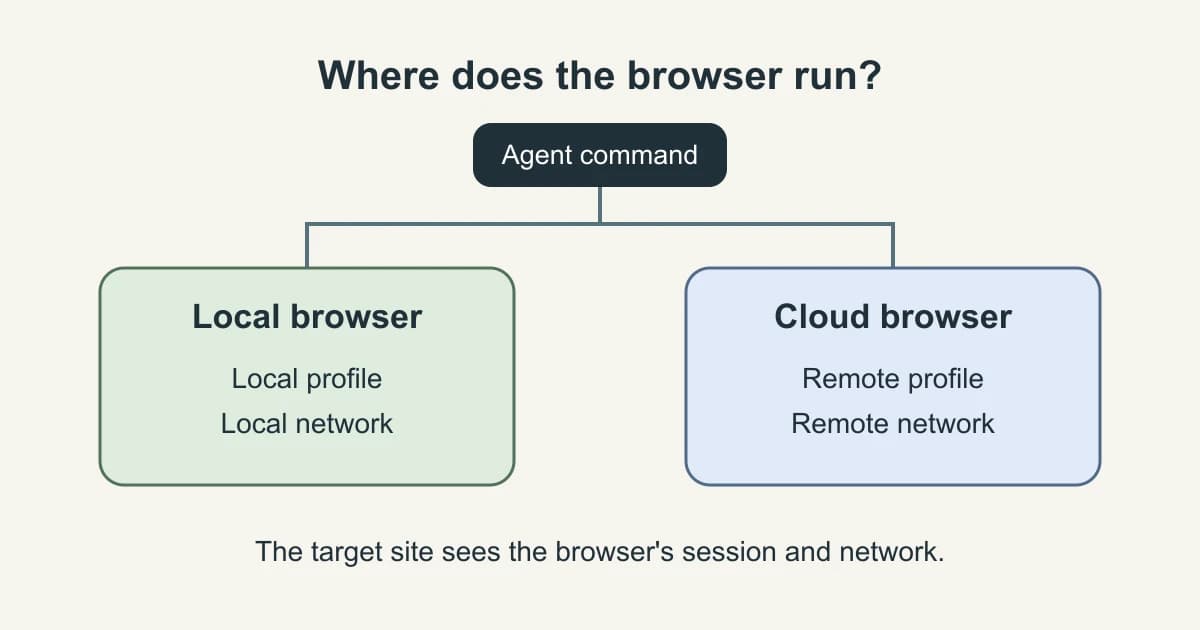
Choisissez l’emplacement d’après l’accès et la supervision nécessaires. Un navigateur local peut utiliser un profil dédié ou autorisé. Dans le cloud, il s’exécute sur un hôte distant avec son propre réseau et profil. Le modèle peut s’exécuter ailleurs dans les deux cas. Vérifiez l’emplacement du navigateur séparément.
Un utilisateur de r/hermesagent raconte avoir gardé une session hébergée entre plusieurs processus pour son agent sur VPS, avec un travail d’intégration. Tabbit Browser illustre ici le travail supervisé sur poste. Fil original
À retenir
Préférez le navigateur local quand la tâche dépend du VPN du poste ou demande une intervention dans la fenêtre.
Choisissez le cloud pour un travail sans surveillance dès que le réseau et la connexion distante sont autorisés.
Le profil local et le contexte cloud se préparent séparément. Vérifiez le compte et l’espace de travail avant d’agir.
Le nombre de tâches parallèles dépend de la capacité, de l’isolation et des limites du site.
Rapportez le coût du lot aux réussites vérifiées, en comptant les échecs et le temps humain.
Comparaison rapide
| Critère | Local | Cloud |
|---|---|---|
| Session | Profil dédié ou profil connecté explicitement | Session neuve ou contexte distant restauré |
| Réseau | Routes du poste, VPN et services locaux | Routes, DNS et sortie de l’hôte distant |
| Parallélisme | Ressources du poste et séparation des profils | Quota du service et limites du site |
| Coût | Matériel, maintenance et intervention | Forfait, durée, réseau et intervention |
| Reprise | Contrôle dans la fenêtre du poste | Session distante ou file de tâches |
Commencer par l’authentification et le réseau
Le navigateur local atteint son localhost et les réseaux autorisés de l’ordinateur. Il peut réutiliser un profil autorisé si l’outil le sélectionne. Le cloud démarre généralement avec un profil vierge, sauf persistance configurée. Utilisez un compte de test limité ou un accès approuvé. Vérifiez l’origine et un repère visible. Copier l’état peut transférer des données de session sensibles.
Browser Use explique comment se connecter à un profil existant. Browserbase décrit la restauration d’un contexte distant. Pour les onglets déjà ouverts, voir Connecter un agent IA à un navigateur déjà ouvert. Vérifiez le bon compte avec Codex peut-il lire un tableau de bord déjà connecté ? et séparez les usages personnels et professionnels avec Profils vs Espaces de Travail vs Groupes d'Onglets : Comment Séparer Navigation Pro et Perso. Browser Use · Contextes Browserbase
Localhost désigne l’hôte où tourne le navigateur. Avec un navigateur distant, vérifiez le DNS et le chemin réseau depuis cet hôte. Pour un site privé, prévoyez un accès approuvé ou une adresse de recette. Pourquoi Codex Cloud ne peut pas ouvrir votre localhost · Virtual browser
Estimer la concurrence et la reprise
La concurrence locale dépend du processeur, de la mémoire, de l’isolation et de la supervision. Un service distant permet des sessions parallèles dans les limites du fournisseur et du site. Isolez les tâches si un état partagé crée des conflits. Notez comment redémarrer et vérifier si une écriture a déjà eu lieu.
Le quota de sessions indique combien de navigateurs peuvent tourner ensemble. Un site peut limiter les écritures sur un même compte. Playwright recommande de séparer les comptes pour les travaux parallèles qui modifient le serveur et rappelle qu’un état enregistré peut permettre d’usurper une identité. OpenClaw distingue le navigateur géré du profil existant. Configurer le navigateur OpenClaw et choisir son profil · Authentification Playwright · Navigateur OpenClaw
Calculer le coût par réussite vérifiée
Additionnez le temps navigateur, le modèle, les reprises, le stockage, le réseau et le temps humain sur des lots comparables. Divisez par le nombre de réussites vérifiées. Incluez les échecs au numérateur. Si aucune tâche ne réussit, indiquez la dépense et zéro réussite. Mesurez à part le délai du premier résultat et les interventions. Gardez les mêmes critères et un trafic comparable.
Coût par réussite vérifiée = coût total du lot / réussites vérifiéesLa tarification Browserbase sépare les heures de navigateur, les sessions simultanées et le trafic de proxy. Ramenez le matériel et la maintenance à une même période. Comptez aussi les interventions pour rétablir une session. Tarifs Browserbase
Une tâche supervisée dans Tabbit Browser
Pour résumer des pages de travail déjà ouvertes, indiquez à Agent Mode dans Tabbit Browser les onglets autorisés, les champs et le point d’arrêt avant toute écriture. Vous pouvez relire le résultat dans la fenêtre.
Si une vérification d’identité apparaît, passez la main à une personne autorisée. Un commentaire sur r/hermesagent décrit l’usage d’identifiants limités et révocables. C’est un retour individuel. Discussion Reddit
Si le rapport doit tourner poste éteint, planifiez-le sur un hôte permanent disposant d’un accès et d’une session approuvés. Voir Background browser automation.
Choisir quand migrer
| Tâche | Premier choix | Condition qui change le choix |
|---|---|---|
| Rapport sur VPN avec analyste présent | Local | Accès privé et compte de service autorisés à distance |
| Lecture nocturne de sites publics | Cloud | Le site limite la sortie distante ou les sessions parallèles |
| Écriture dans un tableau de bord | Local supervisé | Validation distante et détection des écritures en double |
| File de tâches sans surveillance | Cloud si le navigateur manque de capacité | Le quota du site reste la contrainte |
Définissez un résultat vérifiable avant de choisir. Cela peut être le bon espace de travail, un fichier exporté ou un reçu d’écriture. Appuyez-vous sur Comment vérifier votre agent de navigateur. Pour des onglets ouverts que vous pouvez contrôler, essayez Tabbit Browser.

Questions fréquentes
Le navigateur cloud reprend-il ma connexion locale ?
Le profil distant est généralement indépendant. Utilisez une connexion ou une persistance approuvée et vérifiez l’état attendu.
Qu’est-ce qui limite la concurrence locale ?
La concurrence locale dépend du processeur, de la mémoire, de l’isolation et de la supervision. Un service distant permet des sessions parallèles dans les limites du fournisseur et du site. Isolez les tâches si un état partagé crée des conflits. Notez comment redémarrer et vérifier si une écriture a déjà eu lieu.
Comment calculer le coût par réussite ?
Additionnez le temps navigateur, le modèle, les reprises, le stockage, le réseau et le temps humain sur des lots comparables. Divisez par le nombre de réussites vérifiées. Incluez les échecs au numérateur. Si aucune tâche ne réussit, indiquez la dépense et zéro réussite. Mesurez à part le délai du premier résultat et les interventions. Gardez les mêmes critères et un trafic comparable.
Comment comparer local et cloud ?
Utilisez un compte de test approuvé et un repère stable. Alignez tâche, données, résultat et actions permises. Notez emplacement, réseau, préparation du profil, durée, reprises et résultat. Évitez de comparer un profil déjà connecté à un profil distant neuf sauf pour mesurer l’initialisation. Répétez pour distinguer démarrage et régime établi.
Quand migrer vers le cloud ?
Le cloud devient pertinent si le poste doit être éteint ou manque de capacité. Vérifiez d’abord le réseau, le compte et la façon de reprendre et contrôler le résultat.
Un navigateur cloud peut-il atteindre le localhost de mon ordinateur ?
Localhost désigne la machine qui exécute le navigateur. Si le service est sur votre ordinateur, utilisez une adresse de recette ou une liaison privée autorisée.