
Para clicar, um agente precisa de uma ferramenta de navegador. O modelo interpreta a instrução, o agente chama a ferramenta e ela atua em um navegador autorizado. Comece com uma página, uma ação reversível e um resultado visível. Na prática, Show source details revelou o identificador DEMO-A01.
Um usuário Windows abria a busca, mas o clique expirava. Em outra conversa, um participante diferenciou leitura de páginas e testes de integração. Comece com um resultado visível. r/AI_Agents · r/ClaudeAI
Separe modelo, agente e navegador
Uma resposta de chat pode explicar onde clicar. Para executar a ação, o cliente precisa navegar, observar e interagir. Um agente integrado pode oferecer essa função. Um cliente externo pode usar habilidade, extensão ou MCP. Confira as ferramentas realmente disponíveis.
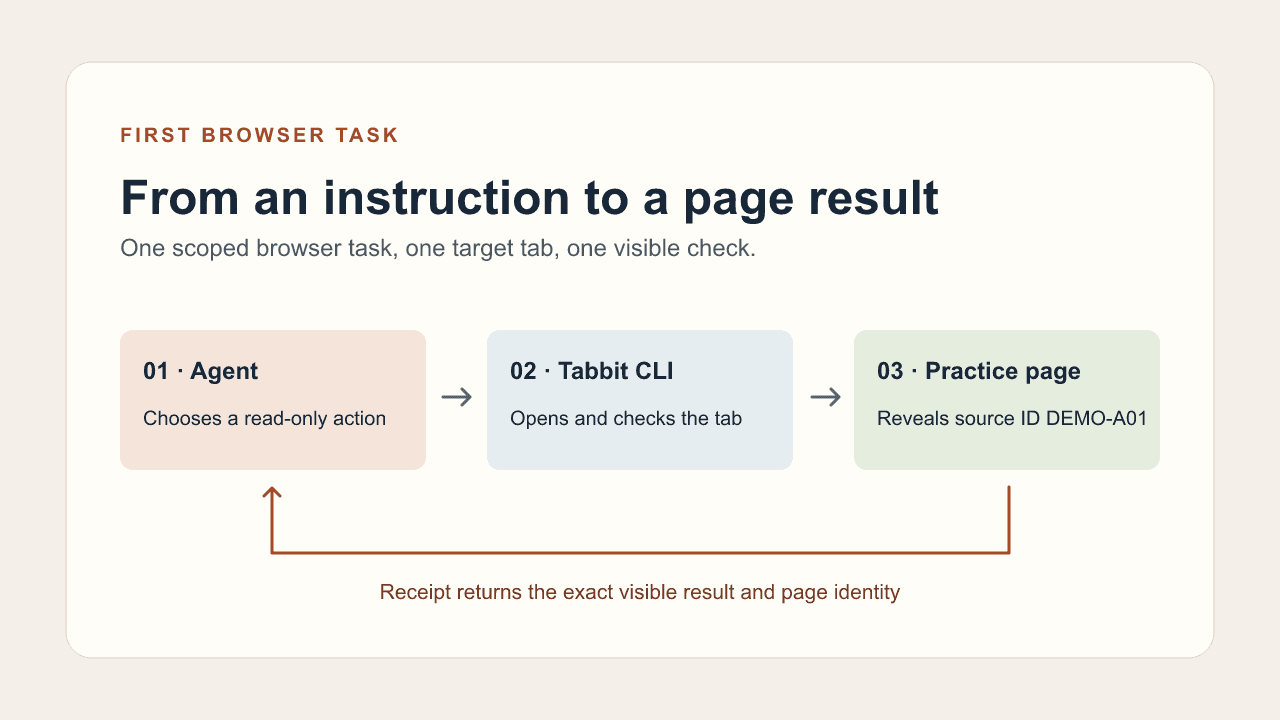
O que é um agente de IA · Navegador para agentes · Agentes de navegador
Conecte no cliente que você usa
Confira se há uma ferramenta de navegador na lista. Se a habilidade do Tabbit estiver configurada, use /tabbit com o endereço da prática. Com MCP, siga a documentação do conector e execute o teste quando ele aparecer na lista. O chat sem ferramenta ainda pode explicar as etapas manuais.
Escolha onde o navegador roda
A conexão local serve para uma aba conhecida, sessão autorizada ou serviço na própria máquina. Um navegador remoto dedicado permite que um executor use um perfil limpo. Ele tem seu próprio loopback e perfil. Defina quem controla o navegador e quais páginas são permitidas.
| Conexão | Quando usar | Primeira checagem |
|---|---|---|
| Local | Aba conhecida ou loopback | Leia URL e título |
| Remota | Navegador dedicado ao executor | Confira acesso à URL |
Guia do Tabbit CLI · Guia de conexão do Playwright
Conectar um navegador existente · Codex Cloud e localhost
Confira a sessão conectada
O estado conectado significa que uma sessão foi alcançada. Compare endereço e título com a tarefa, especialmente se houver várias abas ou perfis.
Confirme a conexão com uma tarefa simples
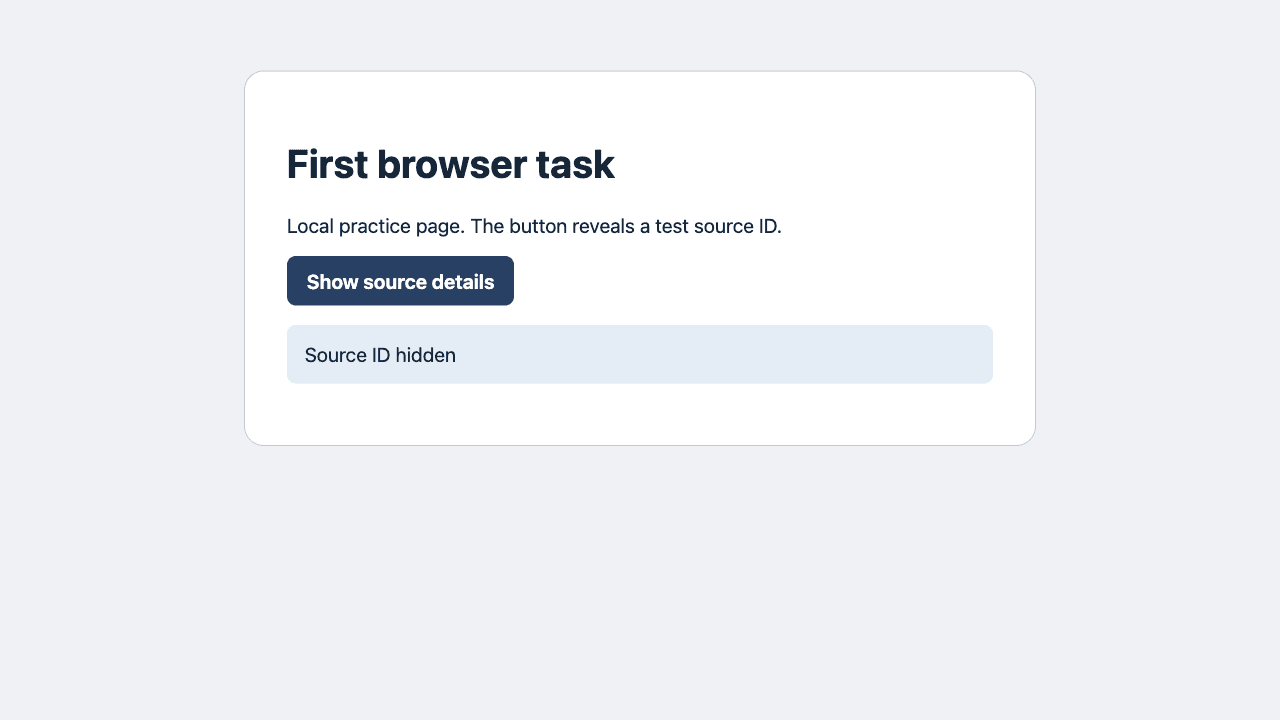
Abra a prática. Peça o título, confirme que existe um único botão Show source details e clique uma vez. A tarefa termina quando o identificador aparece. O clique só mostra texto e não envia formulário, salva preferência ou altera conta.
Abra a prática. Leia o título e confirme um único botão Show source details. Clique uma vez. Retorne o título, o identificador exato e se o endereço mudou. Pare se a página ou o botão forem diferentes. Não faça login nem envie nada.
Limite o acesso ao necessário
A prática usa uma aba sem conta. Confirme esse fluxo antes de conectar perfis de trabalho. Para execução em segundo plano, use um perfil dedicado e confira separadamente as permissões do site.
Leia o resultado na página
Abrimos a prática local com Tabbit CLI. O retorno foi 200, com título First browser task e estado Source ID hidden. Após clicar no botão pelo papel e nome exatos, lemos Source ID: DEMO-A01. O endereço ficou igual. As imagens mostram os dois estados.
| Etapa | Resultado verificado |
|---|---|
| Abrir a página | HTTP 200 · First browser task |
| Antes do clique | Source ID hidden |
Depois do clique · Show source details | Source ID: DEMO-A01 |
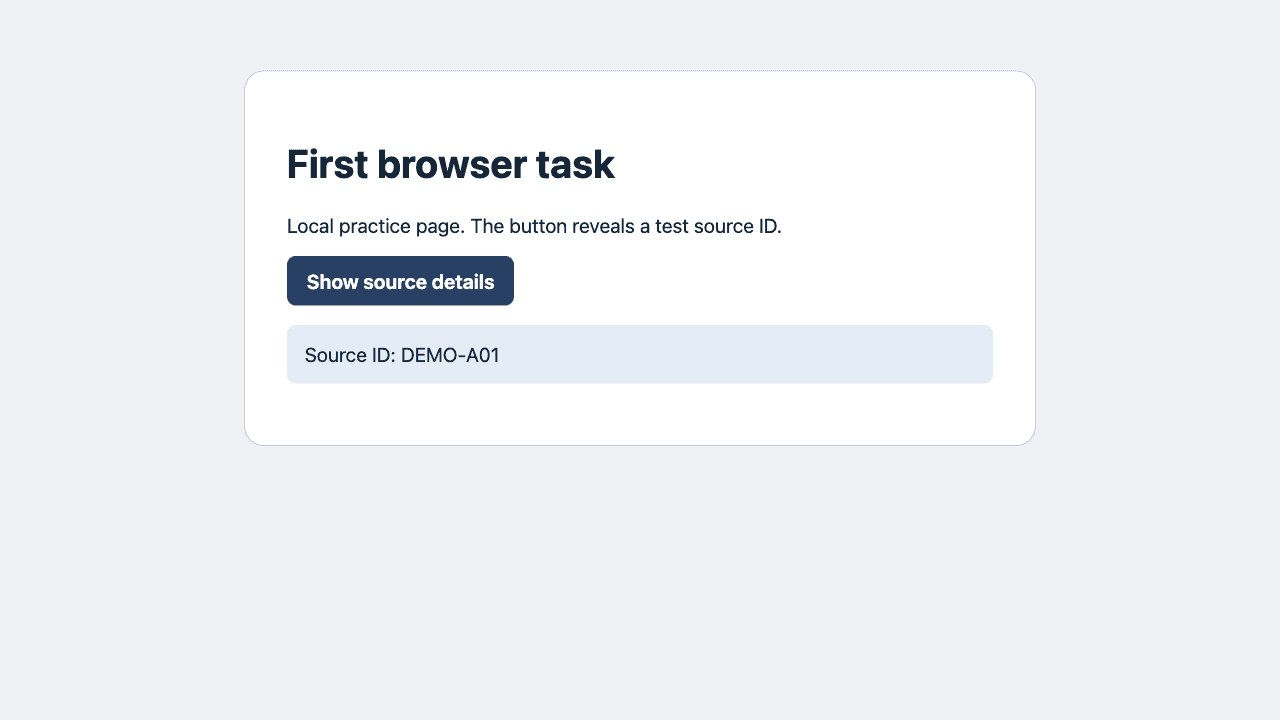
Leia novamente o resultado
Após o clique, leia o estado em separado. Se for diferente, registre o valor visível. A página pode aceitar o clique sem produzir o resultado esperado.
Investigue a falha por etapa
Se a página não abrir, confira onde o navegador roda e quais endereços alcança. Se abrir outra página, confirme a aba e a URL. Se faltar o botão, observe novamente. Se o identificador não aparecer, pare e registre o estado visível.
Automação web · Checklist da primeira tarefa
Amplie a tarefa depois de verificar
Guarde página, botão, resultado e limites. No próximo teste, acrescente uma leitura ou página pública. Login, publicação, envio, compra e gravação persistente exigem autorização e checagem próprias.
Segurança do agente · Agentes de automação

Perguntas frequentes
Um modelo de chat pode clicar sozinho?
O cliente precisa de uma ferramenta de navegador com acesso a uma sessão real.
Qual navegador devo conectar primeiro?
Uma sessão própria ou autorizada, com uma página pública ou de teste.
O navegador remoto tem meu login local?
O perfil é separado, a menos que haja conexão explícita a uma sessão autorizada.
Qual é uma boa primeira tarefa?
Uma página, uma ação reversível e um resultado visível.
Como sei se o clique funcionou?
Leia o resultado esperado na página, como o identificador exato.
E se a página pedir login?
Pare e registre o requisito. Use uma sessão autorizada pelo responsável.