
Cursor Agent 可以調用內置 Browser 打開網頁、點擊、輸入和讀取截圖、日誌等信息。檢查本地界面時,先指定網址、視口尺寸和失敗現象。改完後用相同的條件重做操作,回讀頁面結果。
本次在合成表單中由 Cursor Agent CLI 2026.09.10-fd3934a 修改源碼,Tabbit 獨立驗證頁面。已讀取本機 Cursor Desktop 3.28.7。CLI 回傳結果含工具發現、讀取和編輯,未調用 IDE Browser。文中的 IDE Browser 步驟來自 Cursor 官方文件。
選擇瀏覽器入口
能從開發工作區訪問的頁面,先用 Cursor 內置 Browser。官方文件說明瀏覽器可內嵌或單獨顯示,會話狀態按工作區隔離。若同時設定檔了外部 MCP,查看 Agent 動作記錄中的實際工具,兩條路徑的瀏覽器會話和存儲可能不同。
在 IDE 中從命令面板打開 Browser,在對話里輸入 @browser。出現工具許可時,先核對站點和動作。
| 入口 | 會話 | 先核對 |
|---|---|---|
| Cursor Browser | 工作區狀態 | Agent |
| External MCP | 連接器設定檔 | MCP |
Cursor Browser Docs · 瀏覽器 UI 測試 · 瀏覽器自動化 Agent
打開準確的開發地址
給出正在運行的網址、端口和頁面路徑。多個開發服務並行時,請 Agent 回報實際標題和地址。填寫合成數據。頁面跳轉或要求登入時先停下,確認需要哪套獲准使用的測試會話。
給 Agent 可復現的問題
記錄視口寬度、出問題的控件和可見現象。以運費估算表單為例,比較文件滾動寬度和視口寬度,再看整個按鈕是否位於表單面板內。若有控制台錯誤,只補充相關信息和觸發它的操作。
@browser 打開指定開發地址。在目標視口報告標題、橫向滾動寬度和 Check estimate 按鈕是否超出面板。若溢出,只修改表單 CSS。按原寬度重新加載,用示例郵編點擊一次並回報狀態。
縮小改動範圍
只改受影響的組件,保留桌面的橫向排列、輸入框、標籤和狀態更新。截圖說明佈局,計算寬度和點擊後的狀態則各自驗證一個結果。在記錄里區分網頁觀察和代碼修改。
用相同條件復驗
在原來的窄視口重新加載相同網址,先看表單是否完整,點擊一次 Check estimate,再回讀結果。隨後用桌面視口復查橫向排列。修復前後使用相同輸入。
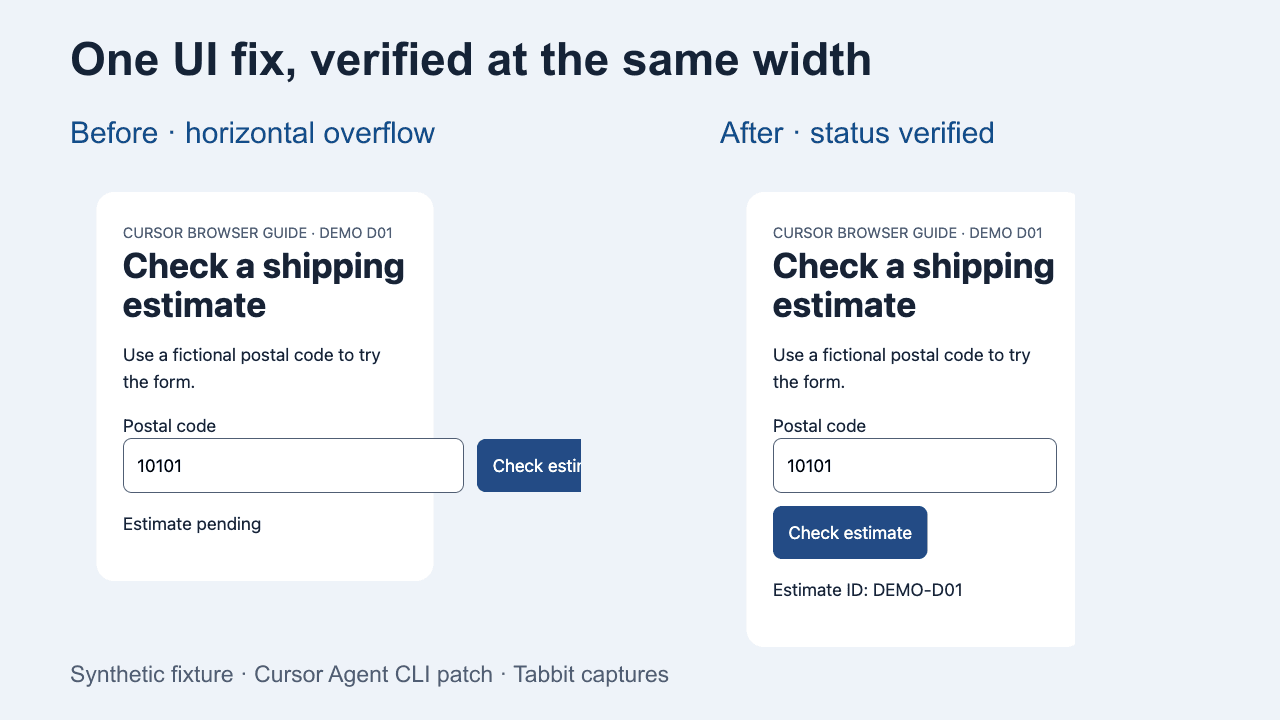
Cursor 在 520 px 以下允許換行,取消輸入框最小寬度。在相同實測 354 CSS px 視口,Tabbit 看到文件滾動寬度由 510 px 變為 354 px。點擊後顯示 Estimate ID: DEMO-D01。909 CSS px 下控件仍為同一行。
| 條件 | 測量結果 |
|---|---|
| 修復前 | 354 px → 510 px |
| 修復後 | 354 px → 354 px |
| 桌面復查 | 按鈕與輸入框保持同一行 |
找不到 Browser 工具時
檢查 Cursor 的瀏覽器自動化設置,明確指定內置 Browser。手動打開分頁與 Agent 調用工具是兩件事。若當前會話沒有對應工具,記錄缺項,並在記錄中寫明實際用來復驗的獨立工具。
一位用戶經設置找到了內置瀏覽器。另一位打開了 Browser 分頁,但稱 Agent 會話中沒有對應工具。可用動作記錄區分兩種情況。 Reddit 1 · Reddit 2 · Cursor Forum

常見問題
Cursor Agent 能點擊網頁按鈕嗎?
官方 Browser 支持在授權會話中導航、點擊、輸入和截圖。
怎樣讓 Cursor 訪問本地開發頁面?
提供當前環境可訪問的完整 URL,在選定的會話中核對標題和地址。
內置 Browser 會保留登入嗎?
官方文件說明瀏覽器狀態按工作區保留。請使用測試工作區和獲准使用的賬號。
怎樣反饋移動端佈局問題?
記錄視口、受影響的控件、操作、實際結果和預期結果。
打開分頁能證明 Agent 調用了 Browser 嗎?
查看 Agent 的具體工具記錄和它獲取的網頁狀態。
修完怎麼驗證?
重新加載頁面,重做同一操作,比較結果,並復查必須保留的視口行為。