
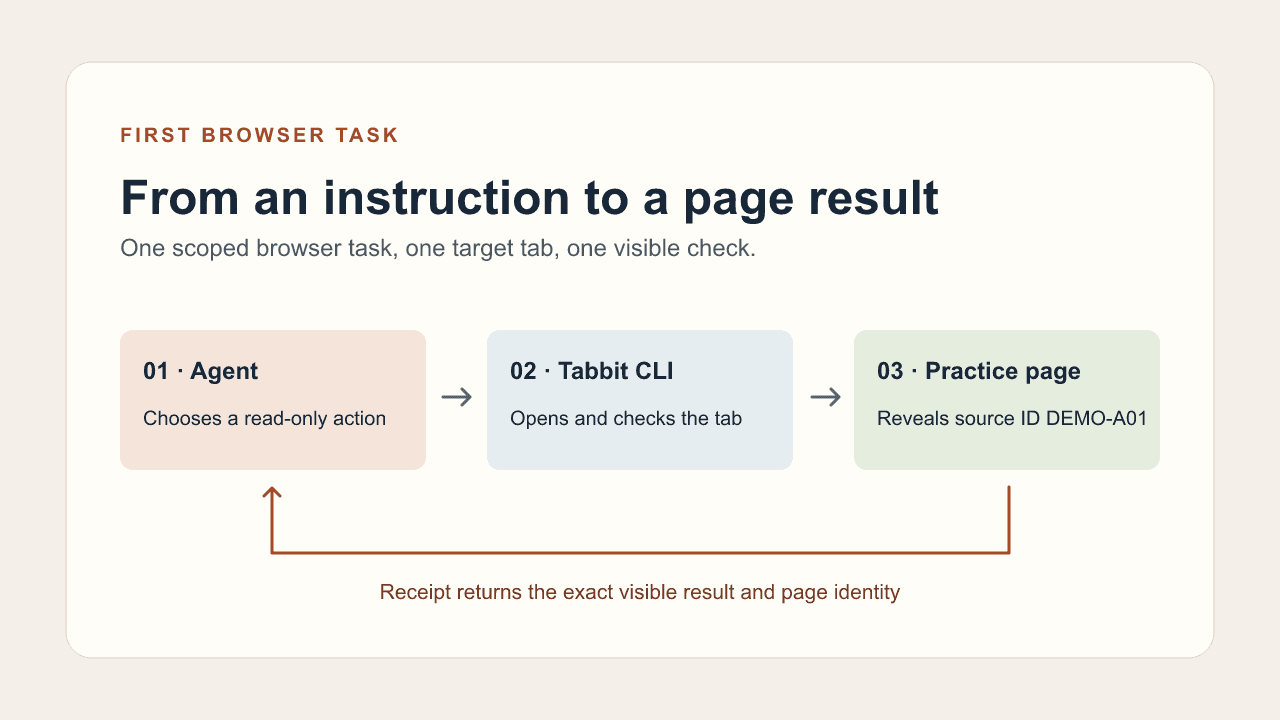
AI エージェントがページをクリックするには、ブラウザツールが必要です。モデルが指示を理解し、エージェントがツールを呼び出し、許可されたブラウザで操作します。最初は一つのページ、元に戻せる一つの操作、読み取れる一つの結果に絞ります。練習では Show source details から DEMO-A01 を確認しました。
Windows の利用者が、検索を開けてもクリックがタイムアウトする例を報告しました。別の議論では閲覧と結合テストの要件が違うと指摘されました。まず見える結果を一つ指定します。 r/AI_Agents · r/ClaudeAI
モデル、エージェント、ブラウザを区別する
チャットの回答は押す場所を説明できます。実際の操作には、移動、観測、操作を行えるツールが必要です。ブラウザ内蔵のエージェントが直接使える場合もあり、外部クライアントはスキル、拡張機能、MCP などで接続します。利用できるツールを確認します。
AI エージェントとは · Agent 向けブラウザ · ブラウザエージェント
普段使うクライアントで接続する
ツールやスキルの一覧でブラウザ機能を確認します。Tabbit スキルが設定済みなら /tabbit を呼び出して練習用 URL を渡します。MCP なら接続ツールの案内に従い、一覧に出てから同じ読み取りを試します。ツールがない場合もチャットで手動手順を確認できます。
ブラウザの実行場所を選ぶ
既知のタブ、許可済みのセッション、自分のローカルサーバーにはローカル接続が適します。新しい状態で実行したいバックグラウンド処理には専用リモートブラウザを使えます。リモート側のループバックとプロファイルは別です。接続前に所有者と範囲を決めます。
| 接続 | 使う場面 | 最初に確認 |
|---|---|---|
| ローカル | 既知のタブやループバック | URL とタイトルを読む |
| リモート | 実行環境専用の新しいブラウザ | URL に到達できるか確認 |
Tabbit CLI 発表 · Playwright の接続ガイド
既存ブラウザに接続 · Codex Cloud と localhost
接続先を確認する
接続表示は、どこかのセッションに到達したことを示します。複数のタブやプロファイルがある場合は、実際の URL とタイトルを照合します。
小さな作業で接続を確認する
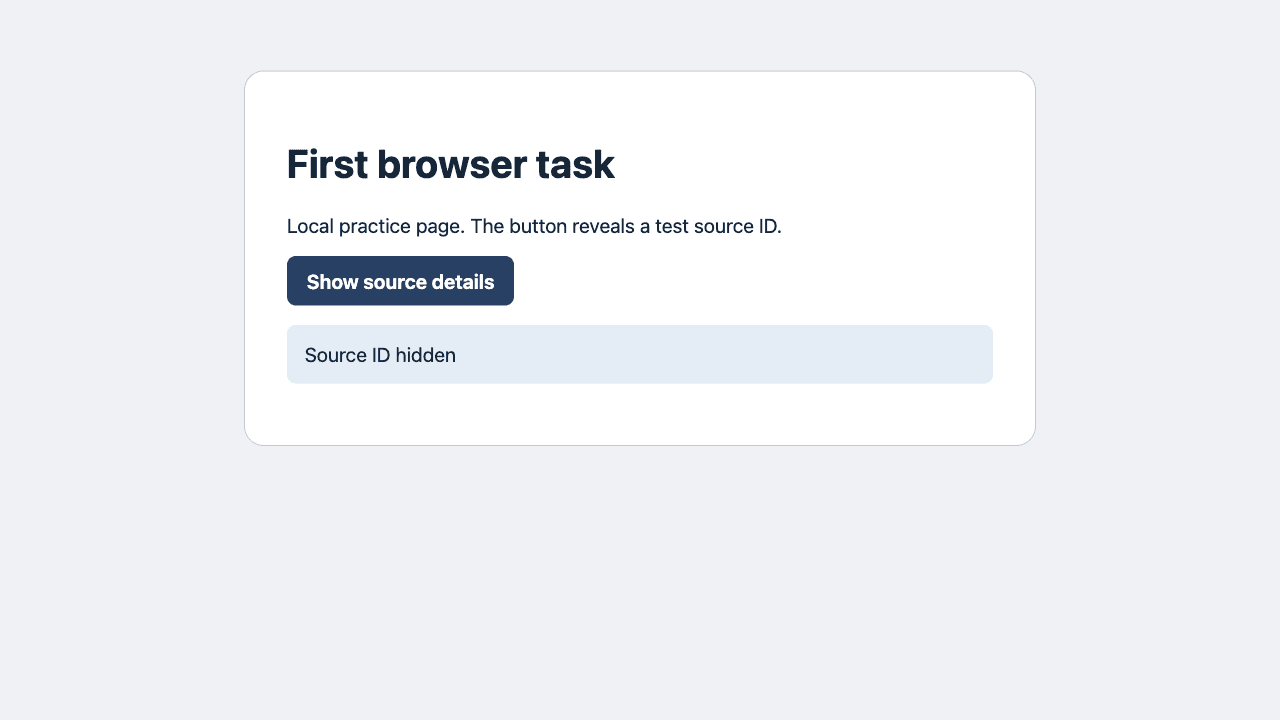
練習ページを開き、タイトルを読み、Show source details ボタンが一つだけあることを確認して一度押します。ID が表示されたら完了です。ページ内の表示を変えるだけで、フォーム送信や設定保存、アカウント変更はありません。
練習ページを開き、タイトルを確認してください。Show source details ボタンが一つだけあれば一度押します。タイトル、正確な ID、URL が変わったかを返してください。ページが違えば停止し、ログインや送信はしないでください。
必要な範囲だけ許可する
練習は一つのタブだけで、アカウントは不要です。この手順を確認してから仕事用のプロファイルへの接続を検討します。バックグラウンドでは専用設定を使い、アクセス権を別に確認します。
ページの実際の結果を読む
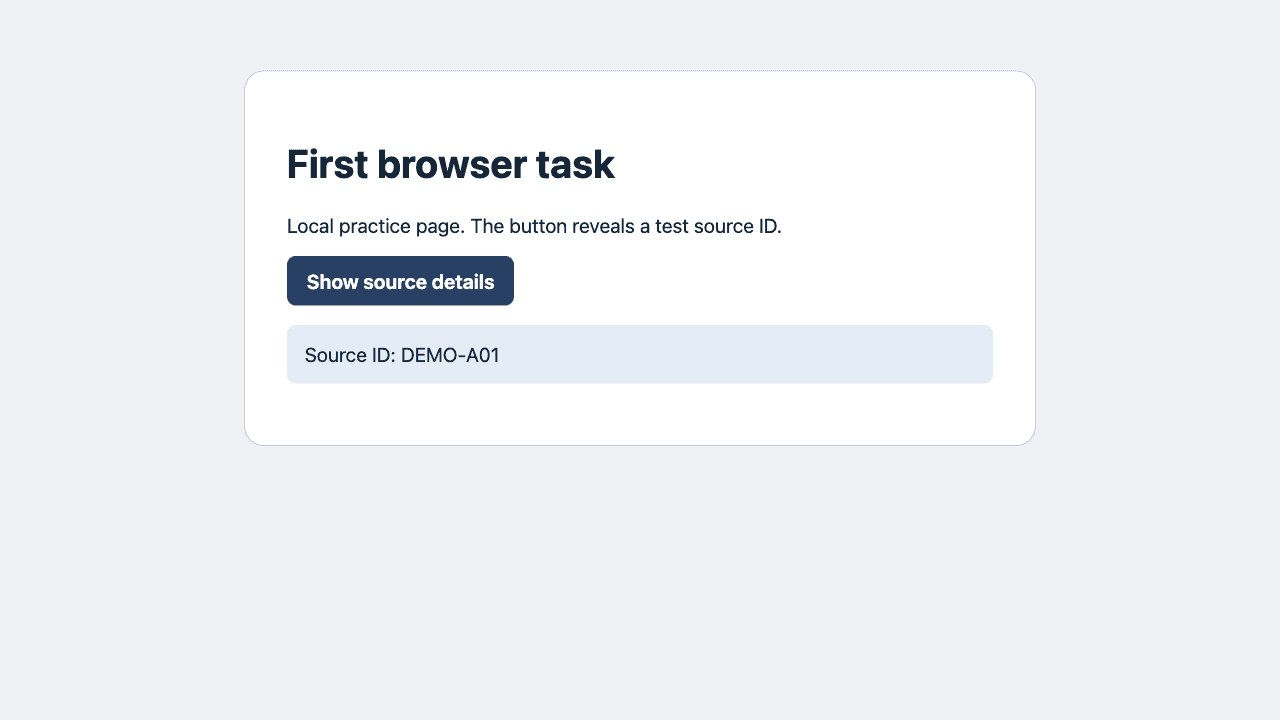
Tabbit CLI でローカル練習ページを開きました。応答は 200、タイトルは First browser task、初期状態は Source ID hidden でした。ロールと名前でボタンを一つ選び、押した後に Source ID: DEMO-A01 を読みました。URL は同じで、画像に前後の状態を記録しています。
| 手順 | 確認した結果 |
|---|---|
| ページを開く | HTTP 200 · First browser task |
| クリック前 | Source ID hidden |
クリック後 · Show source details | Source ID: DEMO-A01 |
結果を別に読み取る
クリック後に状態を読み直します。値が違えば実際の表示を記録します。クリックが受け付けられても期待した画面になるとは限りません。
失敗した手順を確認する
開けない場合はブラウザの実行場所と到達可能なアドレスを調べます。別のページならタブと URL を確認します。ボタンがない場合は再観測します。押しても ID が出なければ、そこで止めて表示状態を残します。
結果を確認してから作業を増やす
ページ、ボタン、結果、アクセス制限を記録します。次に読み取りを一つ追加するか、別の公開ページを使います。ログイン、投稿、送信、購入、保存を伴う処理には別の承認と操作後の確認を用意します。

よくある質問
チャットモデルだけでクリックできますか?
実際のブラウザセッションを使えるツールが必要です。
最初はどのブラウザに接続しますか?
自分が所有するか許可されたセッションで、公開ページか練習ページを使います。
リモートブラウザにローカルのログインはありますか?
許可された既存セッションに明示的に接続しない限り、プロファイルは別です。
最初に適した作業は何ですか?
一つのページ、元に戻せる操作一つ、確認できる結果一つです。
クリックが成功したか確認するには?
ID や状態表示など、期待した結果をページから読み取ります。
ログインが必要ならどうしますか?
いったん停止し、必要なアクセスを記録して、許可済みのセッションを使います。