
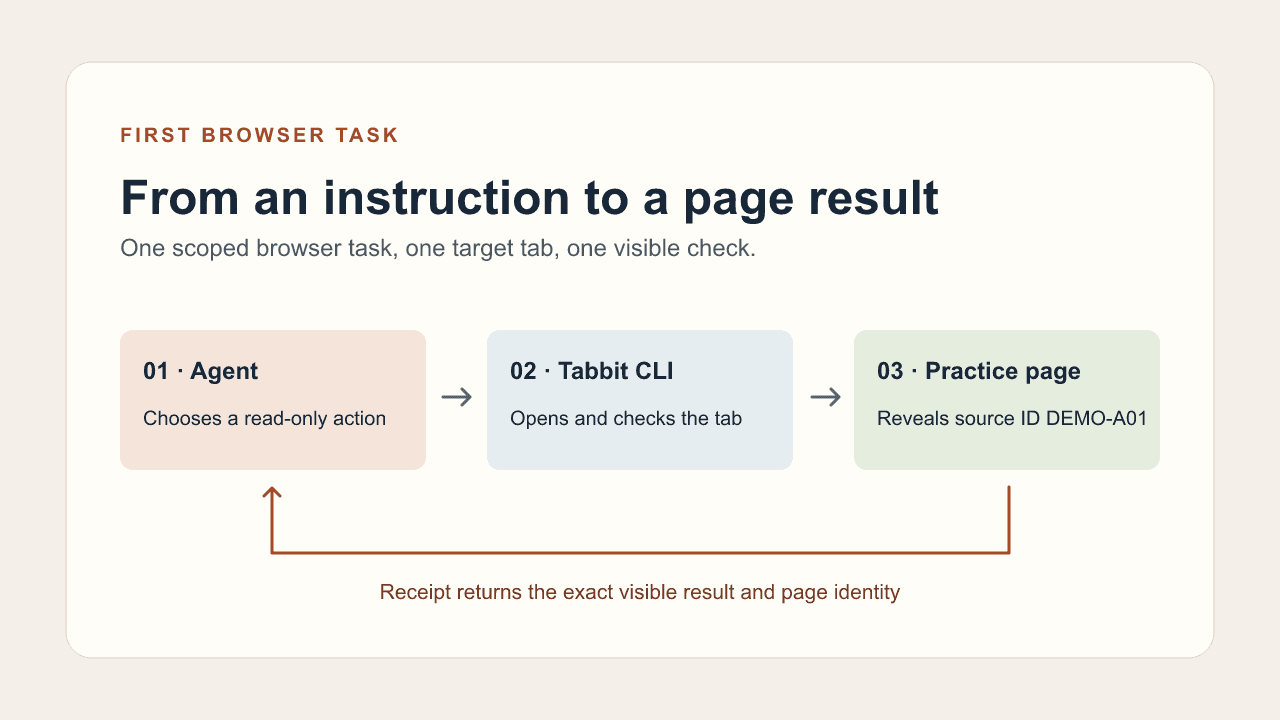
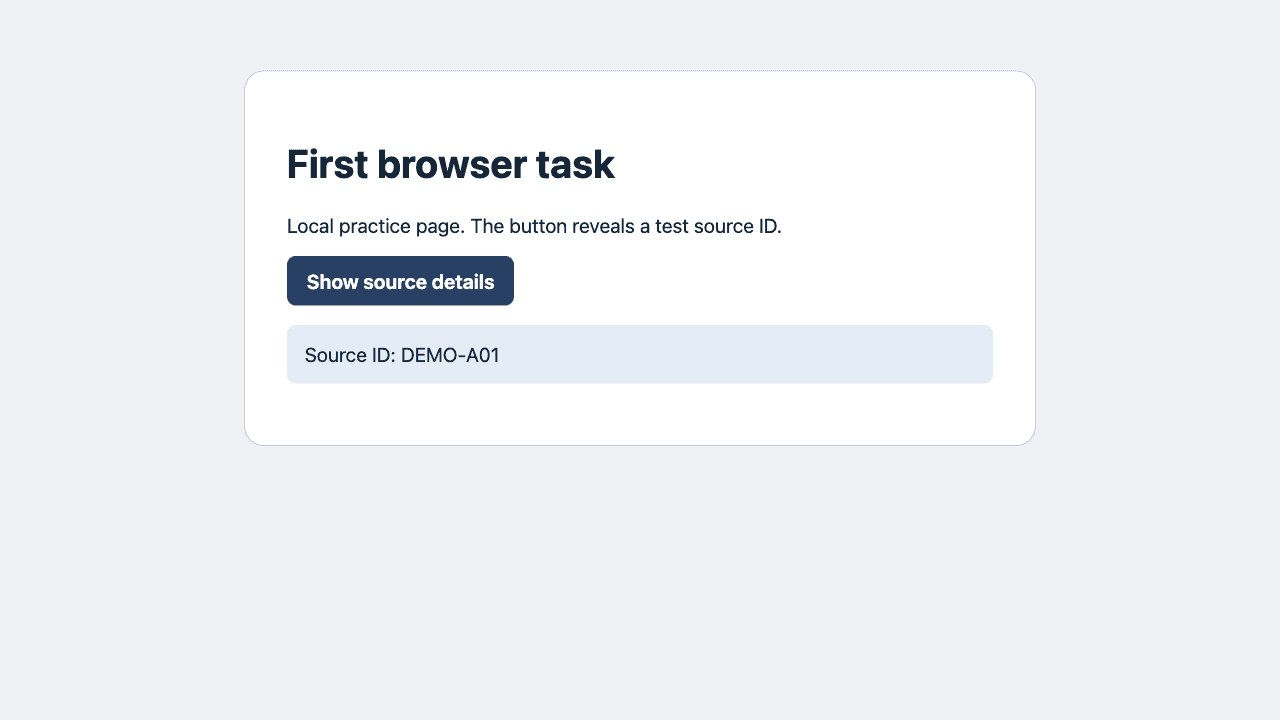
Pour cliquer, un agent IA a besoin d’un outil navigateur. Le modèle interprète la consigne, l’agent appelle l’outil et celui-ci agit dans un navigateur autorisé. Commencez avec une page, une interaction réversible et un résultat visible. Dans l’exercice, Show source details a révélé DEMO-A01.
Un utilisateur Windows pouvait ouvrir la recherche mais subissait un délai au clic. Une autre discussion distinguait la lecture de pages des tests d’intégration. Commencez par un résultat visible. r/AI_Agents · r/ClaudeAI
Distinguer modèle, agent et navigateur
Une réponse de chat peut expliquer où cliquer. Pour agir, le client doit pouvoir naviguer, observer et intervenir. Un agent intégré peut fournir cet accès. Un client externe peut utiliser une compétence, une extension ou MCP. Vérifiez les outils réellement disponibles.
Qu’est-ce qu’un agent IA ? · Navigateur pour agent · Agents navigateur
Connecter depuis votre client
Vérifiez la liste des outils ou compétences. Si Tabbit est configuré, lancez /tabbit avec l’URL d’exercice. Avec MCP, suivez la documentation du connecteur puis relancez le contrôle en lecture seule lorsqu’il apparaît. Un chat sans outil peut vous donner les étapes à effectuer manuellement.
Choisir où tourne le navigateur
Une connexion locale convient à un onglet connu, une session autorisée ou un service sur votre machine. Un navigateur distant dédié permet à un exécuteur de repartir d’un profil neuf. Sa boucle locale et son profil sont distincts. Définissez le propriétaire et la portée avant la connexion.
| Connexion | Quand l’utiliser | Première vérification |
|---|---|---|
| Locale | Onglet connu ou boucle locale | Lire l’URL et le titre |
| Distante | Navigateur dédié à l’exécuteur | Vérifier l’accès à l’URL |
Guide Tabbit CLI · Guide de connexion Playwright
Connecter un navigateur existant · Codex Cloud et localhost
Vérifier la session connectée
Le statut connecté signifie qu’une session a été jointe. Comparez l’URL et le titre à la tâche, surtout s’il existe plusieurs onglets ou profils.
Confirmer la connexion avec une tâche simple
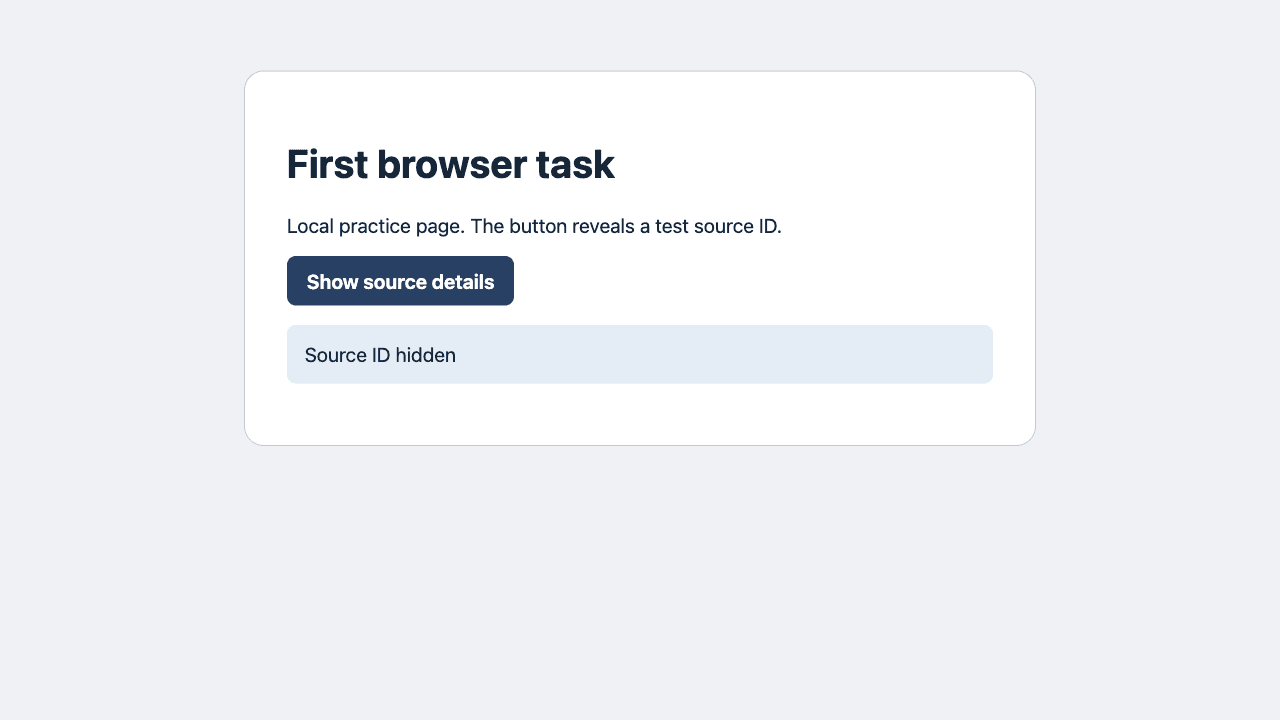
Ouvrez l’exercice. Demandez le titre, vérifiez qu’un seul bouton Show source details existe et cliquez une fois. La tâche se termine lorsque l’identifiant est visible. Ce clic affiche du texte sans envoyer de formulaire, enregistrer de préférence ou modifier de compte.
Ouvrez l’exercice. Lisez le titre et confirmez un seul bouton Show source details. Cliquez une fois. Renvoyez le titre, l’identifiant exact et l’état de l’URL. Arrêtez si la page diffère. Ne vous connectez pas et n’envoyez rien.
Limiter l’accès au besoin
L’exercice demande un seul onglet et aucun compte. Validez-le avant de connecter un profil de travail. En arrière-plan, utilisez un profil dédié et vérifiez séparément les droits du site.
Lire le résultat dans la page
Nous avons ouvert l’exercice local avec Tabbit CLI. La réponse était 200, le titre First browser task et l’état Source ID hidden. Après avoir cliqué sur le bouton identifié par son rôle et son nom, nous avons lu Source ID: DEMO-A01. L’URL est restée identique. Les captures montrent les deux états.
| Étape | Résultat vérifié |
|---|---|
| Ouvrir la page | HTTP 200 · First browser task |
| Avant le clic | Source ID hidden |
Après le clic · Show source details | Source ID: DEMO-A01 |
Relire le résultat
Après un clic signalé comme réussi, relisez l’état. Si le résultat diffère, indiquez ce que la page affiche. Un clic accepté peut rester sans l’effet attendu.
Dépanner étape par étape
Si la page ne s’ouvre pas, vérifiez où tourne le navigateur et quelle adresse il atteint. Si la page est incorrecte, contrôlez l’onglet et l’URL. Si le bouton manque, observez de nouveau. Si l’identifiant n’apparaît pas après le clic, arrêtez et relevez l’état visible.
Automatisation web · Liste de première tâche
Élargir la tâche après vérification
Gardez la page, le bouton, le résultat et les limites d’accès. Ajoutez ensuite une lecture ou une autre page publique. Connexion, publication, envoi, achat et écriture persistante demandent une autorisation et une vérification distinctes.
Sécurité des agents · Agents d’automatisation

Questions fréquentes
Un modèle de chat peut-il cliquer seul ?
Le client a besoin d’un outil navigateur avec accès à une session réelle.
Quel navigateur connecter en premier ?
Une session que vous possédez ou êtes autorisé à utiliser, avec une page publique ou de test.
Le navigateur distant reprend-il ma connexion locale ?
Son profil est distinct, sauf connexion explicite à une session autorisée.
Quelle est une bonne première tâche ?
Une page, une interaction réversible et un résultat vérifiable.
Comment savoir si le clic a fonctionné ?
Lisez le résultat attendu dans la page, comme l’identifiant exact.
Que faire si la page exige une connexion ?
Arrêtez et notez le besoin. Utilisez une session autorisée par son propriétaire.