
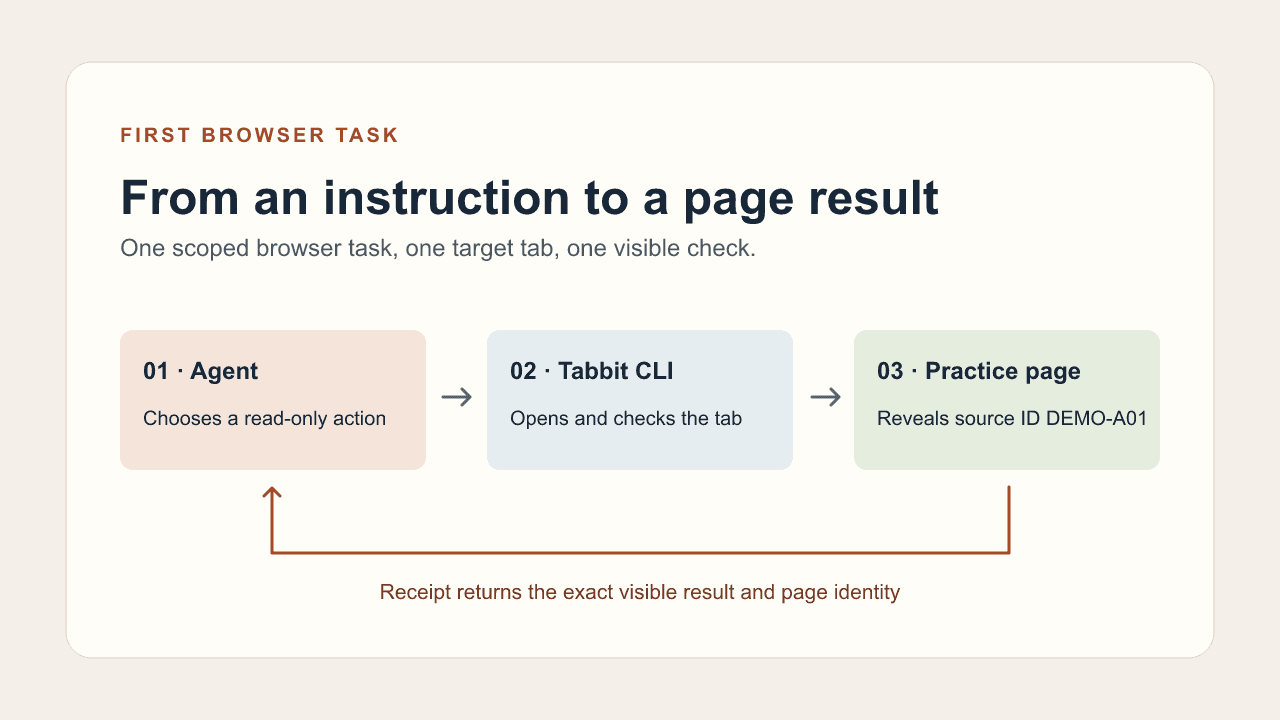
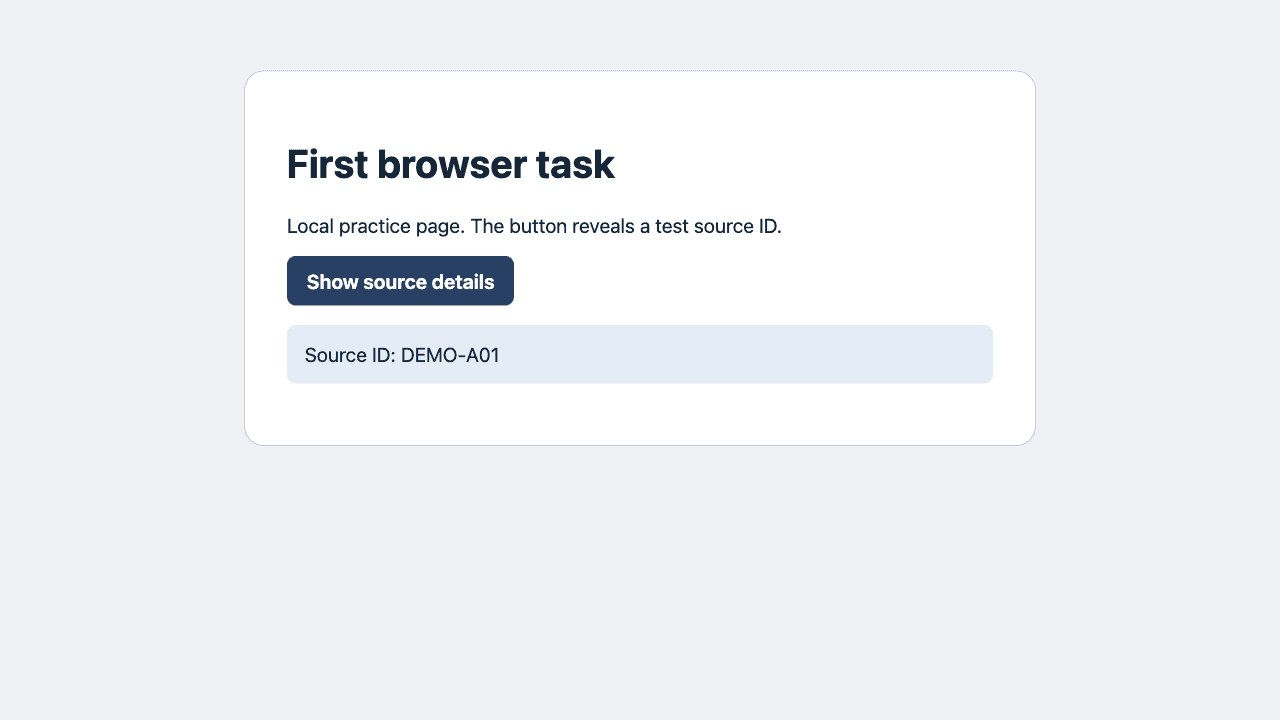
Para hacer clic en una página, el agente necesita una herramienta de navegador. El modelo interpreta la instrucción, el agente llama a la herramienta y esta actúa en un navegador autorizado. Empieza con una página, una acción reversible y un resultado visible. En la práctica, Show source details reveló el identificador DEMO-A01.
Un usuario de Windows podía abrir la búsqueda, pero el clic agotaba el tiempo. En otra conversación, un participante distinguió la lectura de páginas de las pruebas de integración. Empieza por un resultado visible. r/AI_Agents · r/ClaudeAI
Distingue modelo, agente y navegador
Un chat puede explicar dónde pulsar. Para hacerlo, el cliente necesita una herramienta que navegue, observe y actúe. Un agente integrado puede traerla. Un cliente externo puede usar una habilidad, una extensión o MCP. Comprueba las herramientas disponibles en tu cliente.
Qué es un agente de IA · Navegador para agentes · Agentes de navegador
Conecta desde tu cliente
Revisa si hay una herramienta de navegador en la lista. Si la habilidad de Tabbit está configurada, invoca /tabbit y entrega la URL de práctica. Si usas MCP, sigue el manual del conector y prueba la lectura cuando aparezca en el cliente. El chat sin herramienta todavía puede explicar los pasos manuales.
Elige dónde se ejecuta el navegador
Una conexión local sirve para una pestaña conocida, una sesión autorizada o un servidor de loopback propio. Un navegador remoto dedicado sirve para una tarea de un trabajador con estado limpio. El navegador remoto tiene su propio perfil y loopback. Define propietario y alcance antes de conectar.
| Conexión | Cuándo usarla | Primera comprobación |
|---|---|---|
| Local | Pestaña conocida o loopback | Leer URL y título |
| Remota | Navegador propio del trabajador | Confirmar acceso a la URL |
Guía de Tabbit CLI · Guía de conexión de Playwright
Conectar un navegador existente · Codex Cloud y localhost
La conexión es la primera comprobación
El estado de conexión solo indica que se alcanzó una sesión. Compara la URL y el título con la tarea, sobre todo si hay varias pestañas o perfiles.
Confirma el acceso con una tarea inocua
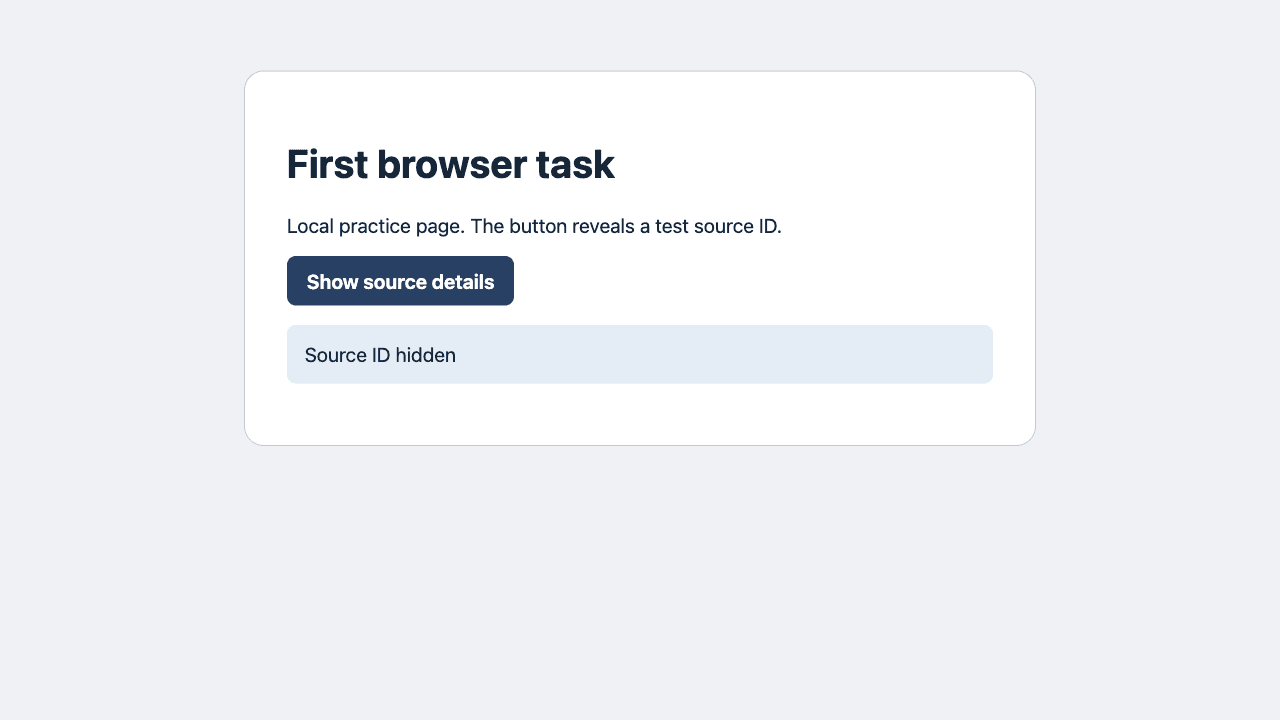
Abre la práctica. Pide el título, confirma que hay un único botón Show source details y púlsalo una vez. La tarea termina cuando aparece el identificador. Este clic solo revela texto, sin enviar formularios ni guardar preferencias.
Abre la práctica. Lee el título y confirma que hay un único botón Show source details. Púlsalo una vez. Devuelve título, ID exacto y si cambió la URL. Detente si la página o el botón son distintos. No inicies sesión ni envíes nada.
Limita el acceso a la tarea
La práctica necesita una pestaña y ninguna cuenta. Verifica ese flujo antes de conectar perfiles de trabajo. Para tareas en segundo plano, usa un perfil dedicado y confirma por separado el permiso del sitio.
Lee el resultado en la página
Abrimos la práctica local con Tabbit CLI. Devolvió 200, el título First browser task y el estado Source ID hidden. Tras pulsar el botón por rol y nombre exactos, leímos Source ID: DEMO-A01. La URL no cambió. Las capturas muestran ambos estados.
| Paso | Resultado verificado |
|---|---|
| Abrir la página | HTTP 200 · First browser task |
| Antes del clic | Source ID hidden |
Después del clic · Show source details | Source ID: DEMO-A01 |
Vuelve a leer el resultado
Tras un clic exitoso, vuelve a leer el estado. Si difiere, registra el valor real. Una página puede aceptar el clic y no producir el resultado previsto.
Corrige el fallo por pasos
Si no abre, revisa dónde se ejecuta el navegador y qué dirección puede alcanzar. Si es otra página, confirma la pestaña y la URL. Si el botón falta, vuelve a observar. Si el clic no muestra el ID, detente y registra el estado visible.
Automatización web · Lista de primera tarea
Amplía la tarea cuando tengas un resultado
Guarda página, botón, resultado y límites. En la siguiente prueba puedes añadir una lectura u otra página pública. Iniciar sesión, publicar, enviar, comprar o guardar datos requieren autorización propia y verificación posterior.
Seguridad del agente · Agentes de automatización

Preguntas frecuentes
¿Un modelo de chat puede pulsar la página?
El cliente necesita una herramienta con acceso a una sesión real.
¿Qué navegador conecto primero?
Una sesión propia o autorizada, con una página pública o de prueba.
¿El navegador remoto tiene mi sesión local?
El perfil es independiente salvo conexión explícita a una sesión autorizada.
¿Cuál es una primera tarea adecuada?
Una página, una interacción reversible y un resultado visible.
¿Cómo compruebo el clic?
Lee el resultado esperado en la página, como el identificador exacto.
¿Qué hago si requiere inicio de sesión?
Detente y registra el requisito. Usa una sesión autorizada por su propietario.