
Instale a habilidade Tabbit no Codex, confirme que o tabbit-cli se conecta ao navegador escolhido e peça a leitura de uma única página. Escolha um resultado que você consiga verificar. No teste em macOS, uma nova execução do Codex leu três registros fictícios em um relatório local protegido. Outra tarefa do Tabbit tinha estabelecido a sessão.
Este guia cobre a instalação e a primeira leitura. A comparação entre Codex e Tabbit CLI ajuda a escolher a ferramenta. O guia para conectar um agente a um navegador existente detalha perfis e permissões.
Instale a habilidade e verifique o CLI
Siga o guia oficial do Tabbit CLI. Instale e abra o Tabbit, inicie o Codex para o Tabbit instalar a habilidade no cliente detectado e depois reinicie o Codex. No macOS, confira se existe ~/.agents/skills/tabbit/SKILL.md. A habilidade orienta o Codex e o executável envia as solicitações ao navegador.
Em uma conversa nova, procure tabbit no seletor /skills do Codex. Se o atalho /tabbit não aparecer, selecione a habilidade ou peça que o Codex a use pelo nome. Em uma verificação independente, forçamos a atualização de skills/list no Codex App Server e encontramos a habilidade tabbit ativa no escopo do usuário.
No terminal do macOS, rode os comandos abaixo. A segunda linha usa o caminho absoluto do executável testado, mesmo que ele esteja fora do PATH.
codex --version
"$HOME/.local/bin/tabbit-cli" --version
"$HOME/.local/bin/tabbit-cli" diagnose
Testamos Codex CLI 0.166.0 e Tabbit CLI 1.22.6.0 com o Tabbit Dev. Leia o diagnóstico no próprio computador. A saída pode incluir informações sobre o navegador. Se o executável não existir, retome as instruções de instalação. Se ele rodar mas a conexão falhar, confirme que a edição desejada do Tabbit está aberta. A apresentação do navegador Tabbit explica como as tarefas convivem com as abas comuns.
Faça uma leitura que você consiga conferir
Abra no perfil desejado uma página sua ou que você tenha autorização para ler. Anote o título ou a quantidade de registros visíveis. Inclua o endereço exato no pedido.
Use a habilidade tabbit instalada. Abra a URL que informei
em uma nova aba da tarefa. Retorne apenas o título e o número
de registros visíveis. Se a página exigir login, avise e pare.
Não envie formulários, baixe arquivos nem altere dados.
Compare a resposta com a página. O diagnóstico verifica se o executável alcança o navegador. O título ou a contagem confirma que a tarefa leu o conteúdo indicado. Uma pesquisa na web não verifica acesso à página protegida. Veja a diferença entre pesquisa na web e controle do navegador.
O que as tarefas compartilharam no teste
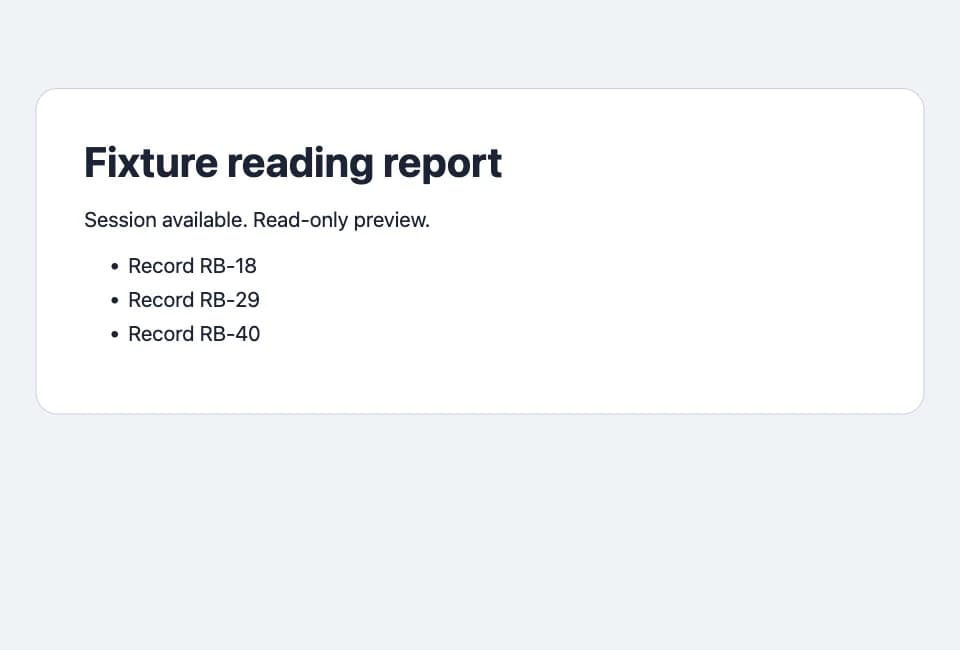
Criamos um relatório local com três registros fictícios. A primeira leitura recebeu HTTP 401. Outra tarefa visitou uma rota de teste que definiu um cookie de sessão HTTP-only. Uma execução nova de codex exec --ephemeral rodou um comando restrito que chamou o Tabbit CLI em outra tarefa para ler o relatório. Depois apagamos o cookie de teste e fizemos outra leitura.
| Verificação | Resultado |
|---|---|
| Leitura inicial | HTTP 401 e nenhum registro |
| Codex após iniciar a sessão | RB-18, RB-29 e RB-40, como na página |
| Leitura independente com o Tabbit CLI | HTTP 200 e os mesmos três registros |
| Leitura após apagar a sessão | HTTP 401 e nenhum registro |
O Codex retornou a resposta prevista e saiu com código 0. O teste usou uma sessão simulada no mesmo perfil, sem credenciais de sites reais ou alterações no relatório. Os nomes diferenciam as tarefas. As tarefas podem compartilhar a sessão do perfil. Veja outro fluxo na demonstração de cadastro de produtos com Tabbit e Codex.
Descubra em que etapa houve falha
| Sintoma | O que conferir |
|---|---|
| O Codex não encontra a habilidade | Abra uma conversa nova e confira o seletor e a pasta instalada. |
| O terminal não acha o CLI | Use o caminho absoluto e confirme a versão. |
O diagnose falha | Confira se a edição correta do Tabbit está aberta e acessível. |
| A página pede login | Abra a página nesse perfil, entre se for preciso e repita só a leitura. |
| A contagem está errada | Confira a URL, o título e as linhas visíveis. Guarde o comprovante de execução se ele existir. |
Em outra integração, um usuário do Codex selecionou uma aba com sessão iniciada, mas a leitura do DOM excedeu o tempo limite. O autor do Webcmd também relatou uma tentativa de publicação que parecia concluída até ele checar o resultado. Cada relato diz respeito à sua própria integração. Issue Codex #36278, relato do autor do Webcmd
Se um comando exceder o tempo limite, confira o comprovante e o estado da página antes de repetir. Em tarefas de escrita, confirme o destino e o conteúdo antes do envio e verifique o resultado depois. Veja a introdução aos navegadores com agentes, o benchmark do Tabbit CLI e a configuração separada de Codex com Playwright MCP. Em um computador novo, comece por baixar o Tabbit.

Perguntas frequentes
Como conecto o Codex ao Tabbit CLI?
Instale e abra o Tabbit, inicie e reinicie o Codex, verifique a habilidade e a conexão e peça a leitura de uma página autorizada.
O /tabbit é um comando nativo do Codex?
É a forma de invocar a habilidade indicada pelo Tabbit. Você também pode selecionar tabbit em /skills ou pedir a habilidade pelo nome.
Uma tarefa nova reaproveita minha sessão?
Tarefas diferentes compartilharam uma sessão HTTP-only simulada no mesmo perfil. Em outro perfil ou após a sessão expirar, o site pode pedir novo acesso.
O que faço se diagnose funcionar e a página não abrir?
Confira separadamente o perfil, a URL e a permissão de acesso. Abra a página manualmente no mesmo perfil.
Preciso instalar o Playwright MCP?
Este guia usa o CLI local do Tabbit. O Playwright MCP tem configuração própria de navegador e permissões.