
Cadastre Playwright MCP no Codex como servidor stdio. Depois confirme três resultados. codex mcp get playwright mostra o comando que vai iniciar o servidor. /mcp, em uma sessão nova, mostra as ferramentas disponíveis. Uma navegação real confirma que o navegador abre a página. Essas verificações ajudam a localizar a falha antes de mudar configurações.
Uma pessoa em r/OpenAI instalou a extensão de Playwright para VS Code e ainda não via o servidor no Codex. A extensão de testes do editor e o servidor MCP são configurações separadas. Primeiro vamos usar um navegador isolado. Mais adiante, o Tabbit Browser serve de exemplo para tarefas que precisam de uma aba já conectada. Discussão no Reddit
O que lembrar
Declare o servidor em
mcp_serversno TOML ou usecodex mcp add.Fixe a versão se outra pessoa precisar repetir o teste. O exemplo usou Codex CLI 0.166.0 e Playwright MCP 0.0.84.
Configuração, descoberta de ferramentas e navegação são verificações diferentes.
--headlessoculta a janela.--isolateddá ao navegador um estado temporário.Para operar uma aba aberta, escolha uma conexão explícita e confira a conta antes de gravar dados.
Três verificações rápidas
| Etapa | Como conferir | Resultado esperado | O que revisar se falhar |
|---|---|---|---|
| Configuração | codex mcp get playwright | Comando e argumentos corretos | Arquivo, confiança no projeto ou nome duplicado |
| Ferramentas | /mcp em uma sessão nova | browser_navigate, browser_snapshot | Node, npx, inicialização e políticas |
| Navegador | Abra a demonstração TodoMVC | URL final, título e cabeçalho | Instalação, modo de abertura e rede |
O Playwright MCP expõe ações de navegador pelo protocolo MCP. As capturas estruturadas mostram papéis, texto e referências para localizar botões ou campos. Se você precisa apenas encontrar fontes públicas, a busca na web pode bastar. Documentação do Playwright
Cadastre o servidor local
Instale o Codex CLI e o Node.js. O guia do Playwright pede Node.js 20 ou mais recente. Confirme que o mesmo terminal consegue executar Codex e npx. Um editor aberto pela interface gráfica pode herdar um PATH diferente do terminal, especialmente com um gerenciador de versões.
codex --version
node --version
npx --version
codex mcp add playwright -- npx -y @playwright/mcp@0.0.84 --headless --isolated
codex mcp get playwright
Os argumentos depois de -- pertencem ao servidor. O Codex executa npx, -y evita a confirmação interativa de instalação e as opções restantes controlam o navegador. Fixamos a versão usada no teste. Comandos oficiais do Codex
Revise a configuração em TOML
Você também pode editar ~/.codex/config.toml. Se já existir uma entrada com o nome playwright, confira qual servidor ela descreve antes de alterá-la ou escolha outro nome. Evite duplicar a mesma tabela.
[mcp_servers.playwright]
command = "npx"
args = ["-y", "@playwright/mcp@0.0.84", "--headless", "--isolated"]
Alguns clientes documentam o mesmo comando em JSON. No Codex, use a tabela TOML com os valores equivalentes. Configuração do projeto, políticas da empresa e ambiente do editor podem afetar o que fica disponível. Confira a entrada no ambiente em que pretende usá-la. Guia MCP do Codex
Abra a página e confira o resultado
Abra uma sessão nova em um espaço confiável. Digite /mcp, localize o Playwright e passe uma instrução com resultado fácil de observar.
Use Playwright MCP para abrir https://demo.playwright.dev/todomvc/.
Informe a URL final, o título da página e o primeiro cabeçalho visível
que a ferramenta devolver. Pare depois da leitura.
Procure browser_navigate na sequência de ferramentas. Confira URL e título. Peça browser_snapshot para verificar o cabeçalho todos. O assistente pode conhecer um título de antemão. A saída da ferramenta mostra o que o navegador de fato observou. O guia de navegadores com agentes explica como o agente usa essa observação.
O teste usou uma pasta temporária, um nome exclusivo configurado só para o processo e um navegador isolado. Codex app-server descobriu as duas ferramentas e abriu a demonstração. O endereço terminou em /#/, o título foi React • TodoMVC e a captura identificou o cabeçalho todos. O navegador foi fechado. O favicon retornou 404, mas o conteúdo solicitado apareceu.
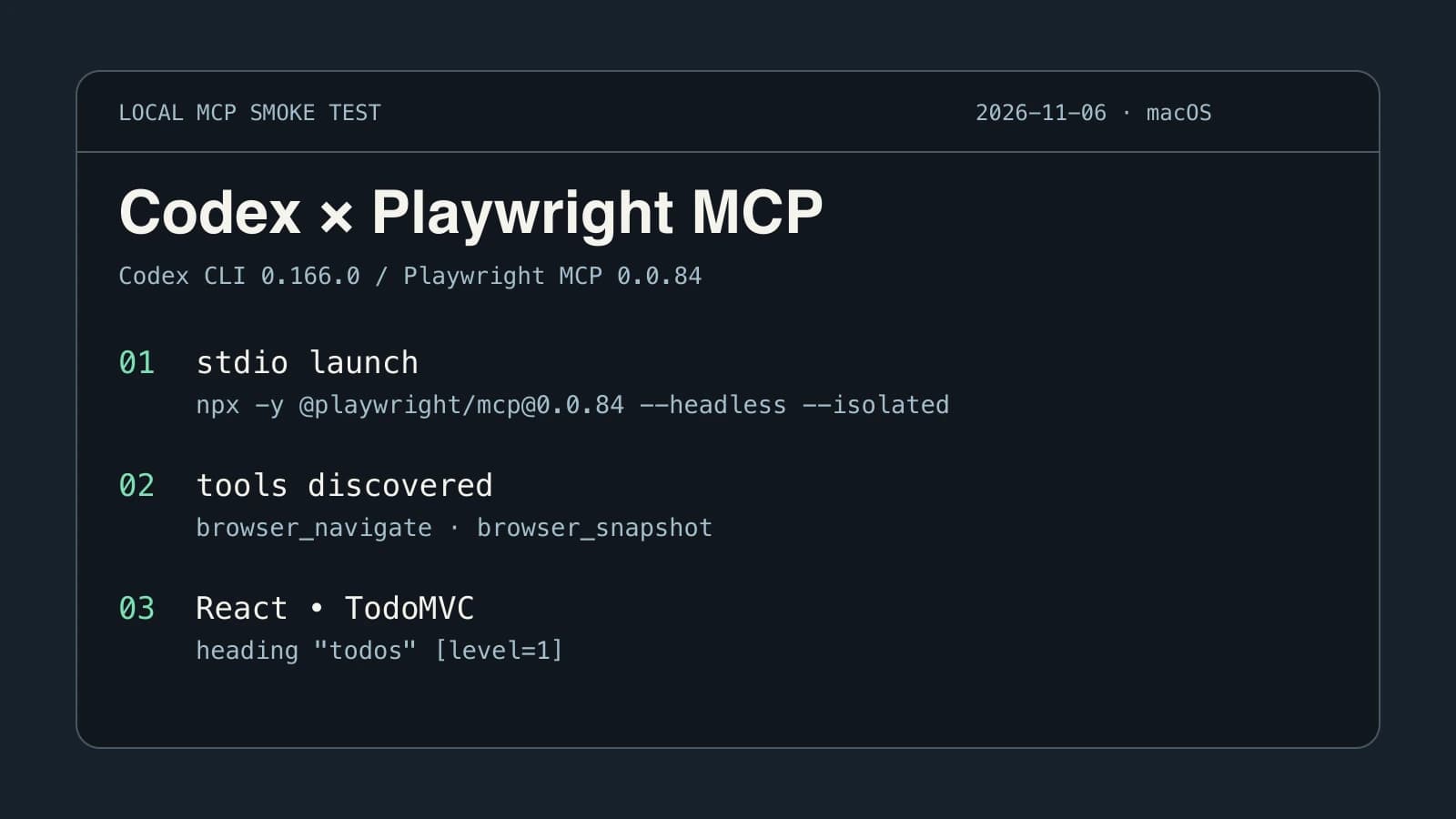
Investigue a primeira etapa que falhou
Se a entrada não aparecer, confirme o executável do Codex e o arquivo que ele lê. O nome do pacote e os modificadores devem ser argumentos separados. Use codex mcp get playwright --json para conferir os valores localmente. Remova segredos e caminhos privados antes de compartilhar a saída.
Se a entrada aparecer sem ferramentas, consulte o erro de inicialização. Rodar o comando do servidor com --help mostra se npx consegue executar o pacote. Ainda falta verificar o navegador. Em outro tópico, uma pessoa no Windows contou que seguiu um tutorial e continuou sem conectar o servidor ao Codex. Esse relato mostra por que vale conferir a configuração no ambiente de uso. Discussão de r/ChatGPTCoding
Se as ferramentas carregarem mas não houver navegação, procure no erro o nome do navegador e o executável esperado. Siga as instruções de instalação ou escolha de canal para a versão usada. Se aparecer uma página vazia, confira o endereço real e o erro de rede. Avalie outras ferramentas de automação depois de identificar a camada que falhou.
Qual navegador e perfil são abertos?
Na versão 0.0.84, sem navegador ou canal especificado, a configuração seleciona Chromium com o canal Chrome. A escolha do executável, a visibilidade da janela e o estado da sessão podem ser ajustados separadamente. Configuração oficial do Playwright MCP
| Objetivo | Modo | O que conferir |
|---|---|---|
| Repetir um teste público | Sem janela e isolado | URL e cabeçalho na sessão limpa |
| Acompanhar o que acontece | Janela visível e estado isolado | Nova janela e página pretendida |
| Manter um login de trabalho | Perfil de automação persistente autorizado | Conta, perfil e ambiente |
| Operar uma aba aberta | Extensão ou outra conexão explícita | Navegador, aba e conta corretos |
O perfil gerenciado pelo servidor é separado do perfil pessoal aberto. No modo isolado, o estado é temporário. A mesma URL pode pedir login em outra sessão. Saiba como perfis, espaços de trabalho e grupos de abas lidam com esse estado.
Para conectar uma aba existente, siga as instruções da extensão da versão instalada. O título ajuda a confirmar a página. O rótulo da conta ou do espaço confirma o contexto de acesso. O guia para conectar um navegador existente propõe um teste só de leitura.
Quando conectar uma sessão existente
Uma sessão isolada serve para QA, verificações públicas e reprodução de erros. Se a tarefa começa em um painel aberto no seu navegador, limite a primeira tentativa a uma aba e a uma informação que você possa conferir. Revise a conta antes de autorizar alterações.
A documentação do Tabbit mostra outra conexão entre um agente compatível e o Tabbit Browser. A gravação do Codex e Tabbit preenchendo um cadastro de produtos mostra o formulário real e a conferência na lista. É uma integração diferente do Playwright MCP. Guia de início rápido do Tabbit
Comece com a demonstração pública isolada. Se URL, cabeçalho e saída da ferramenta baterem, leve a mesma verificação a uma página do seu ambiente de teste. Se precisar de uma aba já autenticada, escolha um fluxo de conexão explícita e confirme conta e destino. Esses passos ajudam a ampliar a automação do navegador de forma verificável.

Perguntas frequentes
Como adiciono Playwright MCP ao Codex CLI?
Use codex mcp add playwright -- npx -y @playwright/mcp@0.0.84 --headless --isolated para repetir a configuração testada. Abra outra sessão do Codex e consulte /mcp.
O comando codex mcp list comprova que o navegador abriu?
Ele mostra quais entradas o Codex leu da configuração. Confira separadamente as ferramentas carregadas e uma navegação real.
Playwright MCP usa as abas do Chrome que já estão abertas?
A inicialização normal usa uma sessão gerenciada pelo servidor. Para usar uma janela existente, selecione uma conexão explícita e confira a aba e a conta.
Qual é a diferença entre headless e isolated?
Headless define se a janela do navegador aparece. Isolated inicia a sessão com perfil e estado temporários.
Preciso instalar a extensão do Playwright?
A execução isolada e sem janela deste guia usa o servidor MCP local sem extensão. Use a extensão compatível se quiser conectar um navegador já aberto.