
Instala la habilidad de Tabbit para Codex, verifica que tabbit-cli se conecta al navegador elegido y pide la lectura de una página cuyo resultado puedas comprobar. En nuestra prueba con macOS, una nueva ejecución de Codex leyó tres registros ficticios de un informe local protegido. Otra tarea de Tabbit había establecido la sesión.
Esta guía cubre la instalación y la primera lectura. Para elegir herramientas, consulta la comparación de Codex y Tabbit CLI. La guía sobre conectar un agente a un navegador existente explica cómo elegir el perfil y los permisos.
Instala la habilidad y comprueba el CLI
Sigue la guía oficial de Tabbit CLI. Instala y abre Tabbit, inicia Codex para que Tabbit instale la habilidad en el cliente detectado y reinicia Codex. En macOS puedes buscar ~/.agents/skills/tabbit/SKILL.md. La habilidad da instrucciones a Codex y el ejecutable envía la petición al navegador.
En una conversación nueva, busca tabbit en el selector /skills de Codex. Si no aparece el atajo /tabbit, elige la habilidad en el selector o nómbrala explícitamente. En otra comprobación, forzamos la actualización de skills/list en Codex App Server y obtuvimos una entrada tabbit habilitada para el usuario.
En la terminal de macOS, ejecuta lo siguiente. La segunda línea usa la ruta absoluta del ejecutable de la prueba y evita depender del PATH.
codex --version
"$HOME/.local/bin/tabbit-cli" --version
"$HOME/.local/bin/tabbit-cli" diagnose
Probamos Codex CLI 0.166.0 y Tabbit CLI 1.22.6.0 con Tabbit Dev. Consulta el diagnóstico localmente porque la salida puede contener detalles de tu navegador. Si falta el ejecutable, vuelve a las instrucciones de instalación. Si existe pero falla la conexión, comprueba que está abierta la edición de Tabbit que quieres usar. La guía del navegador Tabbit explica cómo conviven las tareas y las pestañas habituales.
Haz una lectura que puedas verificar
Abre manualmente en el perfil correcto una página propia o para la que tengas permiso. Anota el encabezado o cuántos registros se ven. Adjunta la dirección exacta a esta petición.
Usa la habilidad tabbit instalada. Abre la URL que indico en
una pestaña de una tarea nueva. Devuelve el encabezado y el número
de registros visibles. Si pide iniciar sesión, avisa y detente.
No envíes formularios, descargues archivos ni modifiques datos.
Compara la respuesta con la página. El diagnóstico comprueba la conexión al navegador. El encabezado o el recuento comprueban que se leyó el contenido indicado. Una búsqueda externa no verifica el acceso al informe protegido. Lee la diferencia entre búsqueda web y control del navegador.
Qué compartieron las tareas en la prueba
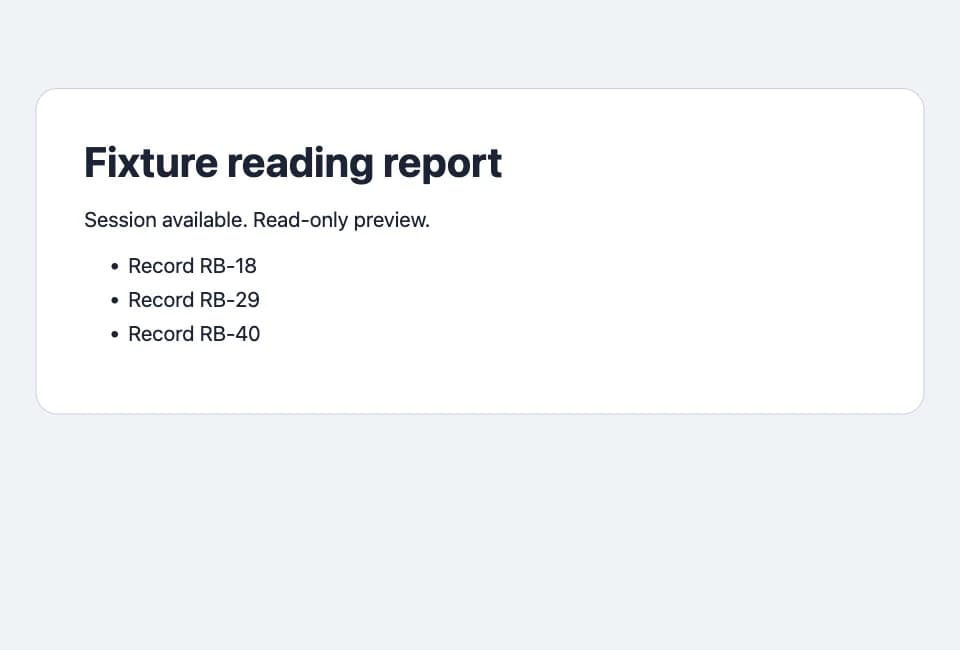
Creamos un informe local con tres registros ficticios. La primera tarea recibió HTTP 401. Una segunda tarea visitó una ruta de prueba que creó una cookie de sesión HTTP-only. Una ejecución nueva de codex exec --ephemeral lanzó un comando acotado que llamó al CLI para leer el informe en otra tarea. Después borramos la cookie de prueba y repetimos la lectura.
| Comprobación | Resultado |
|---|---|
| Lectura inicial | HTTP 401 y cero registros |
| Codex tras crear la sesión | RB-18, RB-29 y RB-40, tal como figuraban en la página |
| Lectura independiente con Tabbit CLI | HTTP 200 y los mismos tres registros |
| Lectura tras borrar la sesión | HTTP 401 y cero registros |
Codex terminó con código 0 y devolvió los datos previstos. La prueba usó una sesión simulada del mismo perfil, sin credenciales de sitios reales ni cambios en los registros. Poner nombres diferentes a las tareas ayuda a distinguirlas, pero pueden compartir la sesión del perfil. Para ver otro flujo, consulta la demostración de publicación de productos con Tabbit y Codex.
Localiza el fallo
| Qué ocurre | Qué revisar |
|---|---|
| Codex no encuentra la habilidad | Abre una conversación nueva y comprueba el selector y la carpeta instalada. |
| La terminal no encuentra el CLI | Ejecuta la ruta absoluta y comprueba la versión. |
Falla diagnose | Verifica que la edición correcta de Tabbit está abierta y responde. |
| La página exige iniciar sesión | Ábrela tú en ese perfil, inicia sesión si corresponde y repite solo la lectura. |
| El recuento es incorrecto | Comprueba la URL, el encabezado y las filas visibles. Guarda el comprobante si se generó. |
Un usuario de Codex pudo seleccionar una pestaña con una sesión iniciada mediante otra integración, pero la lectura del DOM agotó el tiempo. El autor de Webcmd también describió un intento de publicación que parecía completado hasta que verificó el resultado. Son casos de sus respectivas integraciones. Incidencia #36278, experiencia del autor de Webcmd
Antes de reintentar una orden que agotó el tiempo, revisa su comprobante y el estado de la página. Si después automatizas una escritura, revisa el destino y el contenido antes de enviarlos y confirma el resultado. Puedes ampliar contexto en la introducción a los navegadores con agentes y la prueba comparativa de Tabbit CLI. Si tu proyecto usa otro entorno, consulta Codex con Playwright MCP. En un equipo nuevo, empieza por descargar Tabbit.

Preguntas frecuentes
¿Cómo conecto Codex con Tabbit CLI?
Instala y abre Tabbit, inicia y reinicia Codex, comprueba la habilidad y la conexión, y pide una lectura de una página autorizada.
¿/tabbit viene integrado en Codex?
Es la forma de invocar la habilidad que indica Tabbit. También puedes usar el selector /skills o pedir expresamente la habilidad tabbit.
¿Una tarea nueva conserva mi sesión iniciada?
Dos tareas reutilizaron una sesión HTTP-only simulada en el mismo perfil. Si cambias de perfil o caduca la sesión, el sitio puede volver a pedirte acceso.
¿Qué hago si diagnose funciona pero la página no se abre?
Comprueba por separado el perfil, la URL y el acceso al sitio. Abre la misma página de forma manual en ese perfil.
¿Hace falta Playwright MCP?
Aquí se usa el CLI local de Tabbit. Playwright MCP tiene su propia configuración de navegador y permisos.