
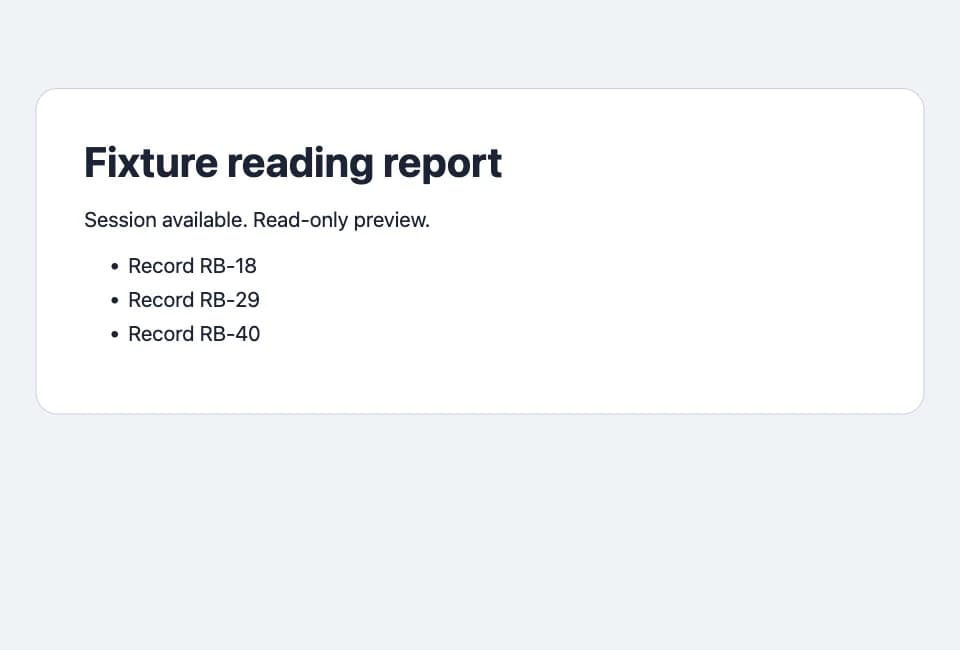
Codex に Tabbit スキルを導入し、tabbit-cli が目的のブラウザーに接続できることを確かめてから、ページを1件だけ読ませます。自分で結果を照合できるページを選びましょう。macOS での試験では、別の Tabbit タスクが模擬セッションを作ったあと、新しい Codex 実行がアクセス制限付きのローカルレポートから架空のレコード3件を読み取りました。
この記事は導入から最初の読み取りまでを扱います。ツール選びには Codex のブラウザー機能と Tabbit CLI の比較を、プロファイルや権限の選び方には既存のブラウザーにエージェントを接続する方法を参照してください。
スキルを導入して CLI を確認する
Tabbit CLI の公式クイックスタートに従って Tabbit をインストールし、起動します。Codex を起動すると Tabbit が検出したクライアントにスキルを導入します。その後、Codex を再起動します。macOS では ~/.agents/skills/tabbit/SKILL.md を確認できます。スキルは Codex に操作手順を伝え、ランチャーはブラウザーに実際の要求を送ります。
新しい Codex の会話を開き、/skills の選択画面で tabbit を探します。/tabbit が表示されない場合は、選択画面からスキルを選ぶか、インストール済みのスキルを名前で指定します。別の確認では、Codex App Server の skills/list を強制更新し、ユーザースコープで有効な tabbit を確認しました。
macOS のターミナルで次のコマンドを実行します。2行目は試験で使ったランチャーを絶対パスで指定するため、PATH の設定に左右されません。
codex --version
"$HOME/.local/bin/tabbit-cli" --version
"$HOME/.local/bin/tabbit-cli" diagnose
試したのは Codex CLI 0.166.0、Tabbit CLI 1.22.6.0、Tabbit Dev です。診断出力にはブラウザー情報が含まれることがあるため、手元で確認します。ランチャーが見つからないときは、公式の導入手順を確認してください。起動できても接続できない場合は、使いたい Tabbit のエディションが起動しているか確認します。Tabbit ブラウザーの紹介では、タスクと通常のタブの関係を説明しています。
照合できるページを1件読む
自分のページか閲覧許可のあるページを、使う予定の Tabbit プロファイルで開きます。見出しか、表示されたレコード数を控えます。以下の依頼には正確な URL を添えます。
インストール済みの tabbit スキルを使い、指定した URL を
新しいタスクのタブで開いてください。ページの見出しと
見えているレコード数だけを返してください。ログインが
必要なら伝えて停止し、送信・ダウンロード・変更は行わないでください。応答を画面と照合します。診断で分かるのはブラウザーに接続できたかどうかです。見出しや件数を確認して初めて、指定したページを読んだと判断できます。保護されたページにアクセスできるかはウェブ検索では確認できません。ウェブ検索とブラウザー操作の違いも参照できます。
試験でタスク間に共有されたもの
架空のレコード3件を含むローカルレポートを用意しました。初回の読み取りは HTTP 401 でした。別のタスクがテスト用 URL を開き、模擬 HTTP-only セッション Cookie を設定しました。その後、新しい codex exec --ephemeral が読み取り専用のローカルコマンドを実行し、別の名前付きタスクで Tabbit CLI を使ってレポートを読みました。最後にテスト Cookie を削除してもう一度アクセスしました。
| 確認項目 | 観測結果 |
|---|---|
| セッション設定前 | HTTP 401、0件 |
| セッション設定後の Codex 実行 | RB-18、RB-29、RB-40 を返し、画面と一致 |
| Tabbit CLI で独立して読み取り | HTTP 200、同じ3件 |
| セッション削除後 | HTTP 401、0件 |
Codex は期待した内容を返し、終了コードは0でした。試験は同一プロファイルの模擬セッションを対象にし、実サイトの認証情報を使わず、レコードも変更していません。タスク名で作業を区別できますが、同じプロファイルではセッションを共有できます。別の例は Tabbit と Codex による商品登録デモにあります。
どの段階で止まったか調べる
| 症状 | 確認すること |
|---|---|
| Codex がスキルを見つけない | 新規会話を開き、スキル一覧と導入先を確認。 |
| シェルが CLI を見つけない | 絶対パスで実行し、バージョンを確認。 |
diagnose が失敗する | 目的の Tabbit エディションが起動しているか確認。 |
| ページでログインを求められる | 同じプロファイルで自分で開き、必要ならログインして読み取りだけを再試行。 |
| 件数が違う | URL、見出し、実際に表示された行を照合。実行記録があれば保存。 |
Codex 利用者は、別のブラウザー連携でログイン済みタブを選べたものの、DOM 読み取りがタイムアウトしたと報告しています。Webcmd の作者も、投稿できたように見えて、確認すると投稿されていなかった事例を紹介しています。それぞれの連携での事例です。Codex issue #36278、Webcmd 作者の報告
タイムアウト後は実行記録と画面を確認してから再試行します。書き込みを行う場合は、送信前に対象と内容を確認し、送信後に結果を照合します。関連資料はエージェントブラウザーの概要、Tabbit CLI ベンチマーク、別方式の Codex と Playwright MCP の設定です。新しい環境では、Tabbit のダウンロードから始めてください。

よくある質問
Codex を Tabbit CLI に接続するには?
Tabbit をインストールして起動し、Codex を起動してから再起動します。スキルと接続を確認し、閲覧許可のあるページを1件読ませます。
/tabbit は Codex の組み込みコマンドですか?
Tabbit が案内しているスキルの呼び出し方です。Codex の /skills で tabbit を選ぶか、インストール済みスキルを名前で指定できます。
新しいタスクでもログイン状態を使えますか?
同じ Tabbit プロファイル内の別タスクで、模擬 HTTP-only セッションを共有できました。プロファイルの変更やセッションの期限切れ後には、再ログインが必要になる場合があります。
diagnose が成功してもページを開けない場合は?
プロファイル、URL、閲覧権限を個別に確認してください。まず同じプロファイルで対象ページを手動で開きます。
Playwright MCP の導入は必要ですか?
この手順は Tabbit のローカル CLI を使います。Playwright MCP には別のブラウザー設定と権限設定があります。