
先安裝 Tabbit 的 Codex 技能,確認本機 tabbit-cli 連得上正確的 Tabbit 瀏覽器,再交給 Codex 一個只讀任務。選擇自己有權限訪問的頁面,並提前記下一項可驗證的結果。在我們的 macOS 實驗中,一個新的 Codex 任務成功讀取了本機受保護報告中的三條模擬紀錄。工作階段由另一個 Tabbit 任務建立。
本文只覆蓋接入和首次讀取。選工具可看 Codex 瀏覽器與 Tabbit CLI 對比。需要沿用瀏覽器設定檔或細化授權時,可參考讓代理連接現有瀏覽器。
安裝技能並檢查 CLI
按 Tabbit CLI 官方快速入門安裝並啓動 Tabbit。啓動 Codex,讓 Tabbit 為檢測到的客戶端安裝技能,然後重啓 Codex。macOS 上可檢查 ~/.agents/skills/tabbit/SKILL.md。技能提供操作指令,CLI 啓動器負責發送瀏覽器請求,排查時要分別確認。
在新的 Codex 對話里打開 /skills 技能選擇器,查看是否列出 tabbit。如果界面沒有 /tabbit 快捷方式,可以在列表中選擇,或明確要求 Codex 使用已安裝的技能。我們另外用 Codex App Server 的 skills/list 強制重新整理列表,找到了已啓用的使用者級 tabbit 技能。
在 macOS 終端運行以下命令。第二行直接使用本次測試的啓動器路徑,可以繞開終端 PATH 的影響。
codex --version
"$HOME/.local/bin/tabbit-cli" --version
"$HOME/.local/bin/tabbit-cli" diagnose
實測版本是 Codex CLI 0.166.0 和 Tabbit CLI 1.22.6.0,瀏覽器為 Tabbit Dev。診斷結果在本機查看即可,原始輸出可能包含瀏覽器資訊。啓動器檔案不存在時回到官方安裝說明。檔案能運行但連接失敗時,先確認啓動的是想用的 Tabbit 版本,再重新診斷。瀏覽器任務與普通分頁的關係可見 Tabbit AI 瀏覽器介紹。
讀取一個頁面並核對結果
選一個屬於你或已獲授權的頁面,在預期的 Tabbit 瀏覽器設定檔中手動打開,記下標題或可見紀錄數。將準確網址附在提示中。
使用已安裝的 tabbit 技能,在新的任務分頁打開我提供的準確網址。
只返回頁面標題和可見紀錄數。若要求登入,請說明並停下。
不要提交、下載或修改內容。
把返回結果和頁面對照。診斷成功說明 CLI 能連到瀏覽器。標題或紀錄數正確,才證明任務讀到了這次指定的內容。只搜網頁無法驗證受保護頁面,可參考網頁搜尋與瀏覽器控制的區別。
模擬工作階段能否跨任務復用
我們在本機搭了一個報告頁,內含三條模擬紀錄。第一次用 Tabbit 讀取時服務器返回 HTTP 401。另一個任務訪問測試地址,設置模擬的 HTTP-only 工作階段 Cookie。隨後啓動一個新的 codex exec --ephemeral,它運行一個範圍受限的本機命令,在另一個 Tabbit 任務中讀取報告。清除這個模擬 Cookie 後,我們再次測試。
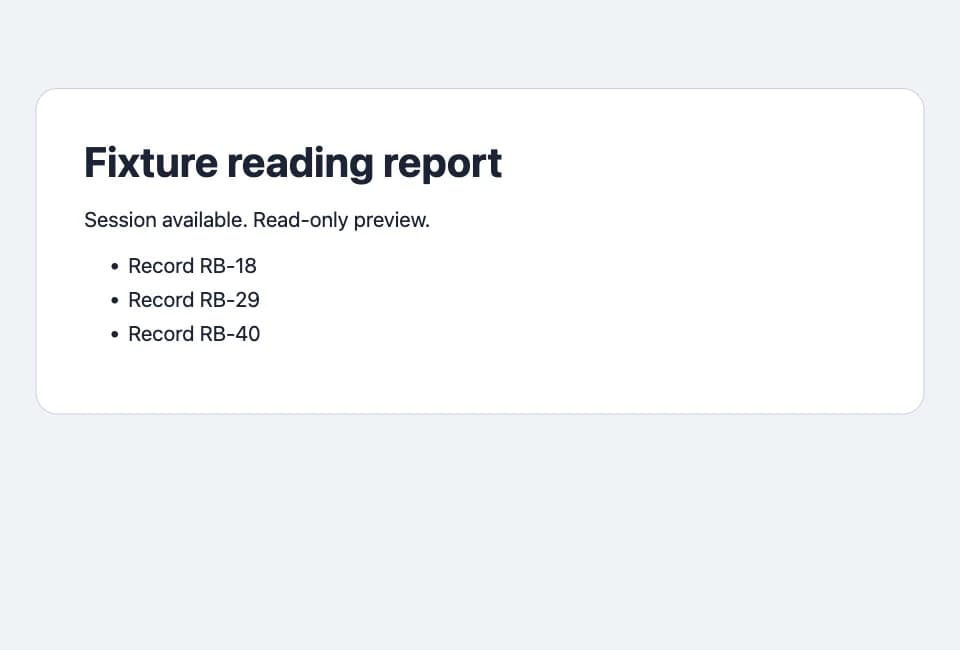
| 檢查 | 觀察結果 |
|---|---|
| 建立工作階段前讀取 | HTTP 401,零條紀錄 |
| 建立工作階段後新啓 Codex 任務 | 返回 RB-18、RB-29 和 RB-40,與頁面一致 |
| 獨立 Tabbit CLI 讀取 | HTTP 200,顯示相同三條紀錄 |
| 清除模擬工作階段後讀取 | HTTP 401,零條紀錄 |
Codex 最終退出碼為 0,答案與預期一致。整個實驗未使用真實站點憑據,也沒有改動報告資料。不同任務可以共用同一檔案的模擬工作階段,給任務取名只是在區分工作流程。另一個實際流程可見 Tabbit 與 Codex 商品上架案例。
按出問題的環節排查
| 現象 | 下一步 |
|---|---|
| Codex 找不到技能 | 新建對話,打開技能列表,檢查安裝路徑。 |
終端找不到 tabbit-cli | 用絕對路徑運行啓動器,核對版本。 |
diagnose 失敗 | 確認想用的 Tabbit 瀏覽器正在運行且可以連接。 |
| 連接成功,目標頁要求登入 | 在同一檔案裡手動打開網址,需要時自行登入,再重試讀取。 |
| 回答看起來正常,數量卻不對 | 核對網址、標題和實際渲染的紀錄。保留命令執行回條以便定位。 |
有 Codex 使用者報告另一種瀏覽器接入可以選中已登入分頁,但讀取 DOM 超時。Webcmd 作者也紀錄過一次操作看似成功、檢查後才發現評論沒有發佈的經歷。兩個案例用的是各自的接入方式,都說明需要看最終頁面結果。Codex 問題 #36278 · Webcmd 實操帖
瀏覽器命令超時時,先查執行回條和頁面狀態再重試。以後需要寫入時,可在提交前確認準確的目標與內容,並在提交後驗證結果。更多背景見什麼是代理瀏覽器與 Tabbit CLI 評測。若你的項目採用專用運行環境,可以單獨參考 Codex 接入 Playwright MCP。從新機器開始,則從 Tabbit 下載頁安裝後,依次完成版本、連接和頁面讀取檢查。

常見問題
如何讓 Codex 使用 Tabbit CLI?
安裝 Tabbit 瀏覽器並啓動 Codex,重啓後確認 tabbit 技能已出現,再檢查 CLI 版本和連接,最後讓 Codex 讀取一個明確授權的頁面。
/tabbit 是 Codex 內置命令嗎?
它是 Tabbit 文件中的技能調用方式。如果界面沒有該快捷方式,可在 Codex 的 /skills 列表裡選擇 tabbit,或明確要求使用已安裝的 tabbit 技能。
新任務可以沿用登入狀態嗎?
我們驗證了同一 Tabbit 瀏覽器設定檔中的不同任務可以共享一個模擬 HTTP-only 工作階段。切換檔案或工作階段過期後,網站可能要求重新登入。
diagnose 成功,但頁面打不開怎麼辦?
分別核對瀏覽器設定檔、目標網址和網站權限。先在相同檔案中手動打開目標頁,判斷是否需要登入。
需要先裝 Playwright MCP 嗎?
這裡走 Tabbit 的本機 CLI。Playwright MCP 是另一套瀏覽器連接方式,使用自己的瀏覽器和權限設定。