
Installez la compétence Tabbit pour Codex, vérifiez que tabbit-cli atteint le bon navigateur et demandez la lecture d'une seule page. Choisissez un résultat que vous pourrez vérifier. Dans notre essai sur macOS, une nouvelle exécution de Codex a lu trois entrées fictives dans un rapport local protégé après qu'une autre tâche Tabbit a établi la session.
Ce guide s'arrête à la première lecture. Le comparatif Codex et Tabbit CLI aide à choisir l'outil. Le guide pour connecter un agent à un navigateur existant détaille les profils et les autorisations.
Installer la compétence et vérifier le CLI
Suivez le guide officiel de Tabbit CLI. Installez et ouvrez Tabbit, lancez Codex pour que Tabbit installe la compétence auprès du client détecté, puis relancez Codex. Sous macOS, vérifiez le fichier ~/.agents/skills/tabbit/SKILL.md. La compétence donne les instructions et le lanceur envoie les demandes au navigateur.
Ouvrez une nouvelle conversation. Cherchez tabbit dans le sélecteur /skills de Codex. Si le raccourci /tabbit est absent, choisissez la compétence ou demandez-la par son nom. Pour un contrôle indépendant, nous avons forcé l'actualisation de skills/list dans Codex App Server. La compétence tabbit était active au niveau utilisateur.
Dans le terminal macOS, lancez ces commandes. La deuxième utilise le chemin absolu testé et contourne un éventuel problème de PATH.
codex --version
"$HOME/.local/bin/tabbit-cli" --version
"$HOME/.local/bin/tabbit-cli" diagnose
Nous avons testé Codex CLI 0.166.0 et Tabbit CLI 1.22.6.0 avec Tabbit Dev. Consultez la sortie localement, car elle peut contenir des informations sur le navigateur. Si le lanceur est absent, revenez à l'installation officielle. S'il démarre sans parvenir à se connecter, vérifiez que la bonne édition de Tabbit est ouverte. La présentation du navigateur Tabbit explique comment les tâches s'intègrent aux onglets habituels.
Demander une lecture vérifiable
Dans le bon profil Tabbit, ouvrez une page qui vous appartient ou que vous êtes autorisé à lire. Notez son titre ou le nombre d'entrées visibles. Joignez l'adresse exacte à cette demande.
Utilise la compétence tabbit installée. Ouvre l'URL indiquée
dans un nouvel onglet de tâche. Retourne seulement le titre
et le nombre d'entrées visibles. Si une connexion est nécessaire,
signale-le et arrête-toi. N'envoie, ne télécharge et ne modifie rien.
Comparez le résultat à la page. Le diagnostic établit que le lanceur peut joindre le navigateur. Le titre ou le nombre confirme que la tâche a lu le contenu visé. Une recherche sur le web ne permet pas de vérifier l'accès à une page protégée. Voir la différence entre recherche et contrôle du navigateur.
Ce que les tâches ont partagé pendant l'essai
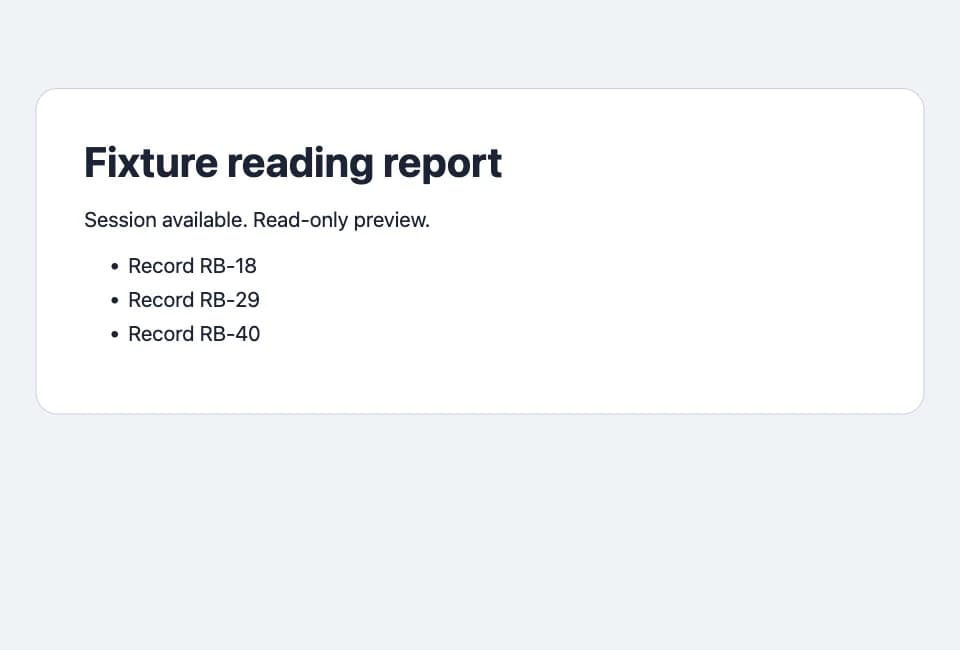
Nous avons créé un rapport local contenant trois entrées fictives. La première lecture a reçu HTTP 401. Une deuxième tâche a visité une route de test qui a créé un cookie de session HTTP-only. Une exécution neuve de codex exec --ephemeral a lancé une commande limitée qui appelait Tabbit CLI pour lire le rapport dans une autre tâche. Nous avons ensuite supprimé le cookie de test et relu la page.
| Vérification | Résultat |
|---|---|
| Lecture initiale | HTTP 401 et aucune entrée |
| Codex après création de la session | RB-18, RB-29 et RB-40, comme sur la page |
| Lecture indépendante par Tabbit CLI | HTTP 200 et les mêmes trois entrées |
| Lecture après suppression de la session | HTTP 401 et aucune entrée |
Codex a renvoyé le résultat attendu avec un code de sortie 0. L'essai portait sur une session simulée du même profil, sans identifiants de site réel ni modification du rapport. Les noms de tâche distinguent les opérations. Les tâches peuvent partager la session du profil. Voir aussi la démonstration de mise en ligne de produits avec Tabbit et Codex.
Repérer l'étape en défaut
| Symptôme | Vérification |
|---|---|
| Codex ne trouve pas la compétence | Relancez une conversation et vérifiez le sélecteur et le dossier installé. |
| Le terminal ne trouve pas le CLI | Exécutez le lanceur par son chemin absolu et vérifiez sa version. |
diagnose échoue | Vérifiez que la bonne édition de Tabbit est ouverte et accessible. |
| La page demande une connexion | Ouvrez-la vous-même dans le profil voulu, connectez-vous si nécessaire, puis relancez la lecture. |
| Le nombre d'entrées est incorrect | Vérifiez l'URL, le titre et les lignes visibles. Conservez le reçu d'exécution s'il existe. |
Avec une autre intégration, un utilisateur de Codex a pu sélectionner un onglet connecté, puis a rencontré un délai d'attente en lisant le DOM. L'auteur de Webcmd décrit aussi une publication qui semblait terminée avant vérification. Ces cas concernent leurs intégrations respectives. Ticket Codex #36278, retour de l'auteur de Webcmd
En cas de délai dépassé, vérifiez le reçu et la page avant de réessayer. Si vous automatisez ensuite une écriture, vérifiez la cible et le contenu avant l'envoi, puis contrôlez le résultat. Pour aller plus loin, consultez la présentation des navigateurs à agents, le banc d'essai Tabbit CLI et la configuration indépendante Codex avec Playwright MCP. Sur une nouvelle machine, commencez par télécharger Tabbit.

Questions fréquentes
Comment connecter Codex à Tabbit CLI ?
Installez et ouvrez Tabbit, lancez puis relancez Codex, vérifiez la compétence et la connexion, puis demandez une lecture autorisée.
La commande /tabbit est-elle intégrée à Codex ?
C'est la convention d'appel indiquée par Tabbit. Vous pouvez sélectionner tabbit dans /skills ou demander explicitement la compétence installée.
Une nouvelle tâche retrouve-t-elle ma session ?
Dans notre essai, plusieurs tâches du même profil ont partagé une session HTTP-only simulée. Un autre profil ou une session expirée peut nécessiter une nouvelle connexion.
Que faire si diagnose réussit mais que la page est inaccessible ?
Vérifiez le profil, l'adresse et les droits d'accès séparément. Ouvrez la page vous-même dans le même profil.
Faut-il Playwright MCP ?
Cette procédure utilise le CLI local de Tabbit. Playwright MCP possède sa propre configuration de navigateur et d'autorisations.