
Registra Playwright MCP como servidor local por stdio en Codex. Después haz tres comprobaciones. codex mcp get playwright indica cómo se va a ejecutar. /mcp, en una sesión nueva, muestra si aparecen las herramientas. Una navegación confirma que el navegador puede abrir la página. Cada prueba responde a una pregunta distinta.
Una persona de r/OpenAI había instalado la extensión de Playwright para VS Code y seguía sin ver el servidor en Codex. La extensión de pruebas del editor y la entrada MCP de Codex se configuran por separado. Empezaremos con un navegador aislado. Más adelante, Tabbit Browser sirve de ejemplo para tareas que requieren una pestaña ya conectada. Conversación de Reddit
Puntos clave
Registra el servidor bajo
mcp_serversen el TOML de Codex o ejecutacodex mcp add.Fija una versión si otras personas deben reproducir el entorno. La prueba usó Codex CLI 0.166.0 y Playwright MCP 0.0.84.
La presencia de una entrada, el descubrimiento de herramientas y la navegación son tres pruebas independientes.
--headlessoculta la ventana.--isolatedinicia la sesión con estado temporal.Para actuar en una pestaña abierta, elige una conexión explícita y comprueba la cuenta antes de escribir.
Qué comprobar en cada etapa
| Etapa | Cómo comprobarla | Qué debe aparecer | Si falla, revisa |
|---|---|---|---|
| Configuración | codex mcp get playwright | Comando y argumentos correctos | Archivo, permisos del espacio y nombre duplicado |
| Herramientas | /mcp en una sesión nueva | browser_navigate, browser_snapshot | Node, npx, arranque del servidor y políticas |
| Navegación | Abre la demostración TodoMVC | URL, título y encabezado | Instalación del navegador, modo de arranque y red |
Playwright MCP expone operaciones del navegador a través del protocolo MCP. Las instantáneas estructuradas muestran roles, texto y referencias que permiten localizar controles. Si el encargo solo requiere encontrar un documento público, la búsqueda web puede bastar. Documentación de Playwright MCP
Registrar el servidor local
Instala Codex CLI y Node.js. La guía de Playwright indica Node.js 20 o posterior. Comprueba que npx se ejecuta en la misma terminal que Codex. Si usas un gestor de versiones, el editor puede arrancar con un PATH distinto.
codex --version
node --version
npx --version
codex mcp add playwright -- npx -y @playwright/mcp@0.0.84 --headless --isolated
codex mcp get playwright
Lo que viene después de -- es el comando del servidor. Codex ejecuta npx, -y evita la confirmación interactiva de npm y el resto de argumentos se pasa a Playwright MCP. La versión fija es la de la prueba de esta guía. Comandos oficiales de Codex
Revisar la misma configuración en TOML
También puedes editar ~/.codex/config.toml. Si existe una entrada llamada playwright, comprueba qué servidor describe antes de cambiarla o elige otro nombre. Mantén una sola tabla por nombre.
[mcp_servers.playwright]
command = "npx"
args = ["-y", "@playwright/mcp@0.0.84", "--headless", "--isolated"]
Algunos clientes muestran un objeto JSON. Para Codex se usa una tabla TOML con esos valores. La configuración del proyecto o las políticas de la organización también pueden influir. Revisa la entrada desde la terminal o el editor que vas a usar. Guía MCP de Codex
Abrir la página y leer la prueba
En un espacio de trabajo de confianza, abre una sesión nueva. Escribe /mcp y busca Playwright. Pide una tarea cuyo resultado puedas revisar en el registro de herramientas.
Usa Playwright MCP para abrir https://demo.playwright.dev/todomvc/.
Indica la URL final, el título de la página y el primer encabezado visible
que devuelva la herramienta. Detente después de leer la página.
Busca browser_navigate en la traza. Comprueba la URL y el título. Para obtener una segunda observación, pide browser_snapshot y busca el encabezado todos. Una respuesta del modelo puede acertar aunque no haya visitado el sitio. La traza permite comprobar que observó el navegador. La guía de navegadores con agentes explica cómo se usa esa observación.
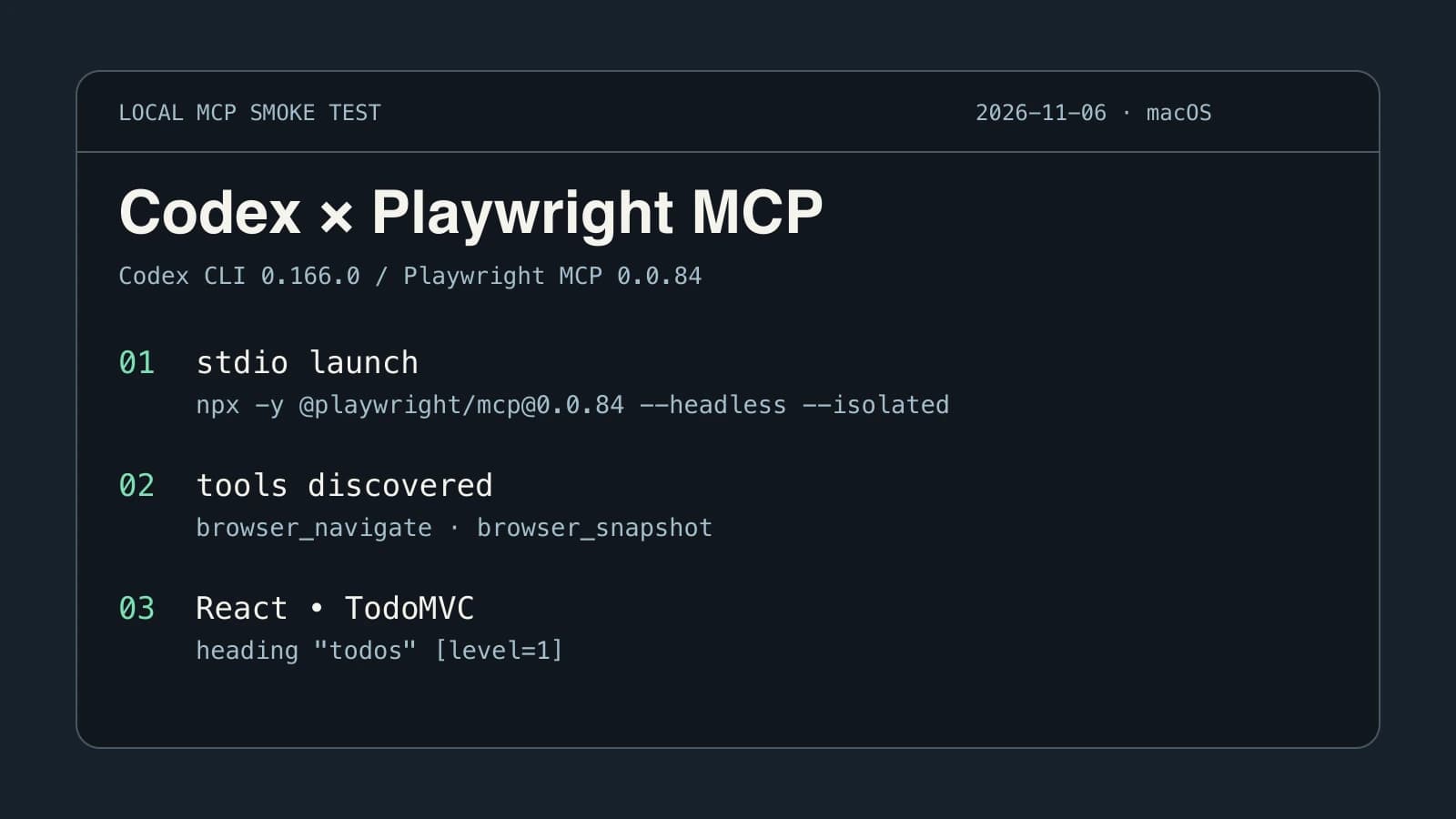
La prueba empleó un directorio temporal, un alias configurado solo para el proceso de prueba y un navegador aislado. Codex app-server descubrió las dos herramientas, abrió la demostración, leyó el encabezado todos y cerró el navegador. La URL acabó en /#/ y el título fue React • TodoMVC. El favicon de la demostración devolvió 404, pero la página se cargó. La verificación se hizo a través del protocolo del cliente Codex.
Diagnosticar la primera comprobación que falla
Si falta la entrada, comprueba qué ejecutable de Codex se usó y dónde leyó la configuración. El paquete y los modificadores son argumentos separados. codex mcp get playwright --json permite inspeccionar los valores efectivos en tu equipo. Quita los secretos y las rutas privadas antes de compartir esa salida.
Si aparece la entrada y faltan las herramientas, lee el error de inicio. Ejecutar el comando del servidor con --help confirma que npx encuentra el paquete. El navegador todavía debe pasar su propia prueba. En otro hilo, una persona que usaba Windows contó que había seguido un tutorial y seguía sin poder instalar el servidor en Codex. Es un caso de dificultad de configuración, no una prueba de incompatibilidad general. Hilo de r/ChatGPTCoding
Si las herramientas aparecen pero no hay navegación, busca en el error el navegador y el ejecutable esperado. Usa las instrucciones de instalación o selección de canal de Playwright para esa versión. Si se abre una página vacía, comprueba primero la dirección efectiva y el error de red. Compara otras herramientas de automatización cuando ya sepas qué capa falla.
Qué navegador y perfil se abren
La versión 0.0.84 selecciona Chromium con el canal Chrome si no eliges navegador ni canal. La elección del navegador, la visibilidad de la ventana y el estado de la sesión son opciones separadas. Headless oculta la ventana. El modo aislado usa un estado temporal. También puedes abrir una ventana visible con estado aislado. Configuración de Microsoft Playwright MCP
| Objetivo | Modo de apertura o conexión | Qué verificar |
|---|---|---|
| Repetir una prueba pública | Sin ventana y aislado | URL y encabezado de una sesión limpia |
| Ver qué hace el navegador | Ventana visible y aislada | Ventana nueva y página correcta |
| Mantener un inicio de sesión de trabajo | Perfil de automatización persistente autorizado | Perfil, cuenta y entorno |
| Usar una pestaña abierta | Extensión explícita u otra conexión compatible | Navegador, pestaña y cuenta correctos |
El perfil que gestiona Playwright MCP está separado del perfil personal que tengas abierto. La misma dirección puede pedirte iniciar sesión cuando la abres en otra sesión. Consulta la diferencia entre perfiles, espacios de trabajo y grupos de pestañas.
Para conectar una pestaña que ya usas, sigue las instrucciones de la extensión de la versión instalada. El título confirma la página. La cuenta o el espacio de trabajo confirma el contexto de acceso. La guía para conectar un navegador existente propone una comprobación de solo lectura.
Cuándo conectar una sesión existente
Una sesión limpia es adecuada para QA y comprobaciones públicas reproducibles. Para trabajar en un panel en el que ya entraste, acota la prueba a una pestaña y un dato que puedas comprobar. Revisa la cuenta antes de autorizar una modificación.
La guía de inicio de Tabbit describe otra conexión entre un agente compatible y Tabbit Browser. La grabación de Codex y Tabbit en un formulario de productos muestra cómo se relee el resultado desde la lista. Usa una integración distinta de Microsoft Playwright MCP. Inicio rápido de Tabbit
Empieza con la prueba pública aislada. Cuando la traza, la URL y el encabezado coincidan, repite en una sola página de tu entorno de pruebas. Si el encargo necesita una sesión que ya usas, elige un flujo de conexión explícito. Conservar esa comprobación te permite ampliar la automatización del navegador paso a paso.

Preguntas frecuentes
¿Cómo añado Playwright MCP a Codex CLI?
Usa codex mcp add playwright -- npx -y @playwright/mcp@0.0.84 --headless --isolated para reproducir la configuración probada. Abre otra sesión de Codex y consulta /mcp.
¿codex mcp list demuestra que Playwright arrancó?
Muestra las entradas que Codex ha leído en la configuración. Para comprobar el arranque, revisa las herramientas y verifica una navegación real.
¿Playwright MCP usa las pestañas de Chrome que ya tengo abiertas?
El arranque normal usa una sesión gestionada por el servidor. Para usar una ventana existente, elige un modo de conexión explícito y comprueba la pestaña y la cuenta antes de actuar.
¿Qué diferencia hay entre headless e isolated?
Headless controla si se ve la ventana del navegador. Isolated hace que la sesión use un perfil y un estado temporales.
¿Necesito instalar una extensión de Playwright?
El arranque aislado y sin ventana de esta guía usa el servidor MCP local y no requiere una extensión. Instala la extensión compatible solo si quieres conectar un navegador existente.