
情報源ごとに読み取り方法を決め、まずリンク付きの下書きを依頼します。週次メモなら、問い合わせチケット、社内変更、取引先のお知らせが必要かもしれません。チケットは許可済みのコネクタ、社内変更は許可済みのブラウザー、お知らせは取引先の公開ページで確認します。社内画面を開けなければその行を保留にし、他の情報源は下書きに残します。「最新の記録を調べて報告書を更新」では、最新の範囲も更新先も曖昧です。
Coworkの内蔵ブラウザーについて、Redditでは「ログイン済みのブラウザーを使うのか、それとも別の環境か」という質問がありました。作業を任せる前にアカウントを確認しましょう。資料がすべてタブにある場合は、後半で紹介するTabbit Browserでも進められます。 Redditの元スレッド
要点
必要なレコードと項目を取得できるなら、コネクタを使います。
Web画面にしかない項目はブラウザーで読み、先にアカウントとワークスペースを確かめます。
要約を書く前に、リンク付きの根拠表を出します。取得できない値や食い違いも表に残します。
承認は一つの具体的な変更ごとに行い、保存後はIDでレコードを開き直します。
情報源ごとに操作方法を選ぶ
| 方法 | 適する場面 | 最初に確認すること |
|---|---|---|
| コネクタ | 許可済みの連携が必要な項目を返す | ワークスペース、権限、返されたID |
| 内蔵ブラウザー | 許可されたウェブページが情報源 | ドメイン、ネットワーク、アカウント、規則 |
| Claude in Chrome | 許可済みのChromeプロファイルやタブが必要 | プロファイル、拡張機能の接続、ワークスペース |
| コンピューター操作 | 承認済みの作業でデスクトップアプリを開く必要がある | OS、権限、対象ウィンドウ |
ワークスペースを検索できても、個別プロジェクトにアクセスできるとは限りません。既知のレコードを一つ読み、IDを照合します。ブラウザーにしか表示されない項目は、その項目だけ補います。チケットは9時、管理画面はそれより後に更新された場合、二つの値と時刻を記載し、どちらを報告に使うか担当者が判断できるようにします。
社内ページにはVPNやシングルサインオン、組織の許可が必要な場合があります。機密情報を開く前に、ワークスペース名や無害なIDを確認します。ログイン画面、別のアカウント、接続制限が出たら、その情報源での作業を止めます。 コネクタガイド チームと企業のブラウザー設定
AIエージェントの役割とウェブ検索とブラウザー操作の違いでは、各機能の違いを確認できます。
Coworkの入口とブラウザーを確認する
両方が有効なら、設定で優先ブラウザーを確認します。デスクトップでは、Claude in Chromeをすでに選んだユーザーを除き、内蔵ブラウザーが既定です。Chromeとはセッションが別なので、社内の記録を開く前に実際のアカウントを確認します。
内蔵ブラウザーには、サイトごとにログイン状態を取り込むオプションがあります。取り込んだ後も、使われているアカウントを確認します。 内蔵ブラウザーのガイド
Anthropicによると、Pro、Max、Ultraの新規タスクは2026年10月6日からクラウドで動きます。他の画面からローカルファイル、コネクタ、ブラウザー、コンピューターを使う場合は、接続中のデスクトップアプリが必要になることがあります。どの端末につながっているか、組織が何を許可するかを確認します。各クライアントのガイド
アカウントの指定が重要なら、指示にブラウザー名を入れます。Anthropicによると、指定したブラウザーが使えない場合、Coworkは切り替え前に確認します。単にブラウザーを使うよう頼むと、別のブラウザーに切り替わることがあります。ブラウザーの権限はサイト単位です。コネクタは接続先アカウントの権限とツールの設定に従います。 Anthropic
ログイン済みセッションの確認と作業に合うブラウザー接続の選び方は、別のエージェントでセッションとツールを選ぶ例です。
読み取ってから報告書にまとめる
| 対象 | 読み取り方法 | 報告する情報 | 開けない場合 |
|---|---|---|---|
| 対応チケット | コネクタ | ID、状態、更新時刻、リンク | IDを確認するか保留にする |
| 社内変更 | 許可済みブラウザー | ワークスペース、ID、状態、リンク | ログイン、ネットワーク、権限の問題を記録 |
| 取引先の障害 | 公開ページ | 見出し、時刻、URL | 試したURLを残す |
| 週次メモ | タスク出力 | 表、矛盾、概要 | 確認待ちを分ける |
架空の例では、対応チケットは完了、取引先のサービス障害も復旧済みで、社内変更だけが審査待ちです。三つは別の記録です。状態を一つにまとめず、表を先に作ってから概要を書きます。Redditでは、あるユーザーがChrome拡張機能で五つのアカウントを週次処理し、ログイン画面では担当者を待つようにしていたと報告しました。人に引き継ぐ地点を決めた一例です。 元の報告
たとえば取引先の障害 V-74 を共通の参照番号にして、チケット OPS-218 と変更 CHG-56 は別の列に残します。チケットが完了していても、変更は承認待ちの場合があります。CHG-56 と V-74 の関連が確認できなければ、未確認と記録し、要約からは外します。
初回の読み取り専用指示
指定プロジェクトと二つのURLだけを読んでください。チケットはコネクタ、社内変更と取引先のお知らせは選択済みのブラウザーを使います。先にワークスペースを確かめ、情報源、ID、項目、値、時刻、リンク、状態を返してください。矛盾やアクセスできない項目を明記し、下書きはこのタスクに書いてください。アカウントが違う場合と、送信、公開、作成、更新の前には停止してください。書き込み前後に照合する
承認前に、対象ワークスペース、レコードID、現在値、変更後の値、公開範囲を提示させます。限定フォルダへの下書き保存を認めても、外部公開やチケットの変更は別の判断です。ウェブページの記述は情報源として扱います。別サイトへのログインやデータ出力を求める記述に出会ったら、範囲を決めた人に判断を戻します。 Coworkの安全ガイド
承認された変更の後は、対象を再度開くかコネクタで読み直し、IDと保存値を比較します。保存がタイムアウトしたら再試行の前に検索します。結果が不明な項目は最後に確認した状態とともに別に記録します。
資料がすべてTabbitのタブにある場合
週報に必要な資料がTabbit Browserで開ける2ページなら、許可済みのページを開き、URLと読み取る項目をAgent Modeに渡します。同じ根拠表の形式で、タスク内に下書きを作らせます。
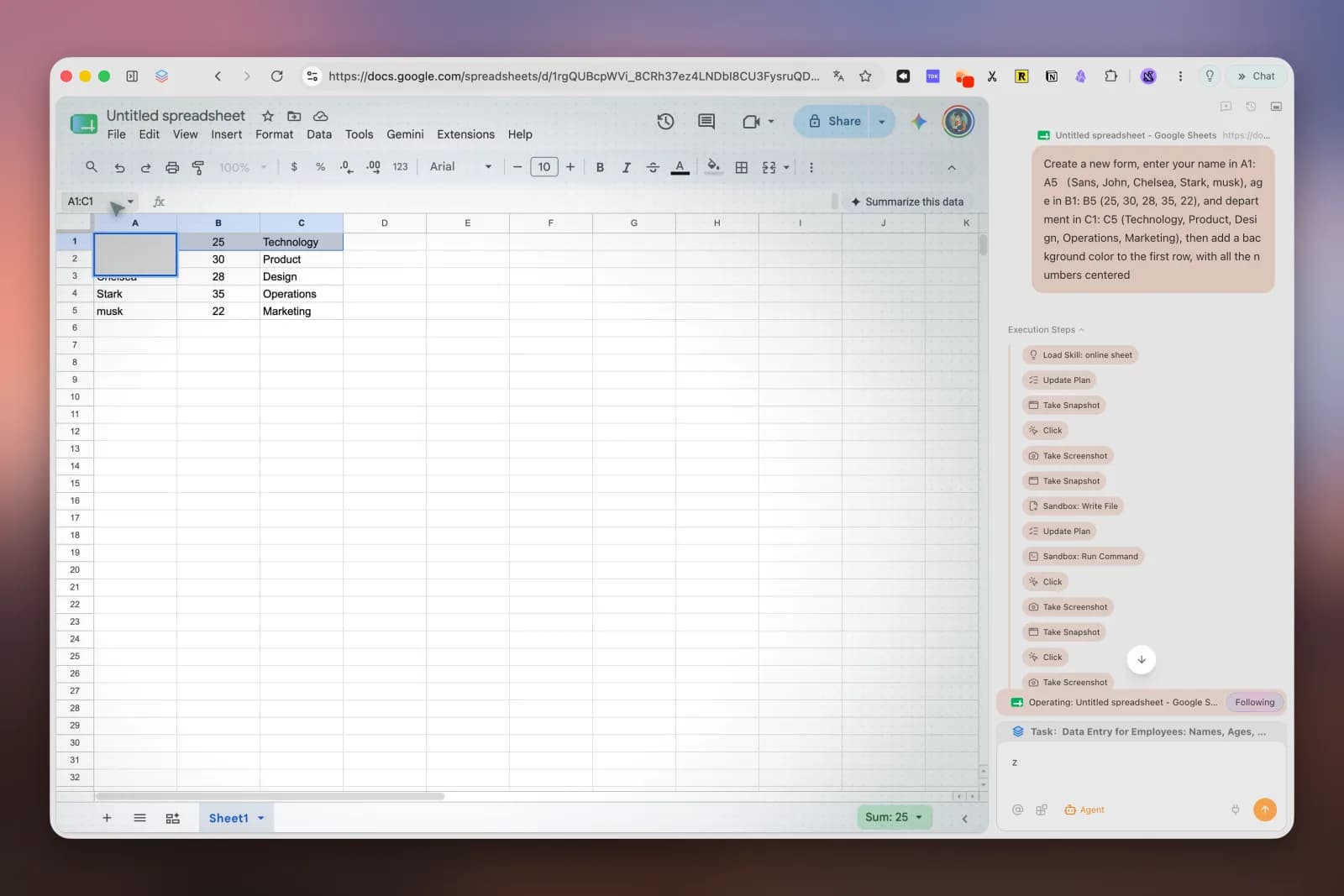
同じタスクにCoworkのコネクタとWebアクセスが必要なら、Coworkで進めます。Webだけで済むなら、開いたページと実行ログを照らし合わせて、エージェントがどこを読んだか確認できます。
エージェント型ブラウザーとはではブラウザーとエージェントの関係を説明しています。
確認できる範囲から始める
既知の一件、許可済みの一ページ、一画面に収まる下書きを用意します。リンクとセッションを確認してから、情報源や承認済みの書き込みを一つ追加します。許可されたTabbit Browserのセッションが必要なら、アカウントとツール、求める結果を軸に比較できます。 最初のブラウザー作業 既存ブラウザーへの接続 TabbitとCowork

よくある質問
Coworkは社内サイトを操作できますか?
選択したブラウザーが到達でき、正しいアカウントでログインし、組織が許可しているサイトを読み取れます。
コネクタで扱えないページはどうしますか?
許可済みのブラウザーで読めるか確認します。ネットワークや権限で開けない場合は、理由を記録するか、承認済みのエクスポートを依頼します。
内蔵ブラウザーはChromeのログインを引き継ぎますか?
セッションは別です。Claude in Chromeは許可されたChromeプロファイルを使います。内蔵ブラウザーのアカウントは別途確認します。
複数サイトの結果をどうまとめますか?
各レコードのリンク、ID、値、時刻、状態を一覧にしてから、表をもとに文書を作ります。
サイトの許可があればフォームも送信できますか?
アクセスと書き込みは別々に判断します。送信前に対象レコードと変更内容を確認します。