
AIのウェブ検索は情報源を探します。ページ読み取り機能は、アクセスできるタブの内容を確認します。ブラウザ操作ではクリックや入力、画面の移動を行い、結果まで確かめられます。これらが一つのチャット欄に入っている製品もあります。違いを知りたければ、それぞれが何を証拠として返せるかを考えてみてください。
請求書が必要な場面を想像してください。検索で見つかるのはサービス提供元の手順です。請求書のタブを読めるなら、そこに表示される内容を説明できます。PDFのダウンロードには権限のあるブラウザか、ファイルを取得できる連携機能が必要です。r/hermesagentのある投稿では、資料を調べるときは検索を使い、旅行の申込書を埋めるときは接続したブラウザを使うと紹介しています。後半ではTabbit Browserを例に、目的に合うモードを選びます。Redditの投稿
押さえておきたいこと
公開情報はウェブ検索から始めます。正確な記述が必要なら出典を開いて原文を確認します。
正しいタブが開いていて、表示内容を知りたいだけならページ読み取りで足ります。
メニューを開く、フィルターを切り替える、ファイルを落とすといった処理には操作する手段が必要です。
非公開の管理画面を見るには、適切なセッションとアカウント権限が必要です。
操作を任せる前に、成功をどの画面や値で確認するか決めます。
検索、ページ読み取り、ブラウザ操作の比較
| 手段 | 与える情報 | 得られる結果 | 確認すること |
|---|---|---|---|
| ウェブ検索 | 公開情報についての質問、キーワード、対象サイト | リンク、抜粋、出典付きの回答 | 日付と回答を裏付ける箇所 |
| ページ読み取り | URL、開いているタブ、選択したテキスト | 閲覧できる内容の説明や項目 | タブ、表示範囲、抜けている情報 |
| ブラウザ操作 | 目的、使うセッション、許可する操作 | 確認した画面、取得した項目、操作結果 | アカウント、対象、完了の根拠 |
一部のAIウェブ検索は検索結果の短い説明より多くの情報を取得します。OpenAIのAPIでは、検索、ページを開く処理、ページ内を探す処理が区別されています。一つの依頼で検索と原文確認を組み合わせることもできます。引用は公開情報の確認に役立ちます。自分のアカウントに現在何が表示されているかは、実際の画面で確認する必要があります。OpenAIのウェブ検索ドキュメント
読み取りにも操作が必要な場合がある
JavaScriptが動いてから表にデータが表示されるサイトもあります。ヘルプの回答は折りたたまれていたり、一覧の続きはスクロールして初めて読み込まれたりします。最初のHTMLしか読めないツールでは、こうした内容を取りこぼします。ブラウザで該当欄を開けば表示できます。依頼が閲覧のみでも、途中でクリックが必要なことはあります。
どのフィルター、タブ、ページ番号を見たかも返すように頼みます。「合計を調べて」よりも「3月で絞り込んだ『完了』欄の合計を読んで」のほうが確認しやすくなります。ブラウザエージェントは次に開く項目を判断できます。繰り返し作業なら対象のコントロールと期待する結果をスクリプトに指定すると、異常の切り分けが容易です。Playwrightのロケーター
保存ボタンを押したあとに結果を見る
ボタンを押しても、入力チェックに失敗したり、確認画面が出たり、サーバーへの要求が失敗したりします。一時的に値を書き換えて、処理に失敗すると元に戻す画面もあります。レコードを開き直し、値が残っているか確認します。エクスポートなら実ファイルの中身、下書きなら編集画面の宛先と本文が証拠になります。
r/AI_Agentsでは、送信直後にタイムアウトすると、サーバーに保存されたか判断できないという話が出ていました。結果を確認してから再試行すれば、同じ内容を二重に登録する事態を避けやすくなります。操作後の確認もブラウザ自動化の一部です。画面を観察して次の手順を決める流れはエージェント型ブラウザの解説にまとめています。Redditのスレッド
管理画面でログインを求められる理由
URLが示すのはリクエストの送り先です。サイトはセッションとアカウントの権限に応じて、どの内容を返すか決めます。同じURLでも、ログインフォームが出る場合、プロジェクト一覧が出る場合、権限エラーになる場合があります。検索で管理画面の入口が分かっても、アカウントに表示される中身はセッションによって変わります。
まずエージェントが接続しているブラウザを確認します。クラウドブラウザには独自のログイン状態がある場合があります。同じ端末のアプリも、普段使うブラウザとは別のプロファイルを使うことがあります。接続先がログイン済みでも、アクセスできるページはツールの接続範囲とアカウント権限に従います。プロファイル、ワークスペース、タブグループの違いも確認しておくと、どの状態を共有するか判断しやすくなります。Playwrightの認証ガイド · OpenAIのクラウドブラウザ解説
次に組織とロールを見ます。個人の請求書は読めても、組織の請求情報は見られないことがあります。同じRedditスレッドには、セッションが切れたあとも自動処理がログイン画面で作業を続けた、という体験談もありました。再ログインしたら対象ページを確かめてから再開します。CAPTCHA、企業のシングルサインオン、権限不足では対応が異なります。止まった理由を具体的に返すようにしましょう。
同じ依頼を三つの方法で試す
公開のフォーム認証テストサイトには実験用の認証情報が載っています。「Secure Areaに入れますか。何を見て判断しましたか」と、どの方法にも同じ質問をします。
公開情報を検索する。 ログインページと説明を見つけます。検索結果に保護された画面の見出しが載っていても、それは実験の説明であり、現在のセッションの証拠ではありません。
ログインしていない状態で読む。 保護されたURLを開き、最終的なURLと見出しを記録します。今回の検証では /login に移動し、Login Page が表示されました。
フォームを送信して結果を確認する。 サイトが用意した公開の認証情報を入力します。検証では /secure に移動し、Secure Area とログイン成功のメッセージを確認しました。ログアウトすると Login Page に戻り、ログアウトのメッセージが表示されました。
この実験は成功条件が画面に出るため繰り返しやすい例です。実際の管理画面では、多要素認証やユーザー権限、ネットワーク制限が加わります。自社サイトで試すなら、許可されたテスト環境で、照合しやすい項目を一つ選びます。設定の場所を知るだけなら公開ヘルプで済みます。現在の設定値を読むには、アカウントへのアクセスが必要です。Amazon出品者向け管理画面の事例では、メニューの位置が分かったあとに必要な作業を確認できます。
Tabbit Browserで使い分ける
Tabbitのクイックスタートでは、アドレスバーの検索、現在のページを参照するChat、モード一覧のAgentが紹介されています。情報を探すなら検索、表示内容の説明ならChatです。メニューを開く、条件を変えるなどの作業が必要ならAgentを選びます。
社内の管理画面では、まず「レポートを開いて日付選択欄の横にあるラベルを読んで」のような小さい依頼で試します。対象サイトとワークスペースを指定し、ログイン要求か権限エラーが出たら止めるよう伝えます。見出しとフィルター値も返してもらえば、画面と照合できます。Tabbitのブラウザ操作例では実行手順を確認できます。
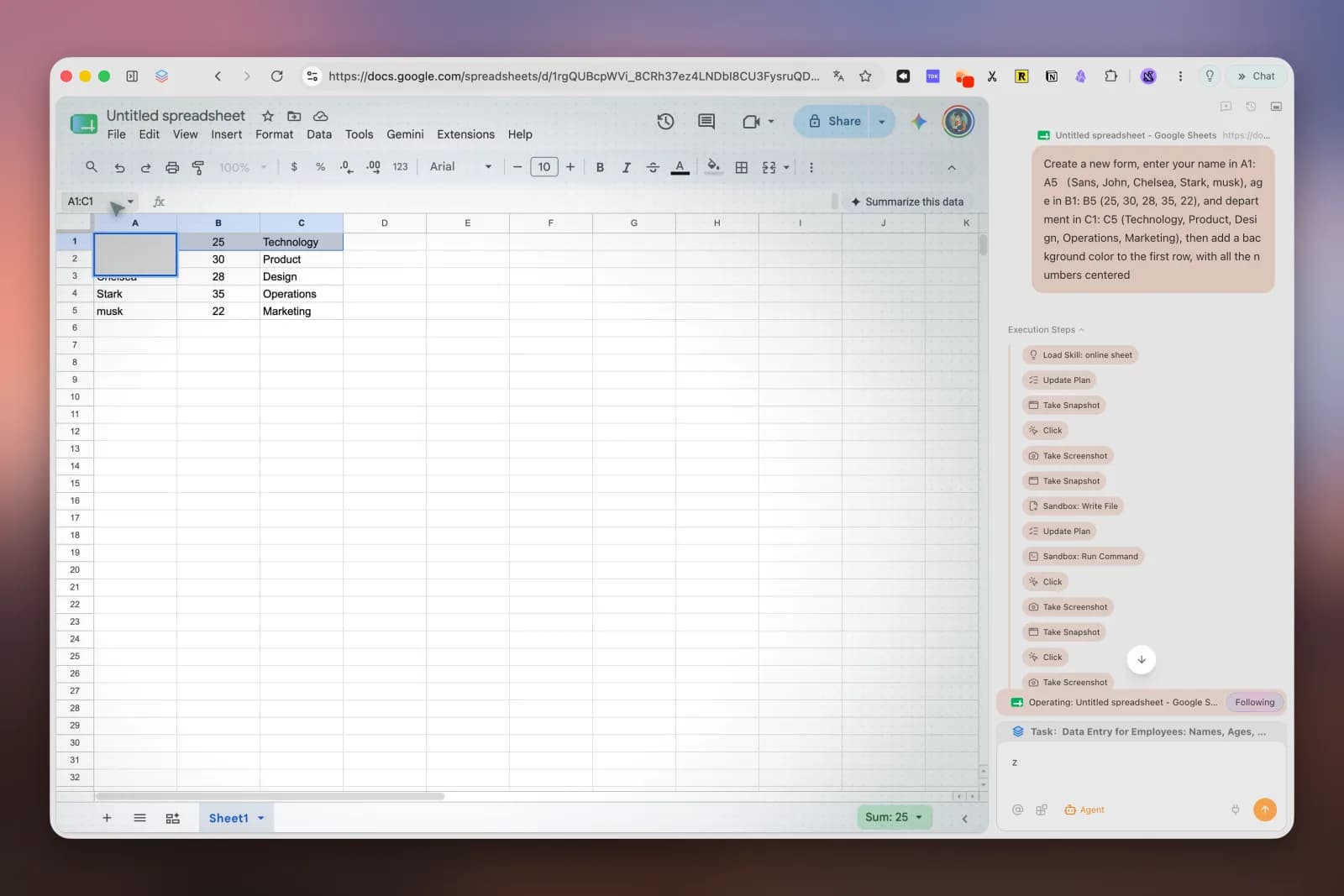
必要な情報が目の前にあれば、Chatで説明を求めるだけで十分です。画面を操作するなら、許可する手順を決めます。業務データを変更する場合は、送信前に対象アカウント、現在の値、変更案を確認できるところで止めます。
必要な結果から選ぶ
| 必要な結果 | 最初に使う手段 | 確認する証拠 |
|---|---|---|
| 請求機能の公開説明 | ウェブ検索 | 公式リンクと該当箇所 |
| 開いている請求書の内容 | ページ読み取り | 画面上の請求番号や金額 |
| 指定期間の請求書の有無 | 権限のあるブラウザ操作 | 選んだ期間と該当行、または該当なしの表示 |
| 決まったレコードの定期出力 | 承認済みAPIかブラウザ手順 | ファイルまたは応答と、件数やID |
| 本番アカウントの変更 | 確認手順を含む承認済みフロー | 送信前のアカウントと値、送信後の保存内容 |
公開情報なら出典を、開いているページなら表示項目と値を頼みます。操作を任せるなら対象アカウント、許可する手順、成功条件を伝えます。Tabbitで試す場合は、公開の練習サイトで手順をたどり、実行結果を画面で確認するところから始められます。

よくある質問
AIはなぜウェブを検索できてもボタンを押せないのですか?
検索ツールは情報源を見つけ、場合によってはページを開いて内容を読みます。ボタンを押すには、ブラウザを操作する機能か、同じ処理を実行できるサイト連携が必要です。
AIのウェブ検索はログインが必要な管理画面を読めますか?
検索で見つかるのは公開ヘルプやログイン先などです。アカウント固有の情報を読むには、権限のあるセッション、承認済みのAPI、または許可された別のデータ提供手段が必要です。
クラウドブラウザは手元のログイン状態を引き継ぎますか?
独立したブラウザセッションは独自の状態を持ちます。現在のブラウザに接続できる製品なのか、提供された別のブラウザでログインする必要があるのかを確認してください。
どんなときにブラウザ操作よりAPIを使うべきですか?
許可されたAPIが必要なデータや操作を提供していれば、APIで処理できます。ウェブ画面にしか手順がない場合や、人に見える画面を確認したい場合はブラウザ操作が役立ちます。
ブラウザエージェントが操作を完了したかどうかはどう確認しますか?
受領番号、再読み込み後も保存されている値、実際に出力されたファイルなどを確認します。クリックした記録だけでは、入力エラーやタイムアウトと区別できません。