
Define una vía de lectura para cada fuente y pide primero un borrador con enlaces. Un informe semanal puede reunir un ticket, un cambio interno y un aviso de proveedor. Lee el ticket con el conector autorizado, el cambio en un navegador autorizado y el aviso en la página del proveedor. Si falla el acceso al panel, marca esa fila. Las otras dos fuentes pueden figurar en el borrador. Pedir que revise lo último y actualice el informe deja abierta la definición de «lo último» y el destino del cambio.
En Reddit, un lector preguntó si el navegador integrado de Cowork utilizaba su sesión iniciada o una sesión aparte. Comprueba la cuenta antes de delegar. Si todas las fuentes ya están en pestañas, más abajo verás cómo abordar el trabajo con Tabbit Browser. Debate original en Reddit
Puntos clave
Usa el conector si devuelve el registro y los campos exactos.
Reserva el navegador para los campos que solo aparecen en la web y comprueba la cuenta y el espacio de trabajo.
Pide primero una tabla con enlaces. Deja visibles los datos ausentes y las discrepancias.
Aprueba un cambio concreto por vez. Tras guardarlo, vuelve a leer el registro por su ID.
Elige una herramienta por fuente
| Vía | Cuándo usarla | Qué comprobar |
|---|---|---|
| Conector | Una integración autorizada devuelve los campos requeridos | Espacio, alcance y ID devuelto |
| Navegador integrado | La fuente es una página autorizada accesible desde su sesión | Dominio, red, cuenta y política |
| Claude in Chrome | El trabajo pertenece a un perfil o pestaña de Chrome autorizados | Perfil, conexión de la extensión y espacio |
| Control del equipo | La tarea aprobada requiere una aplicación de escritorio | Sistema, permisos y ventana |
Un conector puede buscar en un espacio sin acceder a un proyecto concreto. Empieza por un registro conocido y compara el identificador. Si el panel muestra un campo que falta en el conector, lee solo ese campo en el navegador. Conserva ambos enlaces y sus horas. Si el ticket cambió a las 09:00 y el panel muestra una revisión posterior, permite que el lector decida qué dato corresponde al informe.
Una intranet puede depender de VPN, inicio de sesión único y políticas internas. Antes de leer datos privados, comprueba el nombre del espacio o un ID inocuo. Detén esa parte si aparece un inicio de sesión, otra cuenta o una restricción. Guía de conectores Configuración para equipos y empresas
Para situar estas herramientas, consulta qué hace un agente de IA y la diferencia entre buscar y controlar el navegador.
Comprueba la sesión y el navegador
Si ambas vías están habilitadas, revisa el navegador preferido en Cowork. El navegador integrado de escritorio es la opción predeterminada para quien aún no ha elegido Claude in Chrome. Tiene una sesión propia. Comprueba la cuenta efectiva antes de abrir un registro interno.
El navegador integrado permite importar sesiones por sitio de forma opcional. Comprueba qué cuenta está activa incluso después de importar una sesión. Guía del navegador integrado
Según Anthropic, las nuevas tareas de Pro, Max y Ultra se ejecutan en la nube desde el 6 de octubre de 2026. El acceso a archivos o conectores locales, navegador y equipo desde otras superficies aún puede depender de la aplicación de escritorio conectada. Comprueba cuál es el equipo y qué permite tu organización. Guía de superficies
Si la cuenta importa, indica el navegador por su nombre. Según Anthropic, Cowork pide permiso antes de sustituir un navegador que has indicado. Una petición genérica puede usar el otro navegador. El navegador comprueba permisos por sitio y el conector depende de la cuenta del servicio y de los ajustes de sus herramientas. Anthropic
Las guías para comprobar una sesión iniciada y elegir una conexión según la tarea muestran cómo otro agente distingue sesión y herramienta.
Lee primero y prepara el informe
| Elemento | Lectura | Datos del informe | Si falta |
|---|---|---|---|
| Ticket | Conector | ID, estado, actualización y enlace | Confirmar ID o marcar bloqueo |
| Cambio interno | Navegador autorizado | Espacio, ID, estado y enlace | Registrar acceso, red o permisos |
| Incidencia del proveedor | Página pública | Título, hora y URL | Conservar URL intentada |
| Borrador semanal | Resultado de la tarea | Tabla, discrepancias y resumen | Separar casos pendientes |
En un ejemplo ficticio, el ticket está cerrado y el proveedor ha resuelto el incidente. El cambio interno todavía está en revisión. Son tres registros distintos. Escribe un resumen breve después de la tabla y conserva sus tres estados. Un usuario de Reddit describió una tarea semanal en cinco cuentas con la extensión de Chrome. Cuando aparecía la pantalla de acceso, esperaba a que la persona se identificara. Es un caso individual que muestra una forma de definir la intervención. Caso original
Por ejemplo, toma el incidente V-74 como referencia común y conserva los identificadores OPS-218 y CHG-56 por separado. El ticket puede estar cerrado mientras el cambio sigue pendiente de aprobación. Si no encuentras la relación de CHG-56 con V-74, márcala como pendiente de verificar y déjala fuera del resumen.
Instrucción para una primera ejecución de solo lectura
Lee solo el proyecto y las dos URL indicadas. Usa el conector para el ticket y el navegador elegido para el cambio interno y el aviso. Confirma el espacio antes de leer. Devuelve fuente, ID, campo, valor, hora, enlace y estado. Marca discrepancias o fuentes inaccesibles. Redacta aquí y detente ante una cuenta incorrecta o antes de enviar, publicar, crear o modificar.Revisa antes y después de escribir
Pide el espacio de destino, el ID, el valor actual, el nuevo valor y el público antes de aprobar un cambio. Permitir guardar un borrador restringido no autoriza publicar el informe ni cambiar el ticket. Trata el texto de la web como información de la fuente. Si pide exportar datos o acceder a otra cuenta, devuelve la decisión a quien definió el alcance. Seguridad en Cowork
Después de guardar, vuelve a abrir el registro o consulta su versión actual mediante el conector. Comprueba ID y valor. Si la operación vence, busca el registro antes de reintentar y apunta el último estado comprobado. Mantén los resultados ambiguos en una fila aparte.
Si todas las fuentes están en pestañas de Tabbit
Si el informe depende de dos páginas que puedes abrir en Tabbit Browser, abre las páginas autorizadas y da a Agent Mode las URL y los campos que debe recoger. Pide un borrador en la propia tarea con la misma tabla de fuentes.
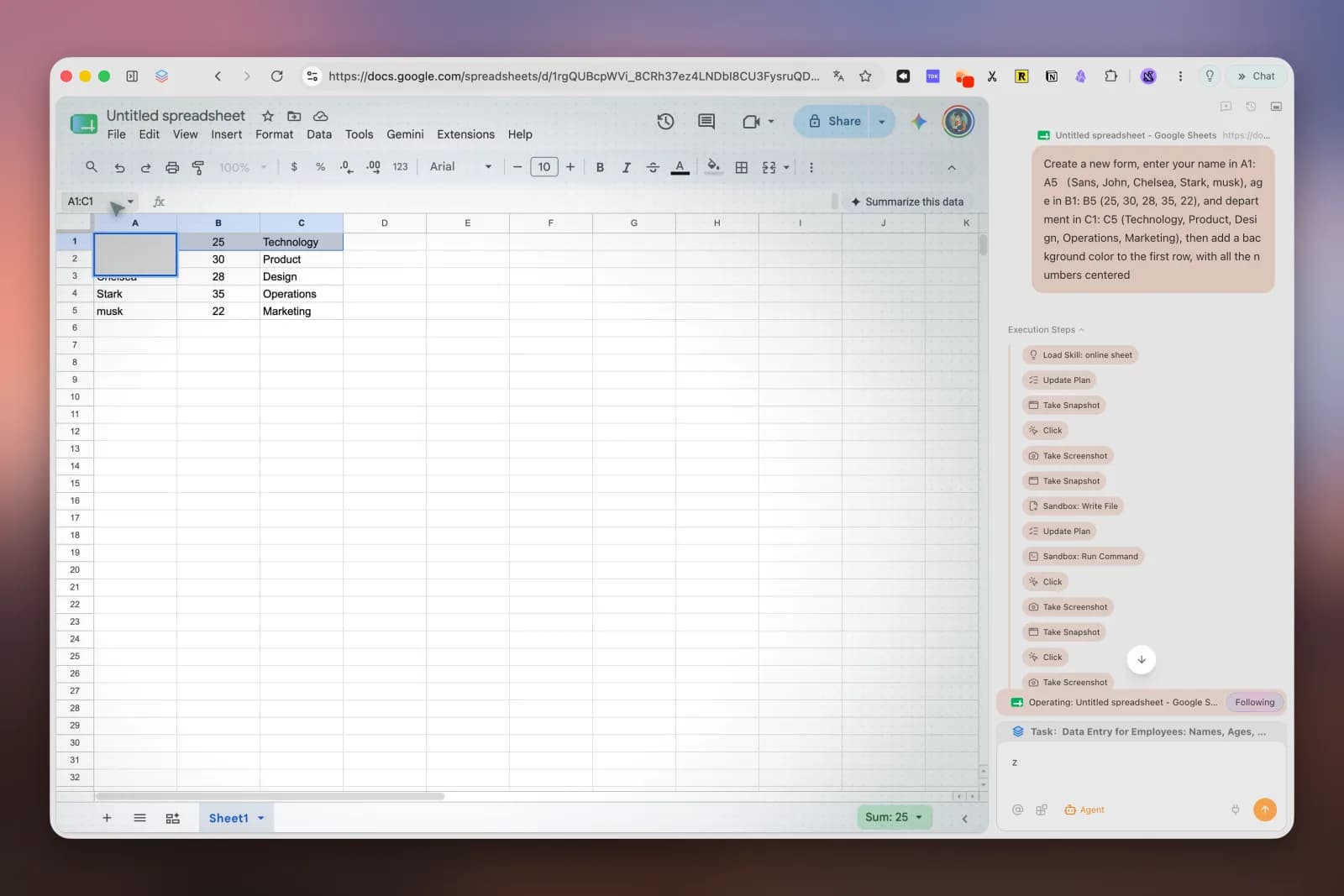
Si necesitas el conector de Cowork y el acceso web en la misma tarea, usa Cowork. Cuando todo se hace en la web, coteja las páginas abiertas con el registro de ejecución para comprobar qué visitó el agente.
Consulta qué es un navegador agéntico para separar navegador, herramienta y agente.
Empieza con algo que puedas comprobar
Usa un registro conocido, una página autorizada y un borrador de una pantalla. Añade otra fuente o una escritura aprobada cuando puedas revisar los primeros resultados. Si el trabajo depende de una sesión autorizada de Tabbit Browser, compara las vías por cuenta, herramienta y resultado. Primera tarea web Conectar un navegador Tabbit y Cowork

Preguntas frecuentes
¿Cowork puede acceder a una intranet?
Puede leer un sitio permitido si el navegador elegido puede llegar a él, la sesión pertenece a la cuenta correcta y la organización autoriza el acceso.
¿Qué hago si el conector no incluye una página?
Comprueba si puedes leerla desde un navegador autorizado. Si faltan acceso o permisos, registra el bloqueo o solicita una exportación aprobada.
¿El navegador integrado hereda mi sesión de Chrome?
Son sesiones separadas. Claude in Chrome usa el perfil autorizado. Comprueba la cuenta del navegador integrado por separado.
¿Cómo reúno los resultados de varios sitios?
Pide un enlace, un identificador, un valor, una fecha y un estado por registro. Redacta a partir de esa tabla.
¿Autorizar un sitio permite enviar un formulario?
El acceso y la escritura tienen permisos distintos. Revisa el destino y el cambio exacto antes de autorizar el envío.