
先為每條來源指定讀取方式,再要求輸出帶連結的草稿。例如每週營運簡報需要工單、內部變更頁面和供應商公告。工單由獲准連接器讀取,內部頁面由獲准瀏覽器檢視,公告以供應商網頁為準。內部網路記錄打不開時寫明阻塞,另外兩條仍可進入草稿。籠統地要求“檢查最新記錄,更新報告”會把資料範圍和更新目標留給工具猜測。
內建瀏覽器推出後,一位 Reddit 讀者問,Cowork 用的是自己已登入的瀏覽器,還是另一個工作階段?交付任務前先確認帳號。如果資料都在網頁分頁,下文也介紹 Tabbit Browser 的做法。 Reddit 原討論
重點
連接器能傳回指定紀錄和欄位時,先用連接器。
只在網頁上顯示的欄位交給瀏覽器讀取,先確認帳號和工作區。
先交附來源連結的表格,再寫摘要。缺漏和衝突的值要分開標示。
每次只核准一項明確的變更,儲存後依紀錄 ID 讀回確認。
為每個來源選工具
| 路徑 | 適用範圍 | 先核對 |
|---|---|---|
| 服務連接器 | 通過已批准集成讀取工單或文檔字段 | 工作區、操作權限、返回的紀錄 ID |
| Cowork 內置瀏覽器 | 打開獲准頁面,按需在其瀏覽器會話登入 | 域名、網路、帳號和網站規則 |
| Claude in Chrome | 任務依賴已獲准的 Chrome 使用者設定檔或標籤頁 | Chrome 資料、擴展連接、當前工作區 |
| 桌面電腦操作 | 獲准任務依賴連接器和網頁之外的窗口 | 作業系統、權限、目標應用 |
連接器能搜索一個工作區,也可能看不到其中的某個項目。先讀一條已知記錄核對 ID。若只有網頁顯示某個備注,就讓瀏覽器只補讀該字段,把兩個來源保留下來。假如工單的狀態更新於 09:00,後台頁面的時間更晚,把時間都寫進報告,由負責人決定採用哪條。
內部網路頁面還要通過網路、單一登入和組織政策。進入前用無敏感內容的工作區名稱或紀錄 ID 核對帳號。遇到登入頁、錯誤工作區、網站策略限制或 VPN 問題時暫停該來源。 Anthropic 連接器指南 團隊及企業瀏覽器設定
如果不熟悉這些概念,可以先看 AI Agent 的工作 和 網頁搜尋與瀏覽器操作的差異。
核對客戶端和瀏覽器會話
兩種瀏覽器均啓用時,可在 Cowork 設置核對首選瀏覽器。桌面版會為未選擇 Claude in Chrome 的用戶提供內置瀏覽器,後者有獨立會話。不要用 Chrome 已登入來判斷內置瀏覽器也已登入。
內建瀏覽器可依網站選擇匯入登入狀態。即使已匯入,也先確認目前的帳號。 內建瀏覽器指南
按 Anthropic 的說明,Pro、Max 和 Ultra 的新任務自 2026 年 10 月 6 日起運行在雲端。通過網頁或手機啟動任務時,本地檔案、本地連接器、瀏覽器和電腦操作仍可能依賴已連接的桌面應用程式。能打開 Cowork 頁面,並不能確認公司後台可用。核對桌面連接、帳號和組織設置。跨端指南
任務需要特定帳號時,在指令裡指定瀏覽器。Anthropic 說明,指定的瀏覽器無法使用時,Cowork 會先詢問能否切換。只說「用瀏覽器」時,Cowork 可能改用另一個。瀏覽器依網站檢查權限,連接器則受所連服務的帳號權限和工具設定約束。 Anthropic
核對瀏覽器登入狀態 與 依任務選擇瀏覽器連線 以另一款 Agent 說明如何選擇工作階段與工具。
先讀取,再寫成簡報
| 記錄 | 讀取方式 | 返回字段 | 失敗時 |
|---|---|---|---|
| 響應工單 | 連接器 | 工單 ID、狀態、更新時間、連結 | 核對 ID 或標記阻塞 |
| 內部變更 | 獲准瀏覽器 | 工作區、變更 ID、狀態、連結 | 記錄登入、網路或權限原因 |
| 供應商事件 | 公開網頁 | 公告標題、時間、URL | 保留已嘗試的 URL |
| 周報草稿 | 任務輸出 | 來源表、衝突和摘要 | 已核對與待核對分開 |
虛構例子里,響應工單已關閉,供應商服務事件已恢復,內部變更卻仍待審。三句話描述三個不同記錄,不能把它們改寫成“問題已全部處理”。先給出逐條證據,再寫給同事看的摘要。另一位用戶在 Reddit 報告,他用 Chrome 擴展每週檢查五個賬戶的申請,遇到登入頁會等待人工。這只說明一個工作流怎樣處理登入,不代表所有帳號或操作都可用。 Reddit 原案例
例如,以供應商事件 V-74 為共同參照,另列工單 OPS-218 和變更 CHG-56。工單可以已結案,變更仍待核准。找不到 CHG-56 與 V-74 的關聯時,標為待確認,摘要先分開寫。
只讀提示詞
只讀指定的工單項目和兩個 URL。通過連接器讀取工單,通過所選瀏覽器檢視內部變更和供應商公告。先核對工作區,返回來源、紀錄 ID、字段、值、時間、連結與狀態。列出衝突和打不開的來源,在任務里寫草稿。帳號不對時暫停,發送、發布、創建、提交或修改之前也暫停。寫入前後都核對
存取網站只回答能否進入。提交前,請工具展示目標工作區、紀錄 ID、舊值、新值、收件人或可見範圍,再由負責人批准一次具體改動。把草稿儲存到受限目錄的批准,不能轉用來發布公告或修改工單。頁面中的文字是來源資料,遇到要求匯出或跳轉登入的新指令,要回到任務範圍核對。 Anthropic Cowork 安全說明
提交後打開原記錄或通過連接器讀回,核對 ID 和新值。儲存超時先按 ID 查找,再決定是否重試。將結果不明確的項單列,寫清嘗試動作和最後核對到的狀態。
如果資料都在 Tabbit 的分頁
如果週報只需要兩個能在 Tabbit Browser 開啟的頁面,先開啟這兩個核准頁面,再把網址和要讀的欄位交給 Agent Mode。請它在任務裡產出草稿,沿用上面的來源表。
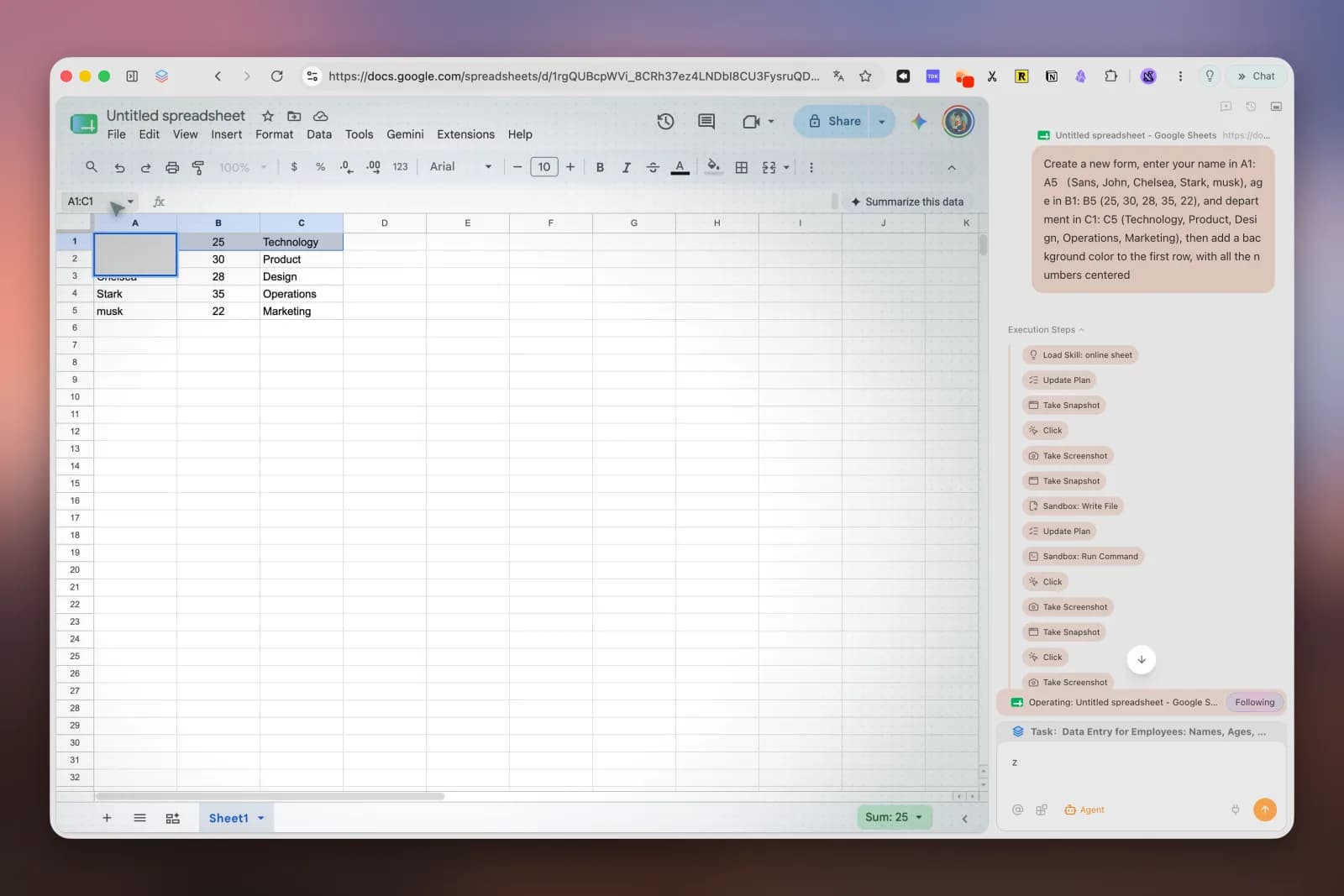
同時需要 Cowork 的連接器和瀏覽器時,可以用 Cowork 完成混合任務。全程在網頁操作時,可對照已開啟的頁面和執行步驟,確認 Agent 實際造訪了什麼。
什麼是 Agent 瀏覽器 解釋瀏覽器、工具和 Agent 的差異。
把第一輪控制在可核對的範圍
從一條工單、一張獲准網頁和一頁草稿開始。先檢查來源和會話,再增加來源或一次獲准寫入,沿用相同回執格式。團隊的資料在 Tabbit Browser 已授權會話里時,可以單獨比較執行入口。 首個瀏覽器任務 連接現有瀏覽器 Tabbit 與 Cowork

常見問題
Cowork 可以操作內部網路嗎?
在所選瀏覽器能到達、使用正確帳號且組織允許時,可以嘗試讀取獲准內部網路頁面。
連接器沒有覆蓋網頁怎麼辦?
先確認獲准的瀏覽器能否讀取。若網路或權限不允許,記錄阻塞原因,或請用戶提供已批准的匯出。
內置瀏覽器沿用 Chrome 登入嗎?
兩個瀏覽器會話分開。Claude in Chrome 在獲准的 Chrome 環境操作,內置瀏覽器需要核對自己的帳號。
怎樣合併多個網站的結果?
先返回每條記錄的連結、ID、時間、觀察值與狀態,再根據可核查的表格寫草稿。
允許存取網站等於批准提交嗎?
存取和寫入分開授權。提交前核對目標記錄和具體改動。