
Una IA que busca en la web encuentra fuentes. Un lector de páginas examina el contenido disponible en una pestaña. Un agente con control del navegador puede pulsar botones, escribir, desplazarse a otra página y comprobar qué ocurrió. Las tres herramientas pueden aparecer en el mismo cuadro de conversación. Para distinguirlas, fíjate en qué prueba puede devolver cada una.
Imagina que necesitas una factura. La búsqueda localiza el artículo de ayuda del proveedor. El lector puede describir la factura abierta si tiene acceso a la pestaña. Descargar el PDF requiere actuar en una sesión autorizada o llamar a una integración con permisos. Una persona de r/hermesagent contó que recurría a la búsqueda para consultar documentos y a un navegador conectado para rellenar formularios de viaje. Es una experiencia individual que ilustra esa división. Más adelante verás cómo elegir el modo correspondiente en Tabbit Browser. Publicación original
Ideas clave
Empieza por la búsqueda si necesitas fuentes públicas. Abre la referencia para verificar una afirmación exacta.
Si ya tienes la pestaña correcta, lee su contenido visible.
Para desplegar un menú, elegir un filtro o descargar un archivo, necesitas una herramienta que pueda actuar.
El acceso a datos privados depende tanto de la sesión como de los permisos de la cuenta.
Antes de delegar un clic, decide qué resultado observable dará la tarea por terminada.
Qué entrega cada herramienta
| Herramienta | Qué recibe | Qué devuelve | Qué comprobar |
|---|---|---|---|
| Búsqueda web | Pregunta pública, términos o dominios | Enlaces, extractos y respuesta citada | Fecha y pasaje que respalda la respuesta |
| Lectura de página | URL, pestaña o selección de texto | Explicación o campos accesibles | Pestaña, sección visible y omisiones |
| Control del navegador | Objetivo, contexto y acciones permitidas | Estado observado, campos recogidos o resultado de una acción | Cuenta, destino y señal de éxito |
Una búsqueda web con IA puede recuperar más que fragmentos. OpenAI distingue entre buscar, abrir una página y localizar texto en ella. Un mismo encargo puede combinar estas operaciones. Si la IA dice «según la documentación», el pasaje citado debería respaldar la afirmación. Para saber qué muestra tu cuenta en ese momento hace falta otra prueba. Documentación de búsqueda de OpenAI
Para leer a veces hay que hacer clic
Una tabla puede cargar sus filas con JavaScript. Un centro de ayuda puede ocultar la respuesta en un panel desplegable. Una lista puede solicitar más resultados al desplazarte. Un lector que recibe solo el HTML inicial puede pasar por alto esos datos. Al abrir el panel o cambiar el filtro, el navegador hace accesible el contenido, aunque el encargo siga siendo de solo lectura para el negocio.
Pide al asistente que indique el filtro, la pestaña o el número de página. «Lee el total de marzo en la sección Completadas» se verifica mejor que «busca el total». Cuando hay varias cifras, la etiqueta forma parte de la respuesta. Un agente de navegador puede decidir cómo encontrarla. Para un trabajo recurrente, un script que especifique el control y el resultado esperado facilita el diagnóstico. Localizadores de Playwright
Pulsar Guardar y guardar el registro son pasos distintos
El botón puede mostrar un diálogo, activar una validación o enviar una solicitud que termina fallando. Algunas interfaces muestran el nuevo valor antes de recibir la respuesta del servidor. Vuelve a abrir el registro y comprueba el valor persistido. Si el objetivo era exportar, abre el archivo y comprueba que contiene las filas esperadas. Si era preparar un mensaje, revisa destinatario y texto en el editor.
Un participante de r/AI_Agents describió el caso de un tiempo de espera agotado justo después de pulsar Enviar. La operación podía haber llegado al servidor aunque faltara la respuesta. Comprobar el destino antes de reintentar evita asumir el desenlace. Esa comprobación también forma parte de la automatización del navegador. La guía sobre navegadores con agentes explica cómo encadenan observación y acción. Discusión original
Por qué el panel sigue pidiendo iniciar sesión
La dirección indica adónde enviar la petición. El sitio decide qué entregar según la sesión y el permiso de la cuenta. El mismo enlace puede mostrar un formulario de acceso, una lista de proyectos o un aviso de permisos insuficientes. Encontrar el enlace público aporta información sobre la ruta. Para conocer lo que ve tu cuenta hay que observar el estado de una sesión autorizada.
Comprueba primero a qué navegador está conectado el asistente. Una sesión en la nube puede tener un estado propio. Una aplicación de escritorio también puede usar un contexto distinto, aunque se ejecute en el mismo equipo. Un agente conectado de forma explícita a tu navegador puede acceder a las páginas que esa conexión y tu cuenta permiten. Los perfiles, espacios de trabajo y grupos de pestañas organizan y separan el estado de formas diferentes. Autenticación de Playwright · Navegador en la nube de OpenAI
Comprueba después la organización y el rol. Una cuenta puede mostrar facturas personales y ocultar la facturación de la empresa. Otro participante del hilo anterior contó que su automatización seguía «trabajando» en el formulario después de caducar la sesión. La primera verificación tras reconectar debería ser el título o el estado de destino. Un CAPTCHA, una pantalla de acceso corporativo y un error de permisos son motivos de pausa distintos.
La misma pregunta en tres pruebas
El sitio público de práctica de autenticación muestra sus credenciales de demostración en la propia página. Pregunta en cada caso si puedes entrar en Secure Area y qué dato lo confirma.
Busca la entrada pública. Localiza el formulario y sus instrucciones. Un resultado que menciona el nombre de la zona protegida describe la prueba y no acredita el estado de tu sesión.
Lee sin iniciar sesión. Abre la dirección protegida y apunta la URL final y el encabezado. En la comprobación del artículo, el sitio mostró Login Page en la ruta /login.
Actúa y comprueba. Introduce las credenciales publicadas por el sitio, envía el formulario y revisa la URL, el encabezado y el mensaje que devuelve. En la prueba apareció /secure, el título Secure Area y un mensaje de éxito. Al cerrar la sesión, volvió Login Page con el mensaje de salida.
El ejercicio tiene una salida visible, lo que facilita repetirlo. Un panel real puede añadir inicio de sesión multifactor, restricciones de red y permisos por organización. Si adaptas el ejercicio, usa un entorno autorizado y escoge un dato fácil de verificar. Para «¿dónde está este ajuste?» puede bastar la ayuda pública. Para «¿qué valor tiene en mi cuenta?» hacen falta acceso y contexto. El caso del panel de vendedores de Amazon muestra qué pasos quedan después de localizar el menú.
Cómo elegir un modo en Tabbit Browser
La guía de inicio de Tabbit separa la búsqueda en la barra de direcciones, el chat sobre la página abierta y Agent, que se selecciona en el menú de modos. Úsalos según el resultado que necesitas, aunque los tres compartan el mismo navegador.
En un panel interno, empieza por un encargo pequeño. Pide que abra Informes y lea la etiqueta junto al selector de fechas. Especifica el dominio y el espacio de trabajo. Si aparece una pantalla de inicio de sesión o de acceso denegado, el agente debe detenerse. Pídele el encabezado y el filtro para contrastarlos con la página. El flujo de trabajo de Agent puede mostrar los pasos de ejecución.
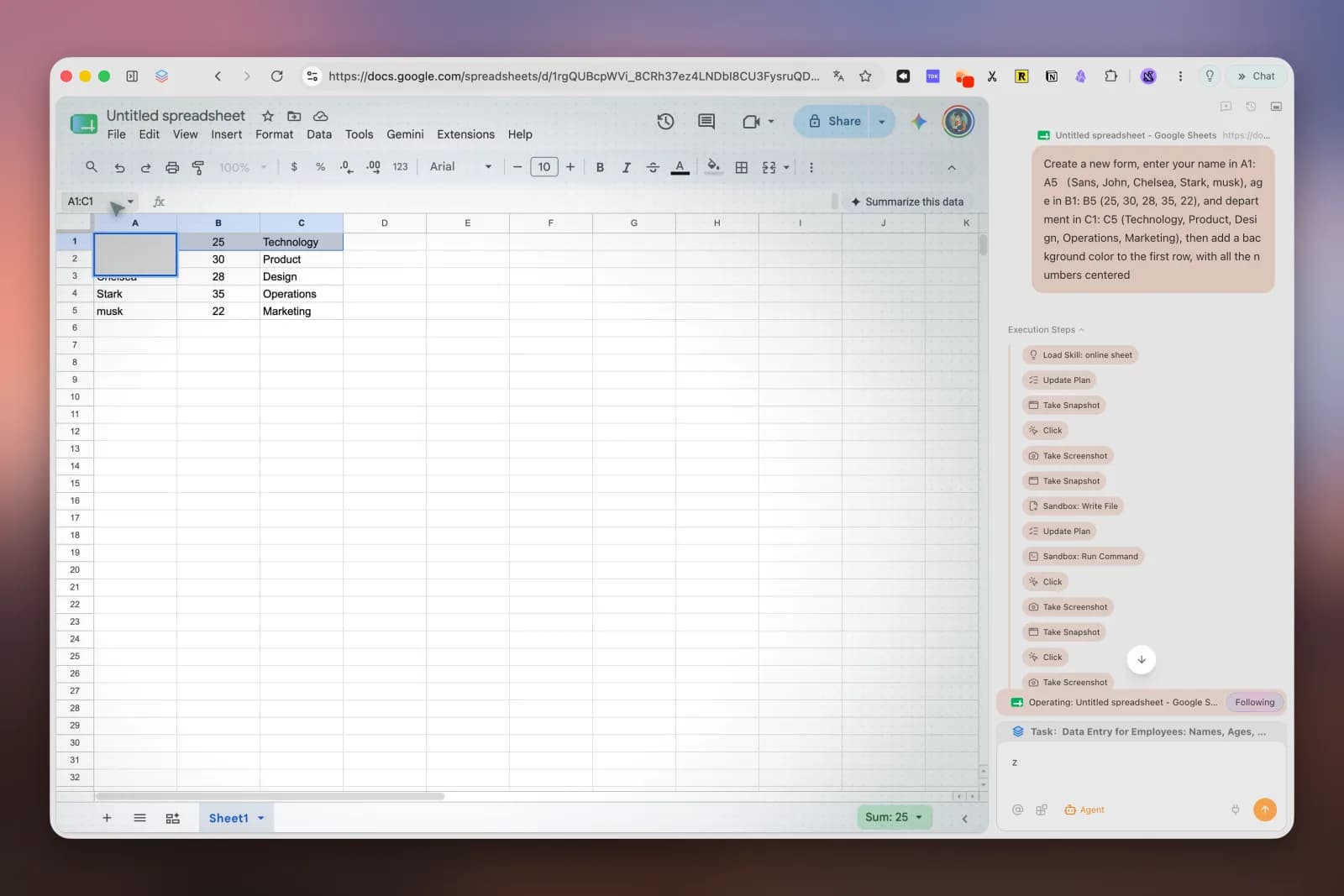
Cuando el dato ya está visible, el chat de página puede explicarlo con menos pasos. Si hay que operar la interfaz, autoriza acciones concretas. Para una edición con consecuencias, revisa la cuenta, el valor previsto y el registro existente antes de aprobar el envío.
Elige según el resultado
| Resultado que buscas | Punto de partida | Cómo comprobarlo |
|---|---|---|
| Instrucciones públicas sobre facturación | Búsqueda web | Enlace oficial y pasaje pertinente |
| Contenido de una factura abierta | Lectura de página | Número o importe visible |
| Factura dentro de un intervalo | Navegador autorizado | Fechas aplicadas y fila coincidente o lista vacía |
| Exportación repetida de registros | API autorizada o flujo web aprobado | Archivo o respuesta con recuento o identificadores comprobados |
| Cambio en una cuenta real | Flujo aprobado con revisión | Cuenta y valores antes de guardar, registro persistido después |
Empieza por la herramienta que pueda aportar la prueba que necesitas. En público, pide la fuente. En una pestaña, pide la etiqueta y su valor. Para una acción, indica la cuenta, las operaciones permitidas y la condición de éxito. Si prefieres probar los tres casos en el mismo navegador, empieza en Tabbit con el sitio de práctica y conserva los pasos de ejecución para revisarlos.

Preguntas frecuentes
¿Por qué la IA puede buscar en internet pero no pulsar un botón?
Un buscador recupera fuentes y, en algunos casos, abre páginas para leerlas. Para pulsar un botón hace falta control del navegador o una integración que ejecute la misma acción.
¿Puede la búsqueda web leer un panel privado?
La búsqueda puede localizar el enlace de acceso o el centro de ayuda. Para ver los datos de una cuenta hace falta una sesión autorizada, una API aprobada o acceso a los datos por otra vía permitida.
¿Un navegador en la nube hereda mi sesión local?
Cada sesión independiente tiene su propio estado. Comprueba si la herramienta se conecta al navegador donde ya entraste o requiere que te identifiques en otro.
¿Cuándo conviene usar una API?
Si una API autorizada expone el registro o la acción que necesitas, puede bastar. Recurre al navegador si el flujo existe solo en la web o si necesitas comprobar qué ve una persona.
¿Cómo sé que el agente terminó de verdad?
Busca una prueba ligada al resultado, como un recibo, un valor guardado tras recargar o el archivo exportado. Un clic por sí solo no permite distinguir el éxito de un error de validación o de un tiempo de espera agotado.