
Tabbit Browser を開き、Claude Code を起動して Tabbit に検出させます。Claude Code を再起動し、/tabbit を探します。初回は自分でも Tabbit で開けるページを選び、見出しと画面に表示された識別子を数件だけ取得します。
Reddit では、開発者が別の MCP 連携を使い、ログイン済みのタブで修正を確認したと報告しています。この手順でも、エージェントが自分の見ているページを読めるかが最初の確認点です。Reddit の報告
要点
Tabbit が検出したあとで Claude Code を再起動し、
/tabbitを探します。Tabbit CLI の診断で、ランチャーがどのブラウザーインスタンスにつながるか確認します。
コマンドを許可するのは Claude Code です。サイトのセッションは選んだ Tabbit プロファイルに属します。
初回はページの見出しと識別子を数件、ツールの結果と照合します。
接続を順番に確認する
| 確認箇所 | 期待する結果 |
|---|---|
| スキル | Claude Code に /tabbit が表示される。 |
| CLI | ローカルのランチャーが目的の Tabbit インスタンスにつながる。 |
| シェル権限 | Claude Code が読み取りコマンドを許可する。 |
| サイトのセッション | 選んだプロファイルに目的の URL と記録が表示される。 |
Tabbit のエージェントモードと外部の Claude Code
Tabbit 内で選んだモデルは、ブラウザーから開始するエージェントタスクに使われます。Claude Code は独立したクライアントで、作業ディレクトリ、認証、権限を個別に設定します。Tabbit CLI に接続すると、外部クライアントから Tabbit にページの表示や読み取りを依頼できます。サイトのセッションは選んだプロファイルに属します。Tabbit と Claude Code の概要と既存のブラウザーにエージェントを接続する方法も参照してください。 ブラウザーのタブから作業を始めたい場合は、Tabbit のエージェント機能を参照してください。
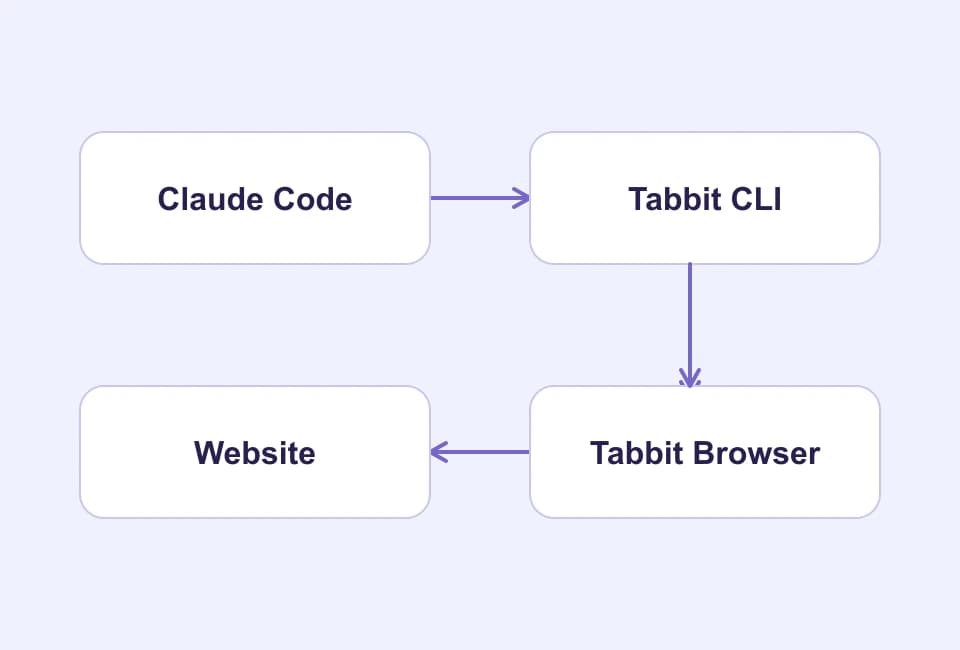
スキルとローカル接続を確認する
Tabbit CLI の公式クイックスタートに従って Tabbit を導入し、起動します。別にインストールした Claude Code を起動して検出させ、再起動します。新しいセッションで / を入力し、tabbit を探します。macOS で見つからないときは ~/.claude/skills/tabbit/SKILL.md を確認します。Claude Code のスキル文書
macOS のターミナルでバージョンと接続を確認します。
claude --version
"$HOME/.local/bin/tabbit-cli" --version
"$HOME/.local/bin/tabbit-cli" diagnose
スキルは操作手順を伝え、ランチャーが実際の要求を送ります。シェルには Claude Code の権限ルールが適用されます。診断が成功しても、コマンドや対象ページにアクセスできるかは別に確認します。診断出力にはブラウザー情報が含まれる場合があるので手元で確認します。コマンドが拒否されたら、実行内容と作業ディレクトリを確かめます。Tabbit の概要 · Claude Code の権限
アクセス制限付きページを1件読む
閲覧権限のあるページを目的の Tabbit プロファイルで手動で開き、見出しか識別子を控えます。以下の依頼に正確な URL を添えます。
/tabbit 指定した URL を新しいタスクタブで開いてください。
見出しと画面に表示されている識別子だけを返してください。
アクセス拒否やログイン画面が出たら伝えて停止してください。
送信、ダウンロード、データの変更は行わないでください。ログインが必要なら、該当プロファイルで自分でログインしてから読み取りを再試行します。見出しが正しくても、識別子がなければ確認は済んでいません。URL、表示された行、ツールの記録を照合します。ウェブ検索とブラウザー操作の違いでは、検索結果で確認できる範囲を説明しています。
Tabbit で結果を照合する
初回は閲覧権限のあるリリース履歴などを選び、ひと目で確認できる量に絞ります。ツールが返した見出しと識別子を実際のページと照合し、最終応答とも突き合わせます。最終応答だけが不完全なら、ブラウザーが何を返したかはツールの実行記録で確認できます。
問題が起きた段階を調べる
| 症状 | 確認すること |
|---|---|
/tabbit が見つからない | スキルのフォルダーを確認し、Claude Code を起動し直す。 |
| ランチャーは起動するが診断に失敗 | 対象の Tabbit が起動していて接続できるか確認。 |
| シェルコマンドが拒否された | コマンドとルールを確認し、対象の読み取りだけを許可。 |
| サイトでログインが必要 | プロファイルと URL を照合し、必要なら自分でログイン。 |
| ツール記録は正しいが応答は不完全 | 記録を保存し、画面を照合して結果を分けて残す。 |
別の利用者は、Claude Code のデスクトップ用ブラウザーパネルが新しいプロファイルを使い、ログインを引き継がなかったと報告しています。どのブラウザーとプロファイルが処理したかを確認してください。 Claude Code issue #87764
毎回まっさらなセッションで試験するなら、独立した自動化環境を使います。既存のログインが必要なら、該当する Tabbit プロファイルを選び、1 ページから始めます。
詳しくは Claude Code のブラウザー権限、別の環境が必要な場合は Claude Code と Playwright MCPを参照してください。他のクライアントの例は Codex と Tabbit CLIにあります。ブラウザーの導入は Tabbit のダウンロードから始めます。

よくある質問
Claude Code を Tabbit に接続するには?
Tabbit をインストールして起動します。Claude Code を起動して検出させ、再起動します。/tabbit と CLI 接続を確認し、閲覧権限のあるページを試します。
Tabbit で Claude モデルを選ぶと Claude Code が起動しますか?
モデル選択は Tabbit のエージェントモードに適用されます。Claude Code は別のクライアントで、Tabbit CLI 経由でブラウザー操作を依頼できます。
/tabbit が見つからない場合は?
macOS では ~/.claude/skills/tabbit/SKILL.md を確認し、必要なら両アプリを再起動します。スキルの検出とシェルの権限は別々に確認します。
ログイン済みの Tabbit ページを Claude Code で読めますか?
サイトがアクセスを許可する場合、選んだ Tabbit プロファイルのセッションを利用できます。別のプロファイルや期限切れのセッションではログインが必要な場合があります。
実際に読み取ったことはどう確認しますか?
ツールの実行記録の見出しと識別子を、ブラウザーの URL と画面に表示された内容に照合します。