
Ouvrez Tabbit Browser, lancez Claude Code pour que Tabbit le détecte, puis relancez Claude Code. Cherchez /tabbit. Pour la première lecture, choisissez une page que vous pouvez ouvrir dans Tabbit et demandez son titre et quelques identifiants visibles.
Sur Reddit, un développeur explique avoir vérifié un correctif dans un onglet connecté avec une autre intégration MCP. La question se pose aussi ici. L’agent voit-il la page que vous avez déjà sous les yeux ? Retour sur Reddit
À retenir
Relancez Claude Code après sa détection par Tabbit, puis cherchez
/tabbit.Utilisez le diagnostic de Tabbit CLI pour vérifier à quelle instance le lanceur local peut se connecter.
Claude Code autorise la commande. Le profil Tabbit choisi fournit la session du site.
Pour la première lecture, comparez le titre et quelques identifiants avec le résultat de l’outil.
Vérifier la connexion dans l’ordre
| Élément | Résultat attendu |
|---|---|
| Compétence | Claude Code affiche /tabbit. |
| CLI | Le lanceur local atteint l’instance Tabbit choisie. |
| Autorisation du terminal | Claude Code autorise la commande de lecture. |
| Session du site | Le profil choisi affiche l’URL et les entrées attendues. |
Mode agent de Tabbit et client Claude Code
Le modèle choisi dans Tabbit s'applique aux tâches lancées dans le navigateur. Claude Code s'exécute dans un client distinct, avec son répertoire, son authentification et ses autorisations. Via Tabbit CLI, ce client peut demander à Tabbit d'ouvrir ou de lire une page. La session du site appartient toujours au profil sélectionné. Voir les deux points de départ et le guide pour connecter un agent à un navigateur existant. Si vous préférez lancer la tâche depuis un onglet, découvrez le mode agent de Tabbit.
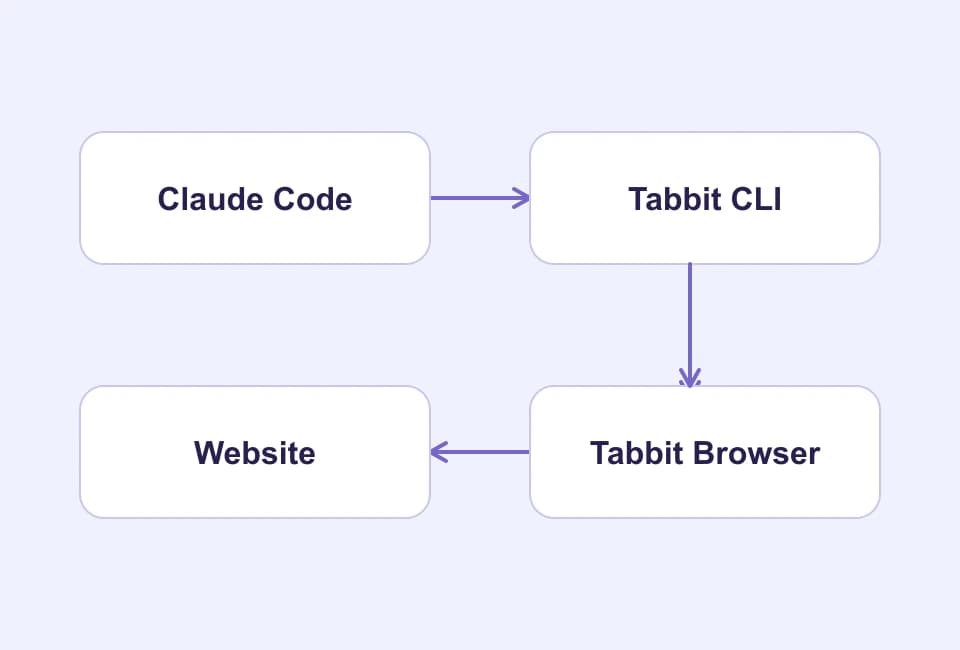
Vérifier la compétence et la connexion
Suivez le démarrage rapide officiel de Tabbit CLI. Installez et ouvrez Tabbit. Lancez le client Claude Code, puis relancez-le après sa détection. Dans une nouvelle session, tapez / et cherchez tabbit. Sous macOS, contrôlez ~/.claude/skills/tabbit/SKILL.md si la compétence manque. Documentation des compétences Claude Code
Vérifiez les versions et la connexion dans le terminal de macOS.
claude --version
"$HOME/.local/bin/tabbit-cli" --version
"$HOME/.local/bin/tabbit-cli" diagnose
La compétence fournit les instructions et le lanceur envoie la demande. Les autorisations de terminal de Claude Code s'appliquent toujours. Un diagnostic réussi ne donne pas l'accès au site. Lisez sa sortie localement, car elle peut contenir des informations de navigation. Si une commande est refusée, vérifiez la commande et le répertoire avant de modifier la règle. Présentation de Tabbit · Autorisations Claude Code
Essayer une lecture protégée
Ouvrez vous-même une page autorisée dans le profil Tabbit prévu. Notez son titre ou deux identifiants visibles. Ajoutez l'adresse exacte à la demande.
/tabbit Ouvre l'URL indiquée dans un nouvel onglet de tâche.
Retourne seulement le titre et les identifiants visibles.
Si l'accès est refusé ou exige une connexion, signale-le et arrête-toi.
N'envoie, ne télécharge et ne modifie rien.
Si nécessaire, connectez-vous dans ce profil puis relancez la lecture. Vérifiez l'URL, les lignes et le reçu. Un bon titre ne suffit pas à établir que les entrées ont été lues. Une recherche web ne vérifie pas non plus l'accès à une page protégée.
Vérifier le résultat dans Tabbit
Commencez par un journal de publication que vous êtes autorisé à consulter. Demandez assez peu de données pour les vérifier d’un coup d’œil. Comparez le titre et chaque identifiant renvoyé par l’outil avec la page, puis avec la réponse finale. Si seule la réponse finale est incomplète, le résultat de l’outil indique ce que le navigateur a renvoyé.
Localiser le problème
| Symptôme | Vérification |
|---|---|
/tabbit est absent | Contrôlez le dossier de la compétence et relancez Claude Code. |
| Le lanceur démarre mais le diagnostic échoue | Vérifiez que la bonne édition de Tabbit est ouverte et accessible. |
| La commande est refusée | Vérifiez la règle et autorisez uniquement la lecture prévue. |
| Le site demande une connexion | Vérifiez le profil et l'adresse, puis connectez-vous si nécessaire. |
| Le reçu correspond, mais pas la réponse finale | Conservez le reçu, vérifiez la page et consignez séparément les deux résultats. |
Un autre utilisateur signale que le panneau de bureau a ouvert un profil vierge, sans ses connexions. Vérifiez quel navigateur et quel profil ont traité la demande. Ticket #87764
Pour des tests reproductibles avec une session vierge, utilisez un environnement d’automatisation distinct. Si la tâche dépend d’une session ouverte, choisissez le profil Tabbit correspondant et commencez par une page.
Pour aller plus loin, consultez les permissions de navigation dans Claude Code, la configuration indépendante de Claude Code avec Playwright MCP ou le guide Codex avec Tabbit CLI. Sur un nouvel ordinateur, commencez par télécharger Tabbit.

Questions fréquentes
Comment relier Claude Code à Tabbit ?
Installez et ouvrez Tabbit, lancez Claude Code pour que Tabbit le détecte, puis relancez Claude Code. Vérifiez /tabbit et la connexion, puis testez une lecture autorisée.
Choisir un modèle Claude dans Tabbit lance-t-il Claude Code ?
Ce choix configure le mode agent de Tabbit. Claude Code est un client distinct qui peut demander des actions au navigateur via Tabbit CLI.
Que faire si /tabbit n'apparaît pas ?
Sous macOS, vérifiez ~/.claude/skills/tabbit/SKILL.md. Redémarrez les applications si nécessaire et vérifiez séparément la détection de la compétence et les permissions du terminal.
Claude Code peut-il lire une page sur laquelle je suis connecté ?
Il peut utiliser la session du profil Tabbit choisi si le site autorise l'accès. Un autre profil ou une session expirée peut exiger une nouvelle connexion.
Comment vérifier que la page a été lue ?
Comparez le titre et les identifiants du reçu d'exécution avec l'adresse et le contenu affiché dans le navigateur.