
Abre Tabbit Browser, inicia Claude Code para que Tabbit lo detecte y luego reinicia Claude Code. Busca /tabbit. Para la primera lectura, elige una página que puedas abrir en Tabbit y pide el encabezado y unos pocos identificadores visibles.
Un desarrollador contó en Reddit que comprobó una corrección en una pestaña con sesión iniciada mediante otra integración MCP. La pregunta es la misma aquí. ¿Puede el agente acceder a la página que tú ya ves? Experiencia en Reddit
Puntos clave
Reinicia Claude Code cuando Tabbit lo detecte y busca
/tabbit.Usa el diagnóstico de Tabbit CLI para comprobar a qué instancia puede conectarse el ejecutable local.
Claude Code autoriza el comando. El perfil de Tabbit elegido aporta la sesión del sitio.
En la primera lectura, coteja el encabezado y unos pocos identificadores con la salida de la herramienta.
Comprueba la conexión por orden
| Componente | Qué comprobar |
|---|---|
| Habilidad | Claude Code muestra /tabbit. |
| CLI | El ejecutable local conecta con la instancia de Tabbit elegida. |
| Permiso de terminal | Claude Code permite la orden de lectura. |
| Sesión del sitio | El perfil elegido muestra la URL y los registros esperados. |
Modo agente de Tabbit y cliente externo
El modelo que eliges dentro de Tabbit se aplica a una tarea iniciada en su navegador. Claude Code funciona como cliente independiente, con su propio directorio, autenticación y permisos. Tabbit CLI permite que ese cliente solicite la apertura o lectura de una página. La sesión del sitio pertenece al perfil de navegador seleccionado. Consulta la comparación de las dos entradas y cómo conectar un agente a un navegador existente. Si prefieres iniciar la tarea en una pestaña del navegador, consulta cómo funciona el modo agente de Tabbit.
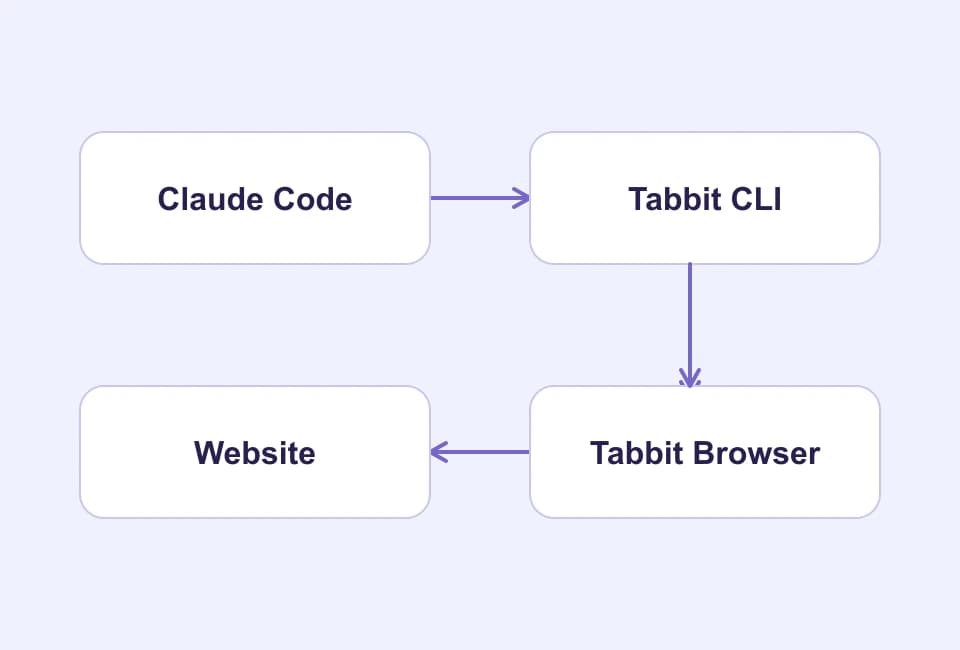
Comprueba la habilidad y la conexión
Sigue la guía oficial de Tabbit CLI. Instala y abre Tabbit, inicia Claude Code por separado y reinícialo tras la detección. En una sesión nueva escribe / y busca tabbit. En macOS, comprueba ~/.claude/skills/tabbit/SKILL.md si falta. Anthropic explica cómo se encuentran y ejecutan las habilidades. Documentación de habilidades de Claude Code
Comprueba las versiones y la conexión en el terminal de macOS.
claude --version
"$HOME/.local/bin/tabbit-cli" --version
"$HOME/.local/bin/tabbit-cli" diagnose
La habilidad orienta al cliente y el ejecutable envía la petición. Claude Code conserva sus permisos de terminal. Que el diagnóstico funcione no concede permisos ni acceso al sitio. Consulta la salida localmente, ya que puede incluir datos del navegador. Revisa el comando exacto y el directorio antes de cambiar una regla. Cómo funciona Tabbit · Permisos de Claude Code
Prueba una lectura protegida
Abre manualmente una página autorizada en el perfil de Tabbit elegido. Anota el encabezado o dos identificadores visibles y añade la URL exacta al pedido.
/tabbit Abre la URL indicada en una pestaña de tarea nueva.
Devuelve solo el encabezado y los identificadores visibles.
Si no tienes acceso o se requiere inicio de sesión, avisa y detente.
No envíes formularios, descargues archivos ni cambies datos.
Si el sitio pide iniciar sesión, hazlo tú en ese perfil y repite la lectura. Comprueba la URL, las filas y el recibo. Un título correcto no acredita que se leyeron las filas. Una búsqueda web tampoco acredita acceso a una página protegida.
Verifica el resultado en Tabbit
Empieza con un registro de publicaciones que tengas permiso para consultar. Pide pocos datos para poder cotejarlos de un vistazo. Compara el encabezado y cada identificador de la salida de la herramienta con la página. Repite la comprobación con la respuesta final. Si solo falla esta última, la salida de la herramienta te permite saber qué devolvió el navegador.
Identifica la capa que falla
| Síntoma | Comprobación |
|---|---|
Falta /tabbit | Comprueba el directorio de la habilidad y reabre Claude Code. |
| Arranca el ejecutable y falla el diagnóstico | Comprueba que la edición de Tabbit elegida está abierta y responde. |
| Se deniega el comando | Revisa la orden exacta y la regla, con permiso limitado a la lectura. |
| El sitio pide sesión | Verifica el perfil y la URL. Inicia sesión tú si corresponde. |
| El recibo coincide y la respuesta final no | Guarda el recibo, verifica la página y registra ambos resultados. |
Otro usuario describió un panel de escritorio con un perfil nuevo, sin sus sesiones. Comprueba qué navegador y perfil atendieron la solicitud. Incidencia #87764
Si necesitas una sesión limpia para repetir pruebas, usa un entorno de automatización independiente. Si la tarea depende de una sesión abierta, elige ese perfil de Tabbit y empieza por una página.
Consulta los permisos de navegador en Claude Code y la configuración separada de Claude Code con Playwright MCP. Para otro cliente, lee Codex con Tabbit CLI. Si aún no tienes el navegador, descarga Tabbit.

Preguntas frecuentes
¿Cómo conecto Claude Code a Tabbit?
Instala y abre Tabbit, inicia Claude Code para que Tabbit lo detecte y vuelve a abrirlo. Busca /tabbit, diagnostica la conexión y prueba una lectura autorizada.
¿Elegir Claude en Tabbit inicia Claude Code?
El selector de Tabbit configura su modo agente. Claude Code es otro cliente y puede pedir acciones al navegador a través del CLI.
¿Qué hago si no aparece /tabbit?
En macOS, comprueba ~/.claude/skills/tabbit/SKILL.md. Reinicia las aplicaciones si hace falta y revisa por separado la detección de la habilidad y los permisos de terminal.
¿Puede Claude Code leer una página con sesión iniciada?
Puede usar la sesión del perfil seleccionado si el sitio permite el acceso. Otro perfil o una sesión caducada puede pedirte iniciar sesión de nuevo.
¿Cómo verifico que leyó la página?
Compara el título y los identificadores del recibo de la herramienta con la URL y el contenido visibles en el navegador.