
Abra o Tabbit Browser, inicie o Claude Code para que o Tabbit detecte o cliente e então reinicie o Claude Code. Procure /tabbit. Na primeira leitura, escolha uma página que você pode abrir no Tabbit e peça o título e alguns identificadores visíveis.
No Reddit, um desenvolvedor relatou que conferiu uma correção em uma aba autenticada usando outra integração MCP. A questão também vale aqui. O agente consegue ler a página que você já vê? Relato no Reddit
Pontos principais
Reinicie o Claude Code depois que o Tabbit o detectar e procure
/tabbit.Use o diagnóstico da Tabbit CLI para conferir a qual instância o executável local consegue se conectar.
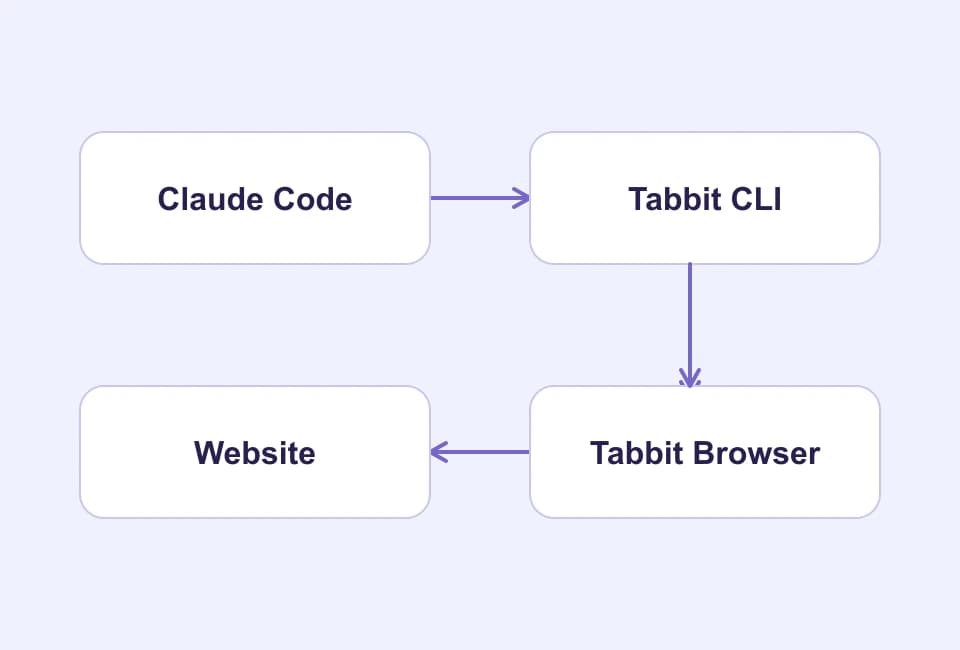
O Claude Code autoriza o comando. O perfil escolhido no Tabbit fornece a sessão do site.
Na primeira leitura, compare o título e alguns identificadores visíveis com o resultado da ferramenta.
Confira a conexão em ordem
| Etapa | Resultado esperado |
|---|---|
| Habilidade | O Claude Code mostra /tabbit. |
| CLI | O executável local alcança a instância de Tabbit escolhida. |
| Permissão de terminal | O Claude Code permite o comando de leitura. |
| Sessão do site | O perfil escolhido mostra a URL e os registros esperados. |
Modo agente do Tabbit e cliente Claude Code
O modelo selecionado no Tabbit vale para uma tarefa iniciada no navegador. O Claude Code roda em um cliente separado, com diretório, autenticação e permissões próprios. Por meio do Tabbit CLI, o cliente pode pedir ao navegador que abra ou leia uma página. A sessão do site pertence ao perfil escolhido. Veja os dois pontos de entrada e como conectar um agente a um navegador existente. Se prefere iniciar a tarefa em uma aba do navegador, veja como funciona o modo agente do Tabbit.
Confira a habilidade e a conexão
Siga o guia oficial do Tabbit CLI. Instale e abra o Tabbit, inicie o Claude Code separadamente e reinicie-o depois que for detectado. Em uma nova sessão, digite / e procure tabbit. No macOS, verifique ~/.claude/skills/tabbit/SKILL.md se a habilidade não aparecer. Documentação de habilidades do Claude Code
No terminal do macOS, confira as versões e a conexão.
claude --version
"$HOME/.local/bin/tabbit-cli" --version
"$HOME/.local/bin/tabbit-cli" diagnose
A habilidade fornece instruções e o executável envia a solicitação. As permissões de terminal do Claude Code continuam valendo. Um diagnóstico bem-sucedido não concede acesso ao site. Confira a saída localmente, pois ela pode incluir informações do navegador. Se um comando for bloqueado, revise o comando exato e o diretório antes de alterar a regra. Como o Tabbit funciona · Permissões do Claude Code
Teste uma leitura protegida
Abra pessoalmente uma página autorizada no perfil escolhido. Anote o título ou dois identificadores visíveis e anexe o endereço exato ao pedido.
/tabbit Abra a URL indicada em uma nova aba da tarefa.
Retorne apenas o título e os identificadores visíveis.
Se o acesso for negado ou exigir login, avise e pare.
Não envie formulários, baixe arquivos nem altere dados.
Se precisar, faça login nesse perfil e repita a leitura. Confira a URL, as linhas e o comprovante. O título correto não comprova a leitura dos registros. Uma busca na web também não confirma acesso a uma página protegida.
Confira o resultado no Tabbit
Comece com um histórico de lançamentos que você tem permissão para ler. Peça poucos dados para conferir de uma vez. Compare o título e cada identificador retornado pela ferramenta com a página e faça o mesmo com a resposta final. Se só a resposta final estiver incompleta, confira na saída da ferramenta o que o navegador retornou.
Identifique a etapa que falhou
| Sintoma | O que conferir |
|---|---|
/tabbit não aparece | Confira o diretório da habilidade e reabra o Claude Code. |
| O executável abre, mas o diagnóstico falha | Confira se a edição escolhida do Tabbit está aberta e acessível. |
| O comando é negado | Revise a regra e conceda acesso apenas para a leitura prevista. |
| O site pede login | Verifique o perfil e a URL e faça login você mesmo, se necessário. |
| O comprovante bate, mas a resposta não | Guarde o comprovante, confira a página e registre os dois resultados. |
Outro usuário relatou que o painel do aplicativo desktop abriu um perfil novo, sem suas sessões. Confira qual navegador e perfil atenderam ao pedido. Issue #87764
Para repetir testes com uma sessão limpa, use um ambiente de automação separado. Se a tarefa depende de um login existente, escolha o perfil correspondente no Tabbit e comece com uma página.
Veja as permissões de navegador do Claude Code e o método separado de Claude Code com Playwright MCP. Para outro cliente, consulte Codex com Tabbit CLI. Em uma máquina nova, comece por baixar o Tabbit.

Perguntas frequentes
Como conecto o Claude Code ao Tabbit?
Instale e abra o Tabbit, inicie o Claude Code para que o navegador o detecte e reinicie o cliente. Confira /tabbit e a conexão e teste uma leitura autorizada.
Escolher Claude no Tabbit abre o Claude Code?
A escolha configura o modo agente do Tabbit. O Claude Code é um cliente separado que pode solicitar ações pelo Tabbit CLI.
O que faço se /tabbit não aparecer?
No macOS, verifique ~/.claude/skills/tabbit/SKILL.md. Reinicie os aplicativos se necessário e confira separadamente a detecção da habilidade e as permissões do terminal.
O Claude Code pode ler uma página em que já entrei?
Ele pode usar a sessão do perfil selecionado quando o site permite. Um perfil diferente ou uma sessão expirada pode exigir novo login.
Como verifico se a página foi realmente lida?
Compare o título e os identificadores do comprovante com o endereço e o conteúdo exibidos no navegador.